在「营销插件——所有插件」找到「自定义打印 」后,左边选择「免费试用」。 免费版/个人版:可试用 24 小时。(例如:2025 年 1 月 1 日 14:00 开始试用,则 2025 年 1 月 2 日 14:00 结束试用。)Documentation Index
Fetch the complete documentation index at: https://help3.jinshuju.net/llms.txt
Use this file to discover all available pages before exploring further.
企业版:可试用 7✖24 小时。(例如:2025 年 2 月 2 日 09:00 开始试用,则 2025 年 2 月 9 日 09:00 结束试用。)
企业试用版:插件试用结束时间,跟随企业试用到期时间。试用到期后,将无法进入插件,请及时购买。
使用场景
将收集的个人数据打印成特定样式的 Word 文件,例如:求职简历、入职人员登记表、第三方检测报告、居民信息表等。 示例背景:HR 制作了一个入职人员登记表的表单,让应聘人员填写自己的个人信息然后参加面试。面试通过后需要将入职人员人员的信息打印到特定样式的 Word 中,以做存档。如果手动一条数据一条数据复制粘贴,工作效能较低,使用自定义打印功能可以一键打印到 Word 中。操作步骤如下所示。使用前准备
1.先创建一个 .docx 文档,请勿手动更改 Word 文档的后缀名。 2.设计好格式的 Word 模板文档。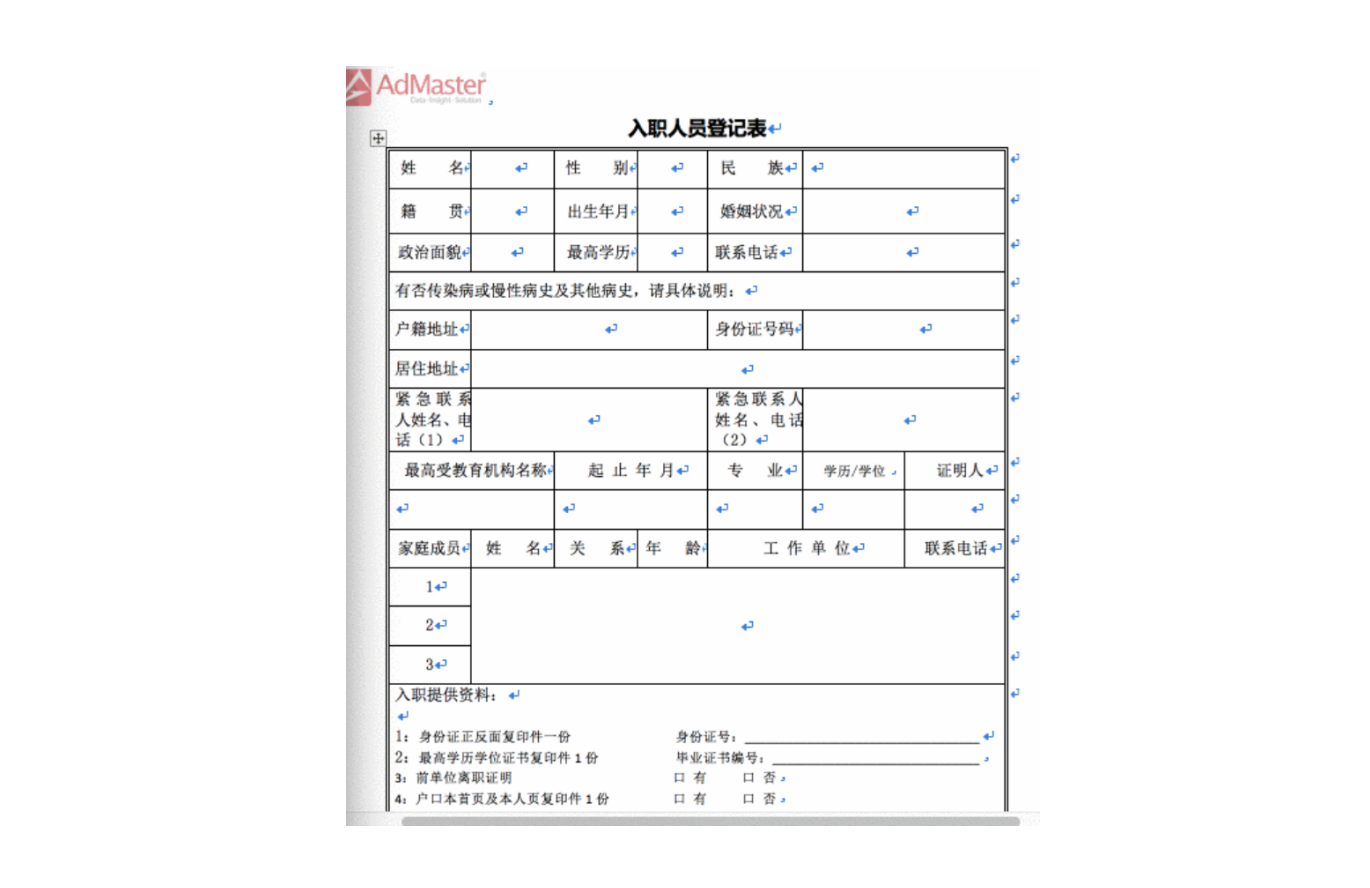 3.创建一个「入职人员登记表的表单」。该表单有姓名、性别等等。
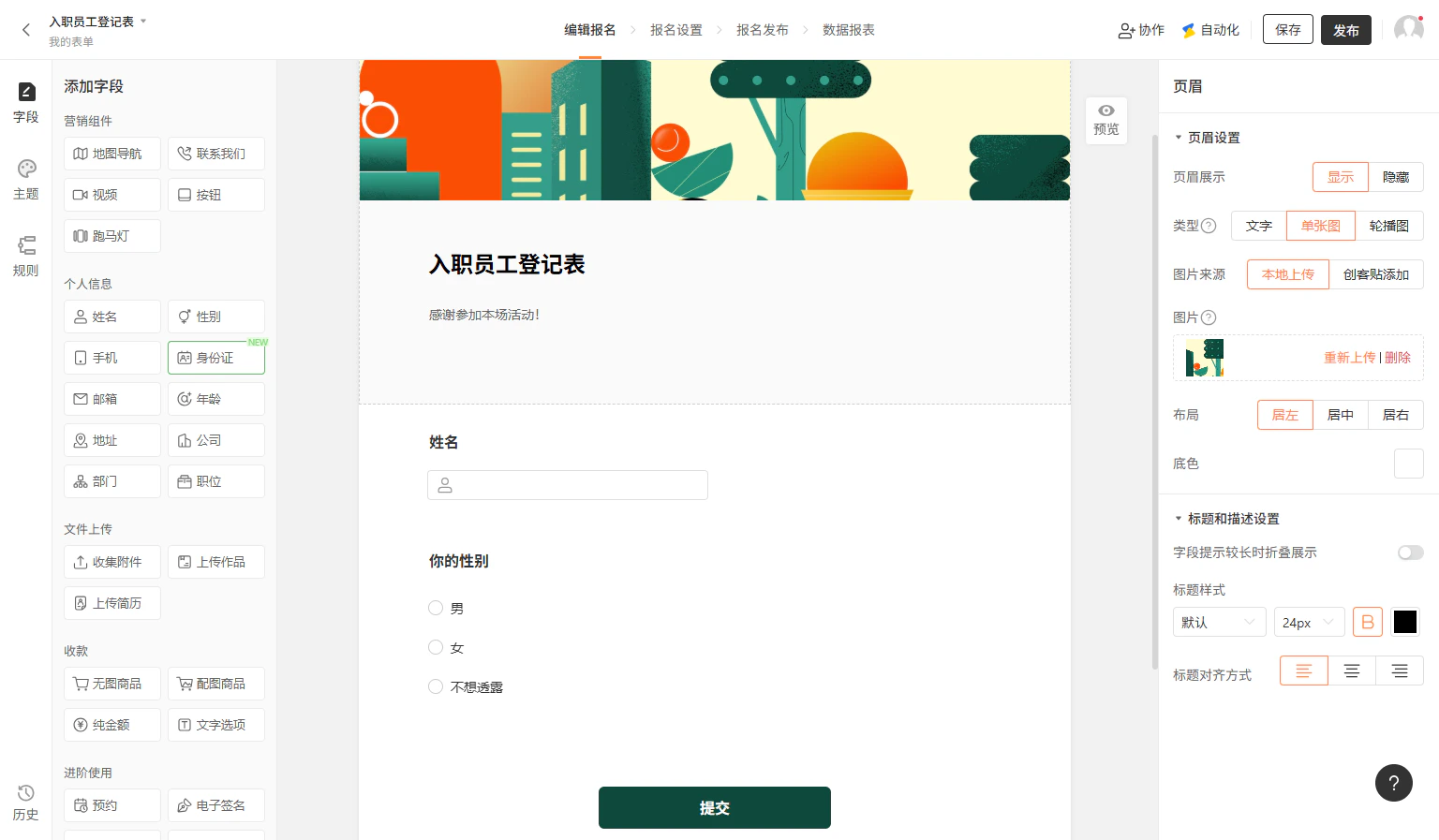
创建自定义打印任务
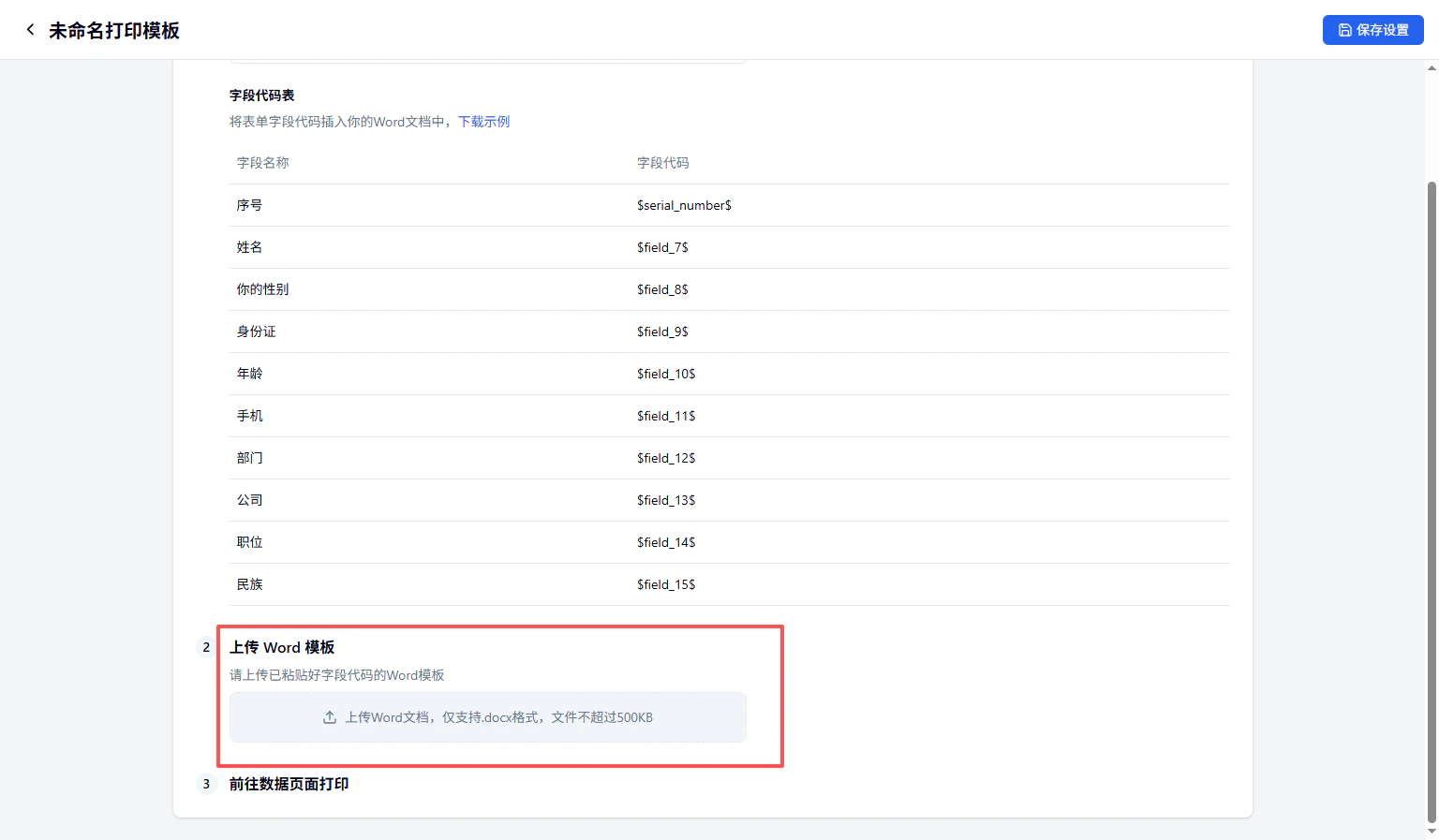
1.进入「自定义打印」插件,点击「新建模板」。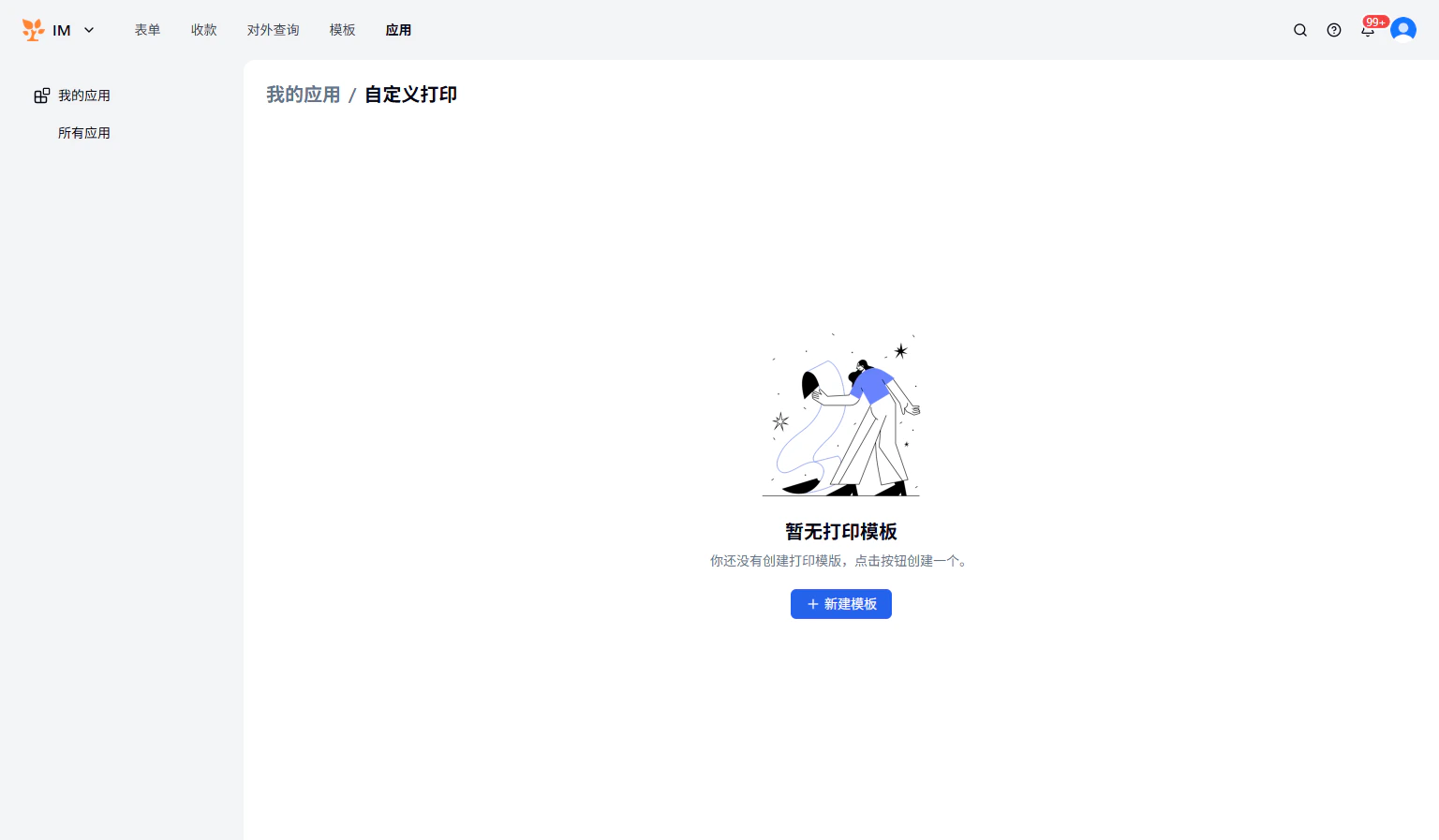
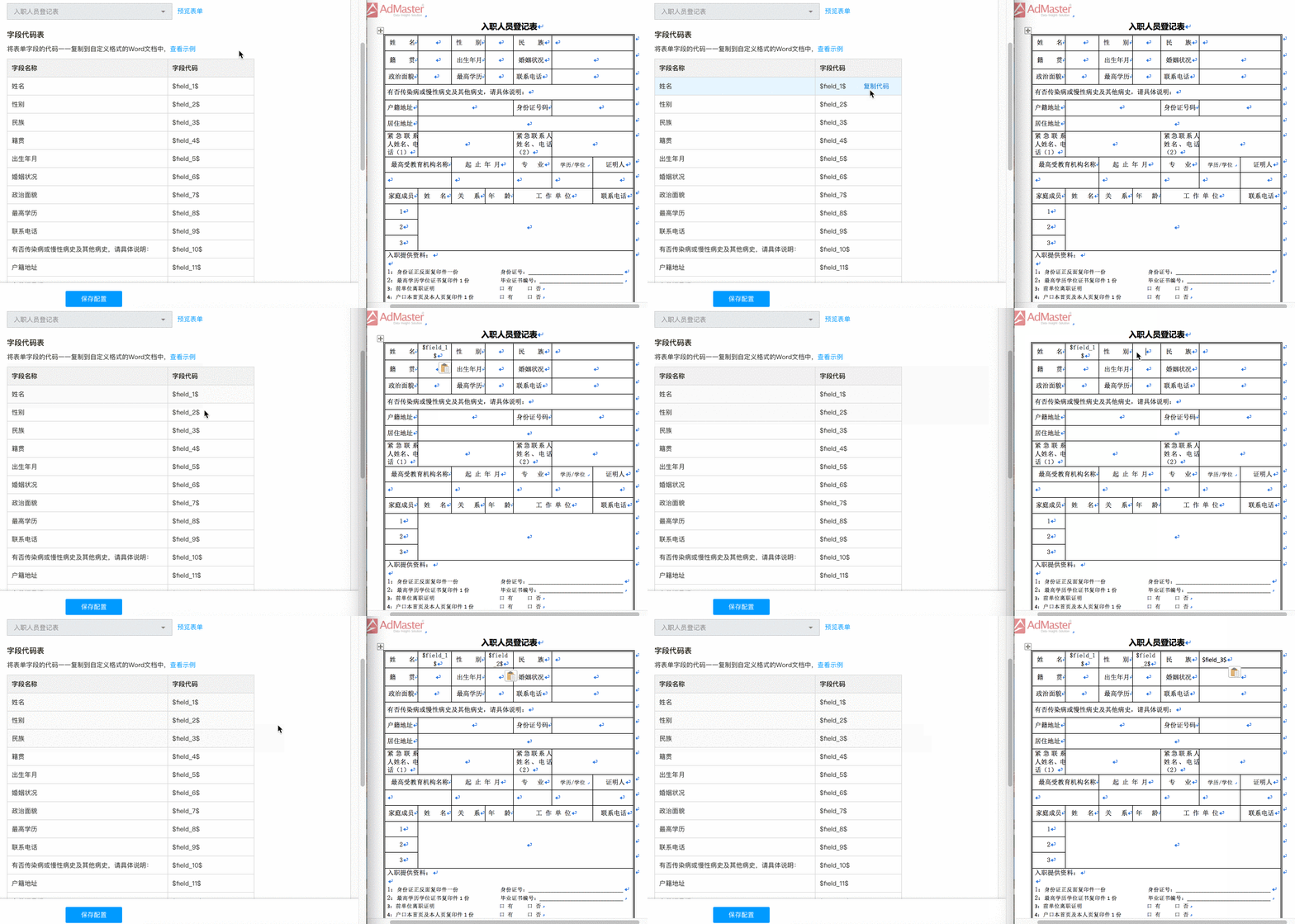
- 矩阵单选、评分和商品字段不支持自定义打印。
- 「表单关联」的关联字段和展示字段中支持打印的类型:单行文字、多行文字、单项选择、多项选择、数字、时间、日期、下拉框、网址、二级下拉框、姓名、手机、邮箱、地址和电话。
- 「表格」字段中支持打印的类型:单行文字、多行文字、多项选择、多级下拉、手机、数字、日期、计算字段和时间。
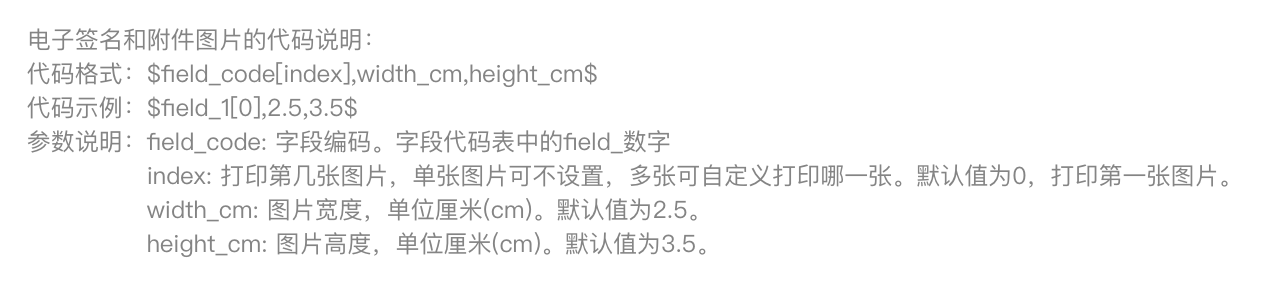
- 电子签名 和附件图片也支持打印,相关代码说明如下:
 3.将粘贴好代码的 Word 文档上传,并保存设置。
将数据按照 Word 模板打印
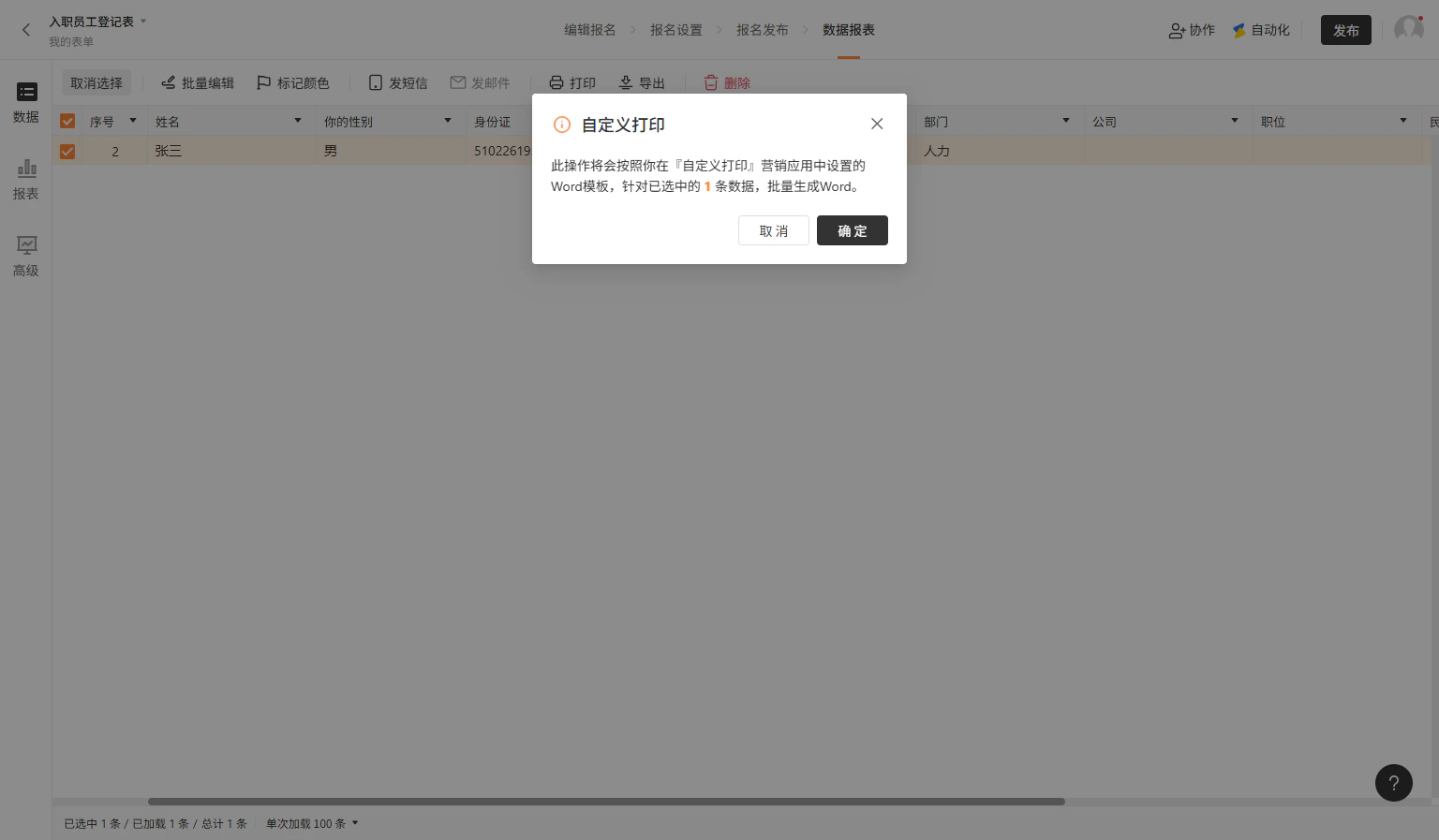
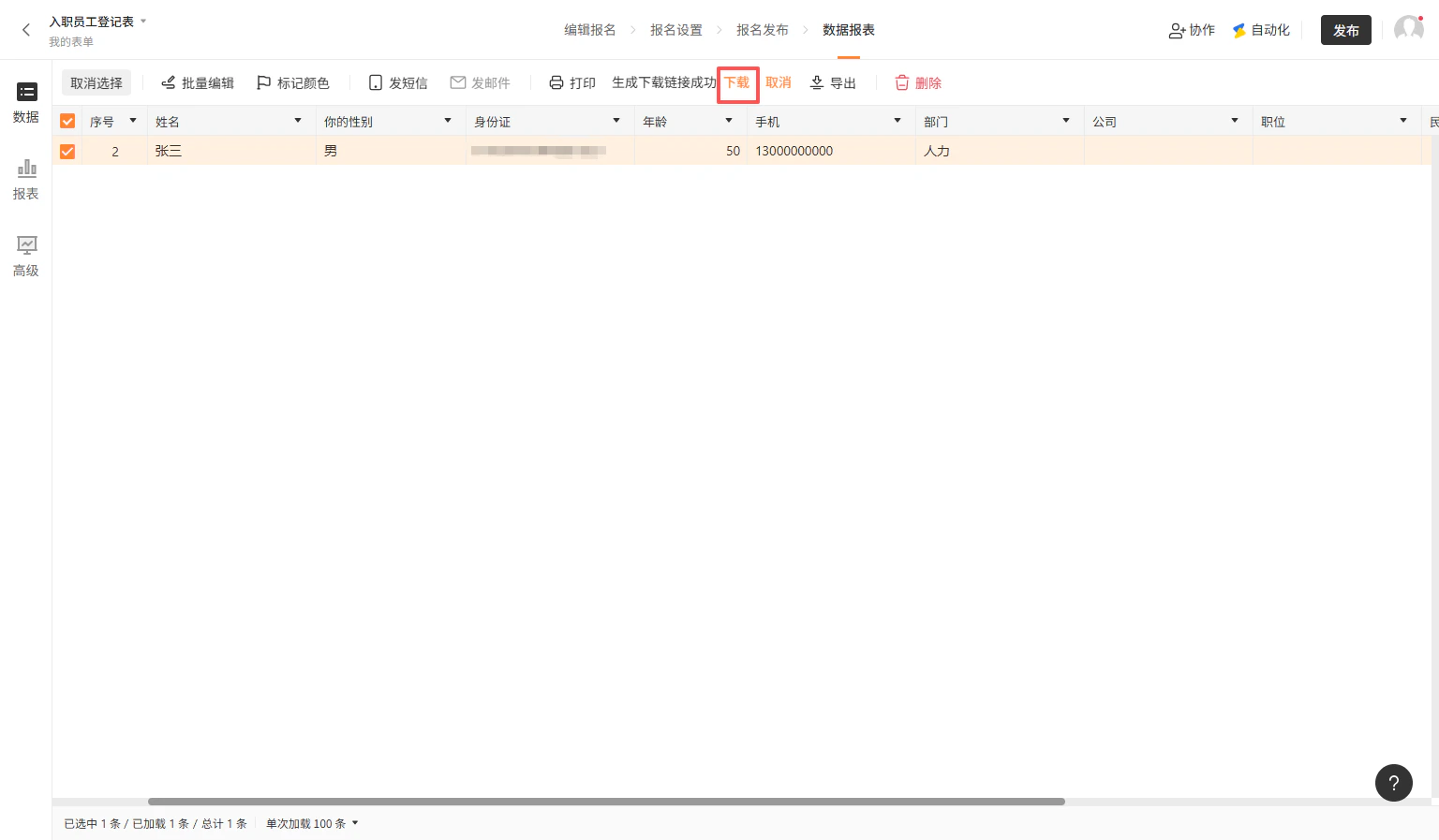
进入绑定的表单「数据」页面,点击「打印—自定义打印」,可生成下载链接,实现批量打印数据为自定义的 Word 文档,一次最多可批量打印 500 条数据。单条数据打印为一条数据一个 Word 文件,批量打印是多条数据在一个 Word 文件并按页拆分。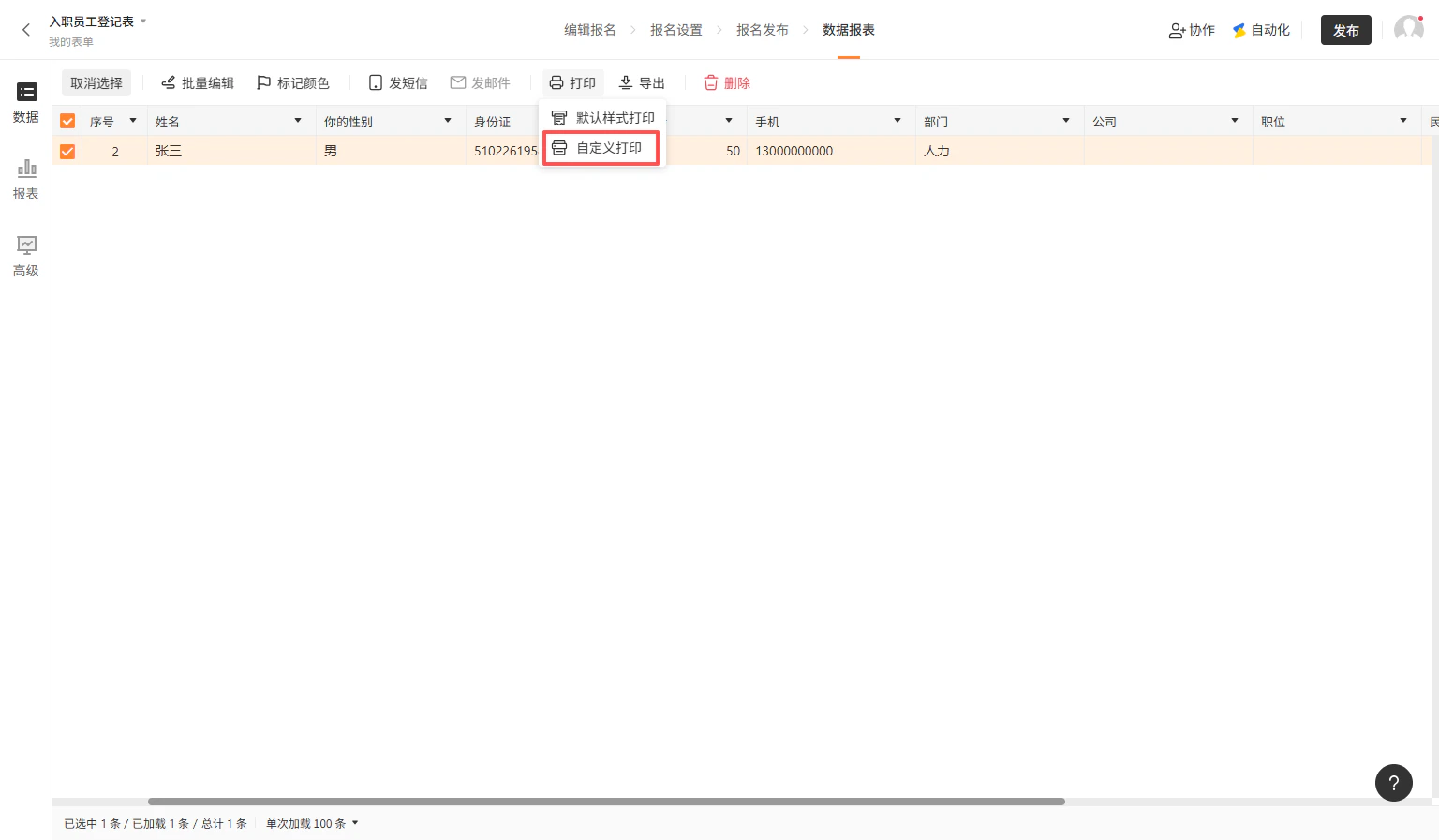
注意事项
以下是自定义打印的注意事项:- 因 Word 机制,修改附件图片尺寸时,建议在 Word 外修改好后,再复制粘贴进去;若在 Word 中编辑图片尺寸,会导致系统无法识别、打印。
- 使用自定义打印插入「数据序号」, Word 中会触发拼写检查,导致 Word 中的「数据序号」展示错误。关闭 Word 中的拼写检查,就可以正常展示数据序号。
- 如需自定义宽度高度:先复制代码到其他地方清除一下格式,然后再复制到 Word 中。
- 自定义打印收集附件字段内多张图片失败的核查方向:关闭拼写检查:在 Word 内,单击「文件——选项——校对」,然后取消「键入时检查拼写」的勾选框,再单击「确定」。点击查看具体步骤。
- 表单绑定自定义打印插件,在企业套餐中,支持协作者(企业子账号)导出 Word 文件。
资费介绍
自定义打印需单独付费购买,不包含在任何套餐中,一经购买可在套餐周期内使用。套餐到期后续费套餐即可继续使用自定义打印。具体资费介绍如下:免费版 | ||
|---|---|---|
可否试用 | 可试用 1 天 | 个人版试用 1 天,企业版试用 7 天 |
价格 | 需升级至 付费套餐 才可购买 | ¥299 |
使用人次限制 | 100 次 / 小时 | 1,500 次/小时 |