Documentation Index
Fetch the complete documentation index at: https://help3.jinshuju.net/llms.txt
Use this file to discover all available pages before exploring further.
适用场景
使用计算字段返回录取通知结果的适用场景为:查询自己是否被录取,查询自己考试是否及格等。操作步骤
使用计算字段返回录取通知结果的操作步骤如下:一、创建成绩表单
1)准备 Excel 表格 本地的 Excel 表格中包含姓名、学号、考试成绩等数据列,请检查确保 Excel 中无任何格式设置,比如单元格颜色,字体颜色,字体加粗等格式需要清除。点击下载成绩数据 Excel 示例表格 。 更多的 Excel 导入数据详细说明请 点击查看 。 2)创建表单导入数据 1.创建表单—选择导入 Excel 。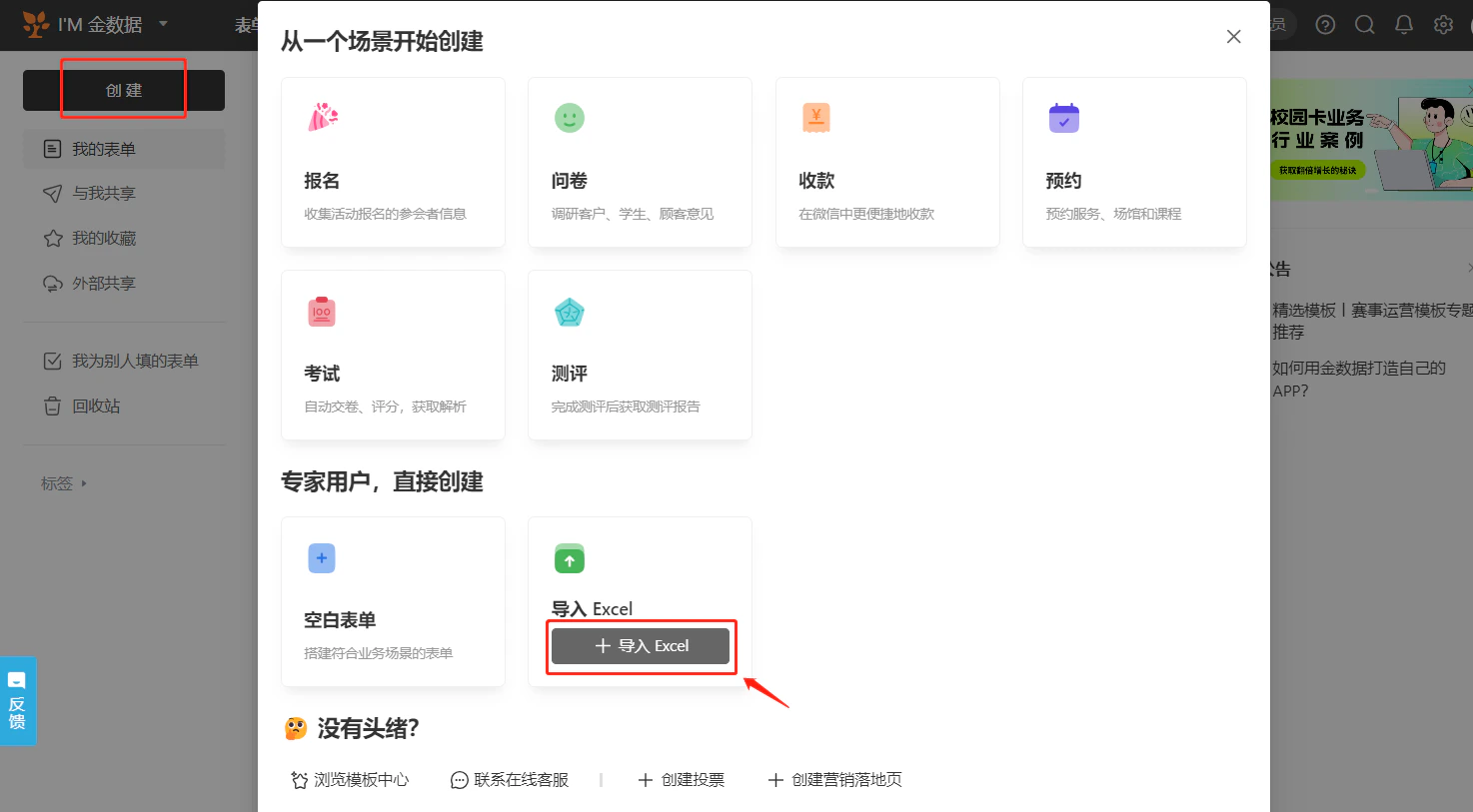
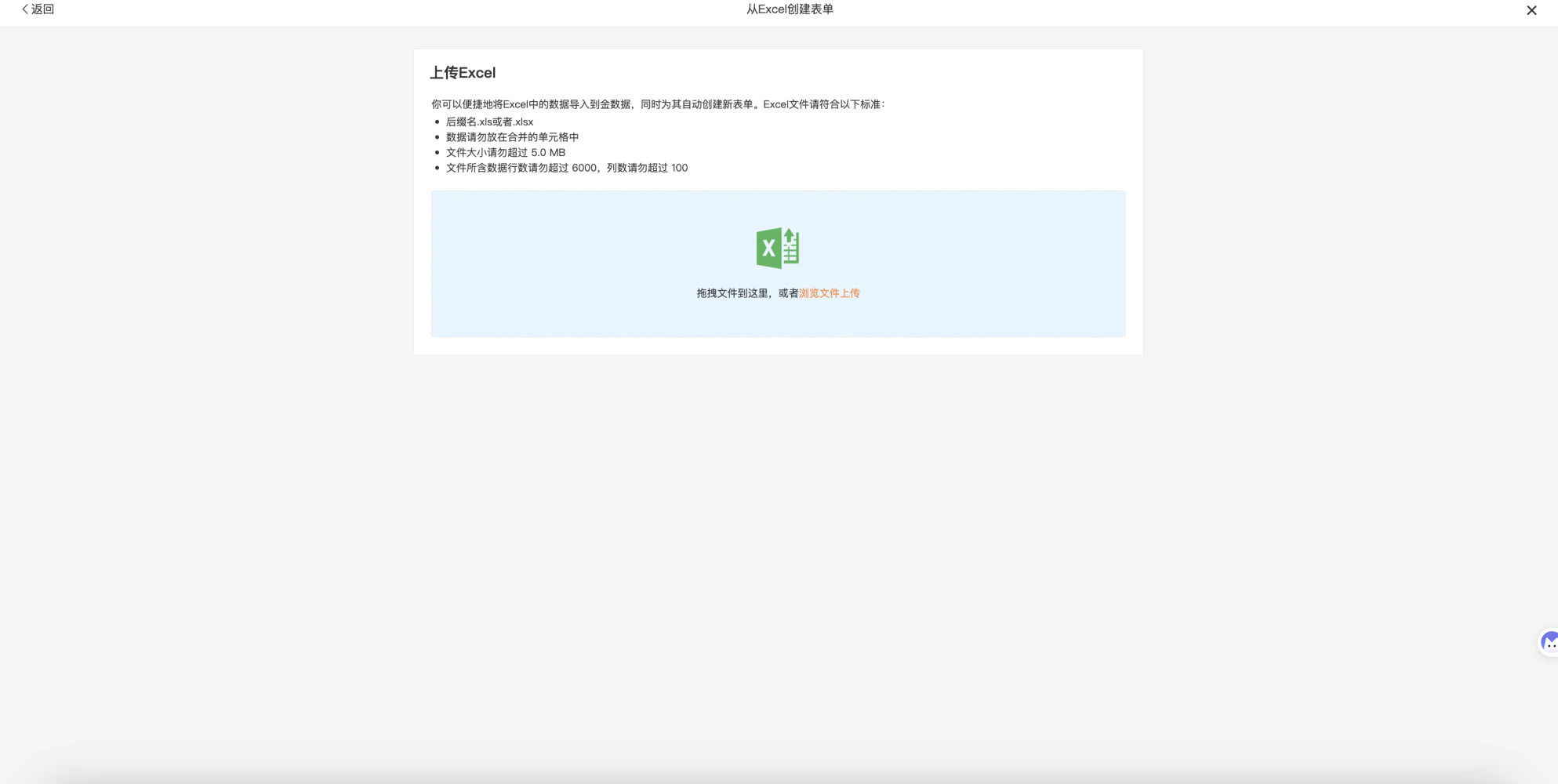
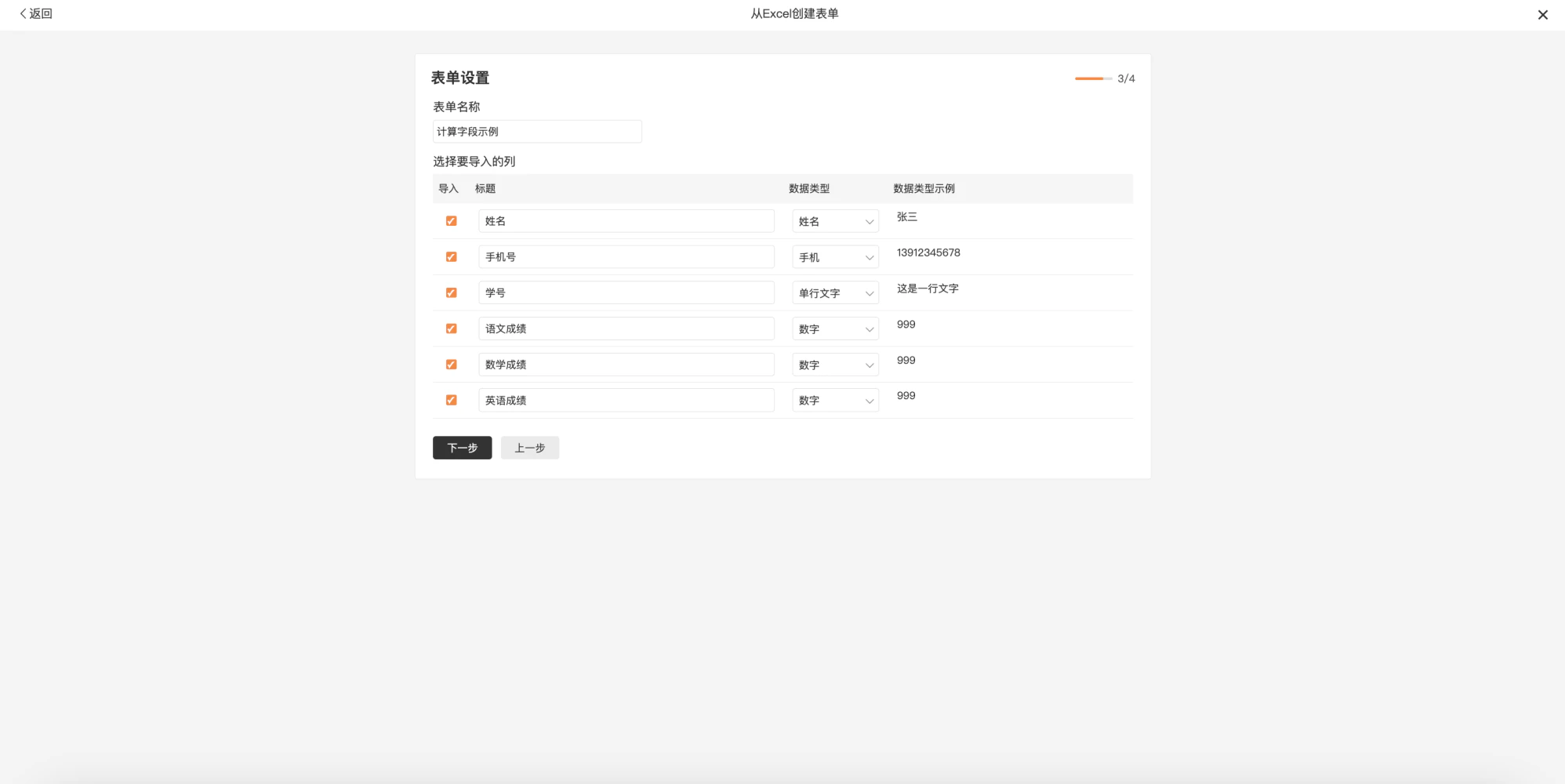
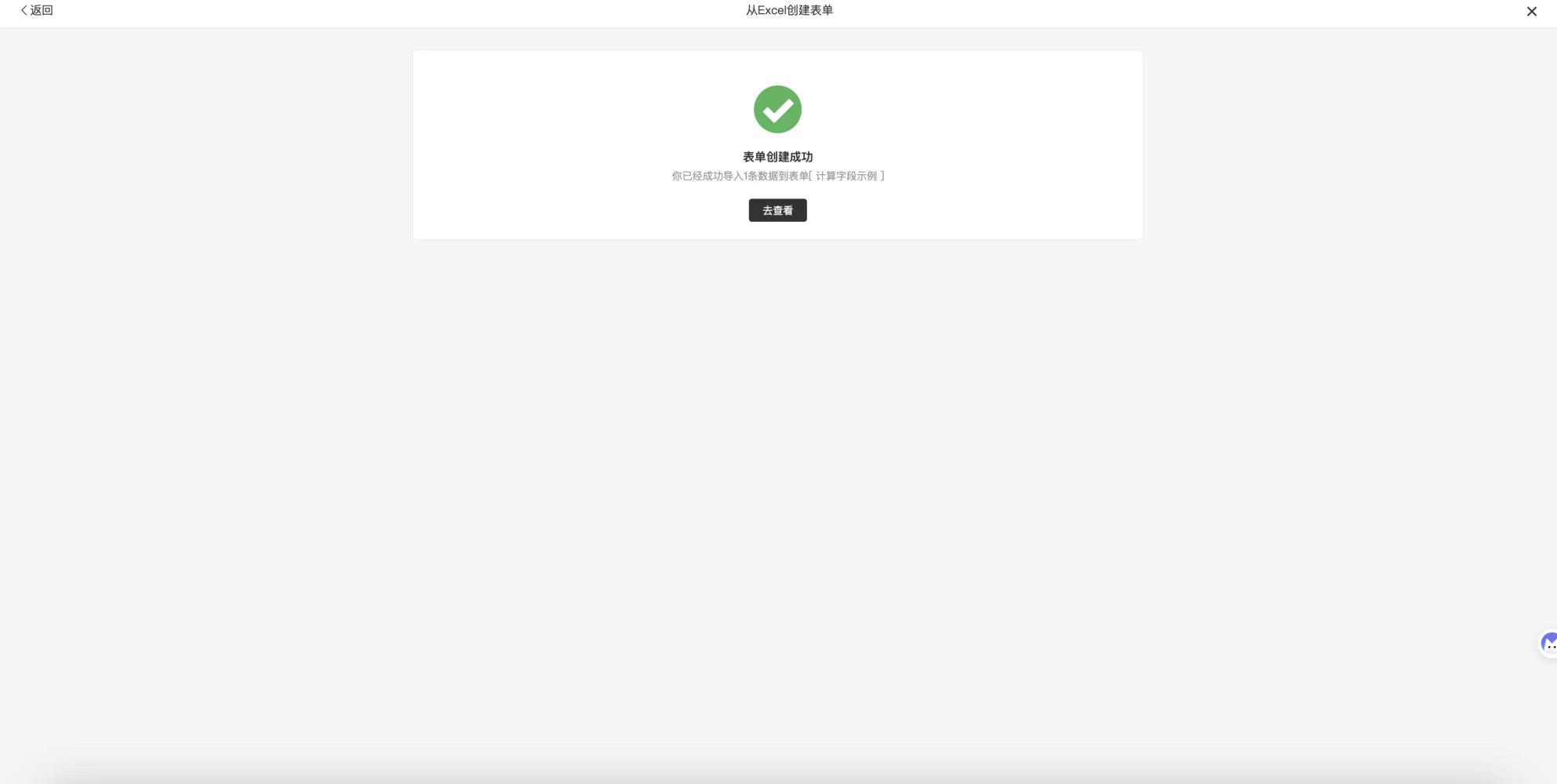
二、使用计算字段返回结果
1)添加一个 计算字段 ,点击右边编辑公式。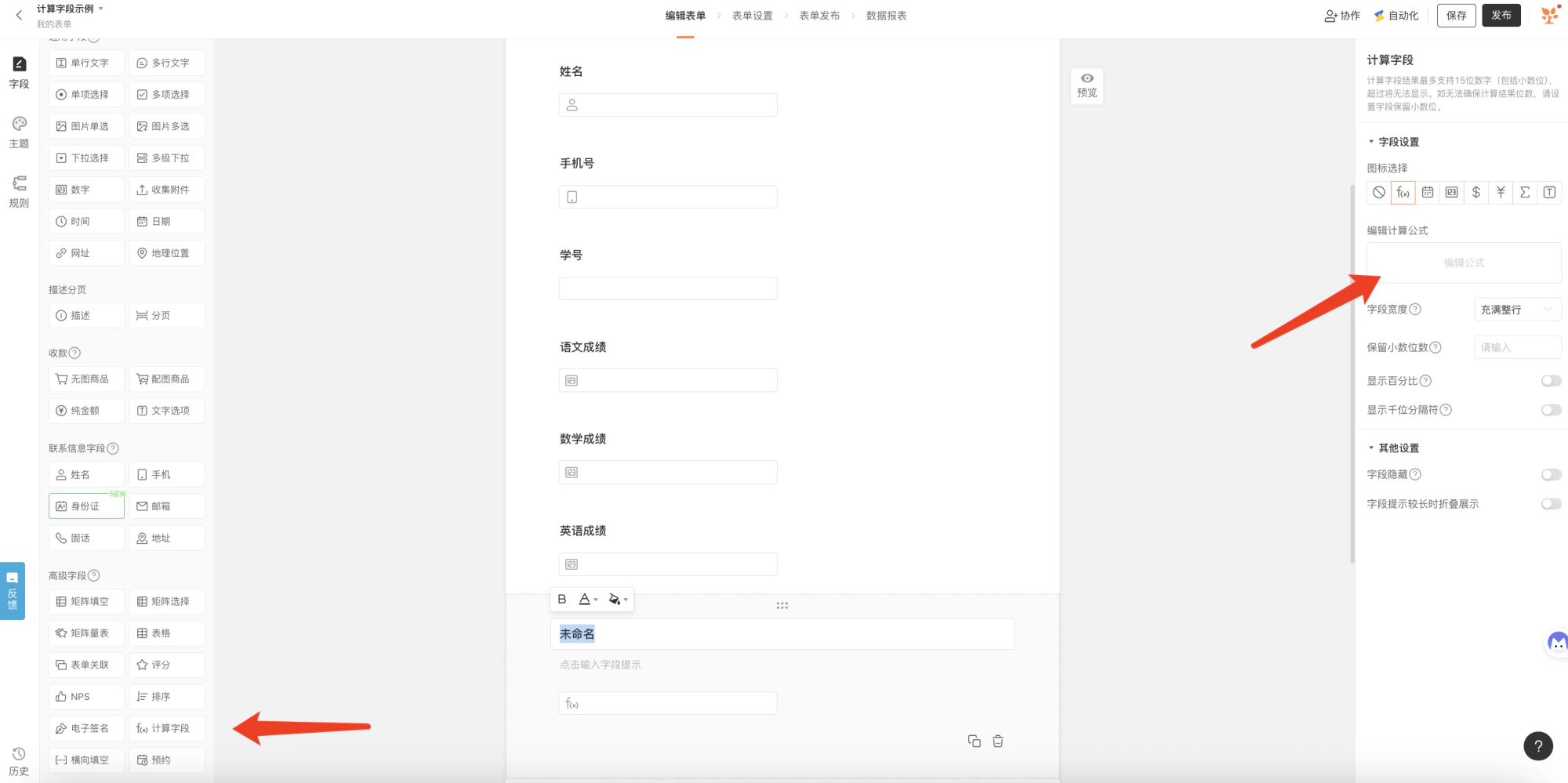
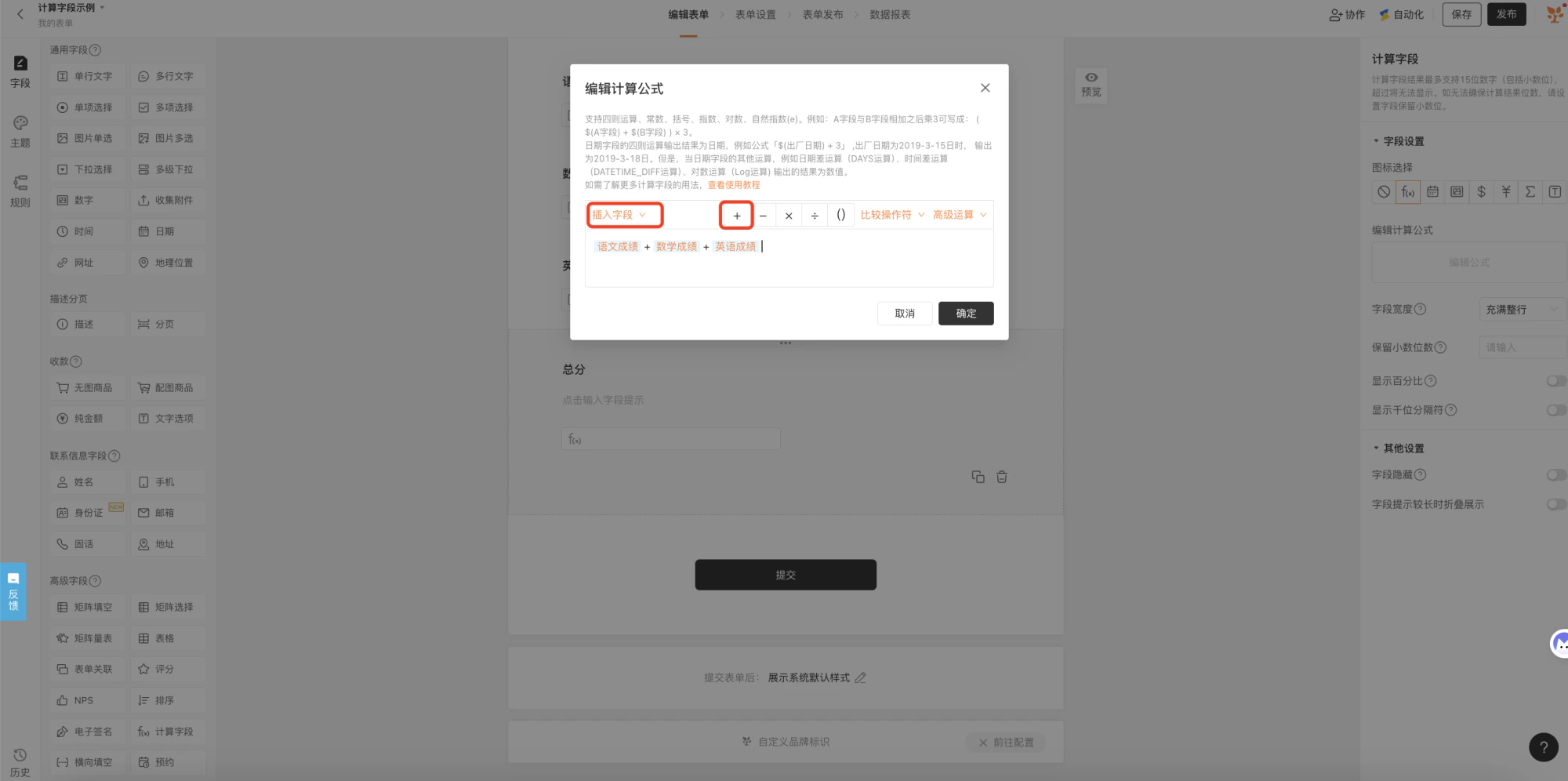
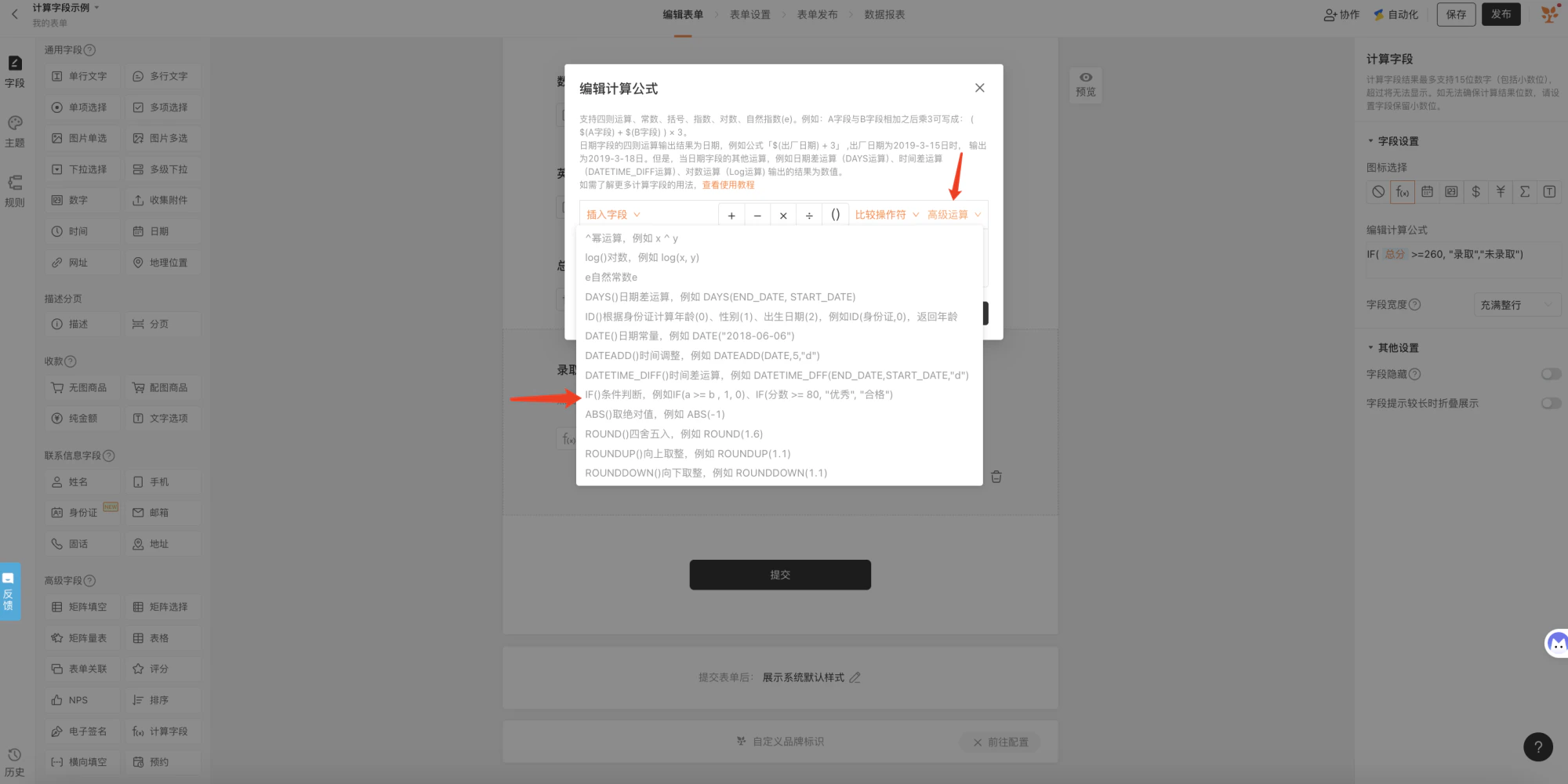
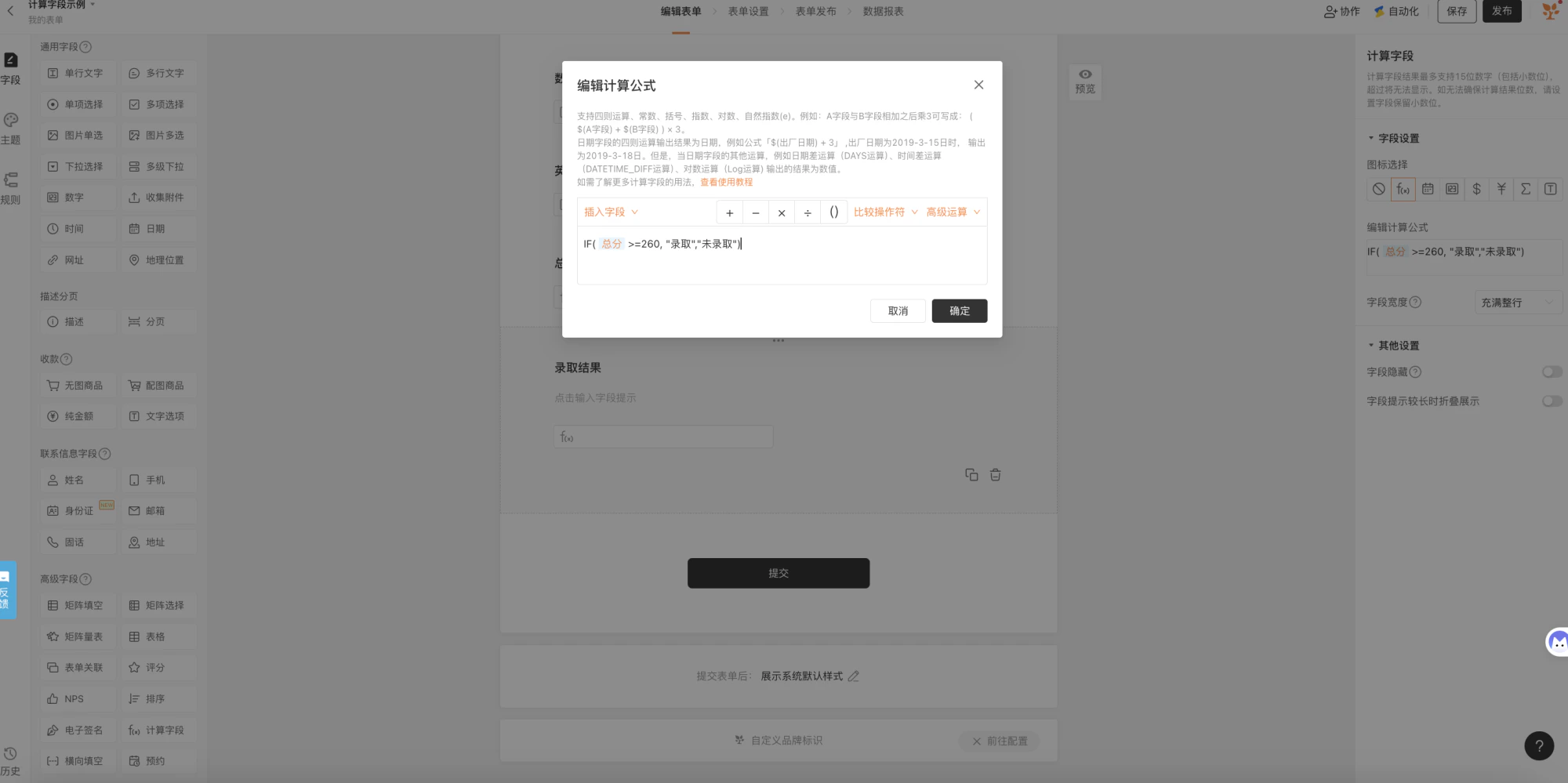
三、创建对外查询链接或者结果分享链接
1)创建 对外查询链接 1.在表单的「设置——查询与分享——对外查询」页面点击「创建对外查询链接」。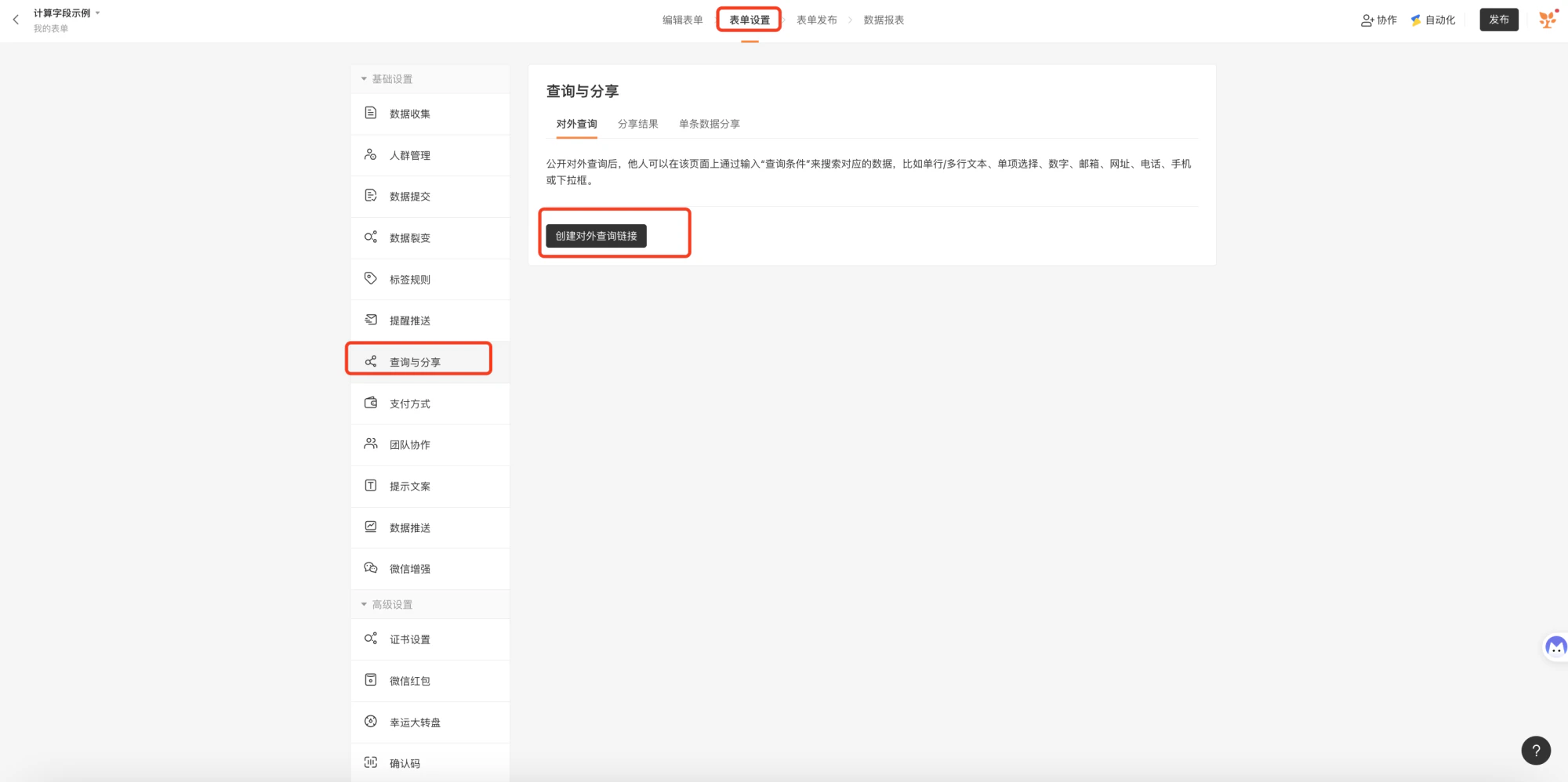
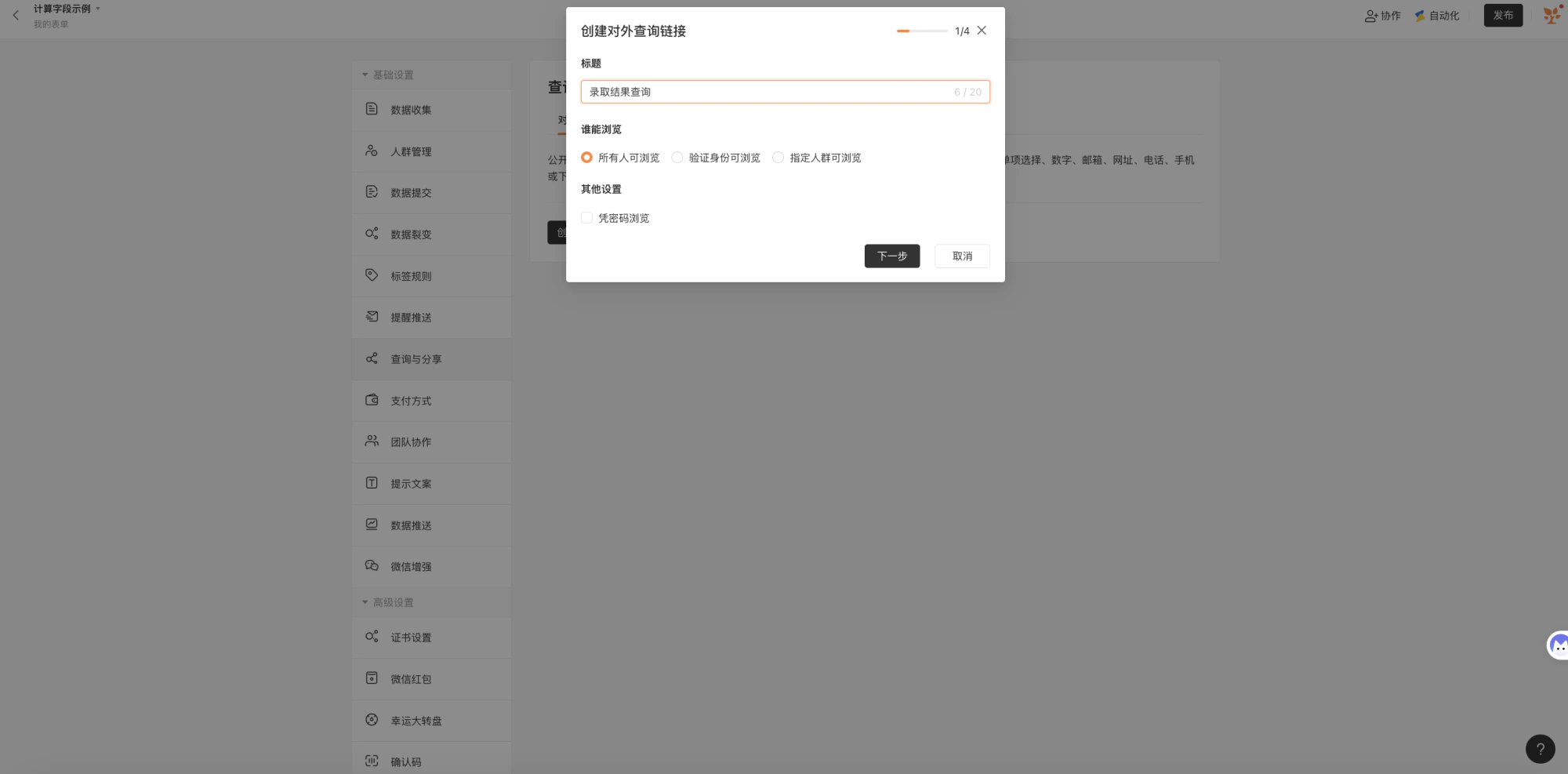
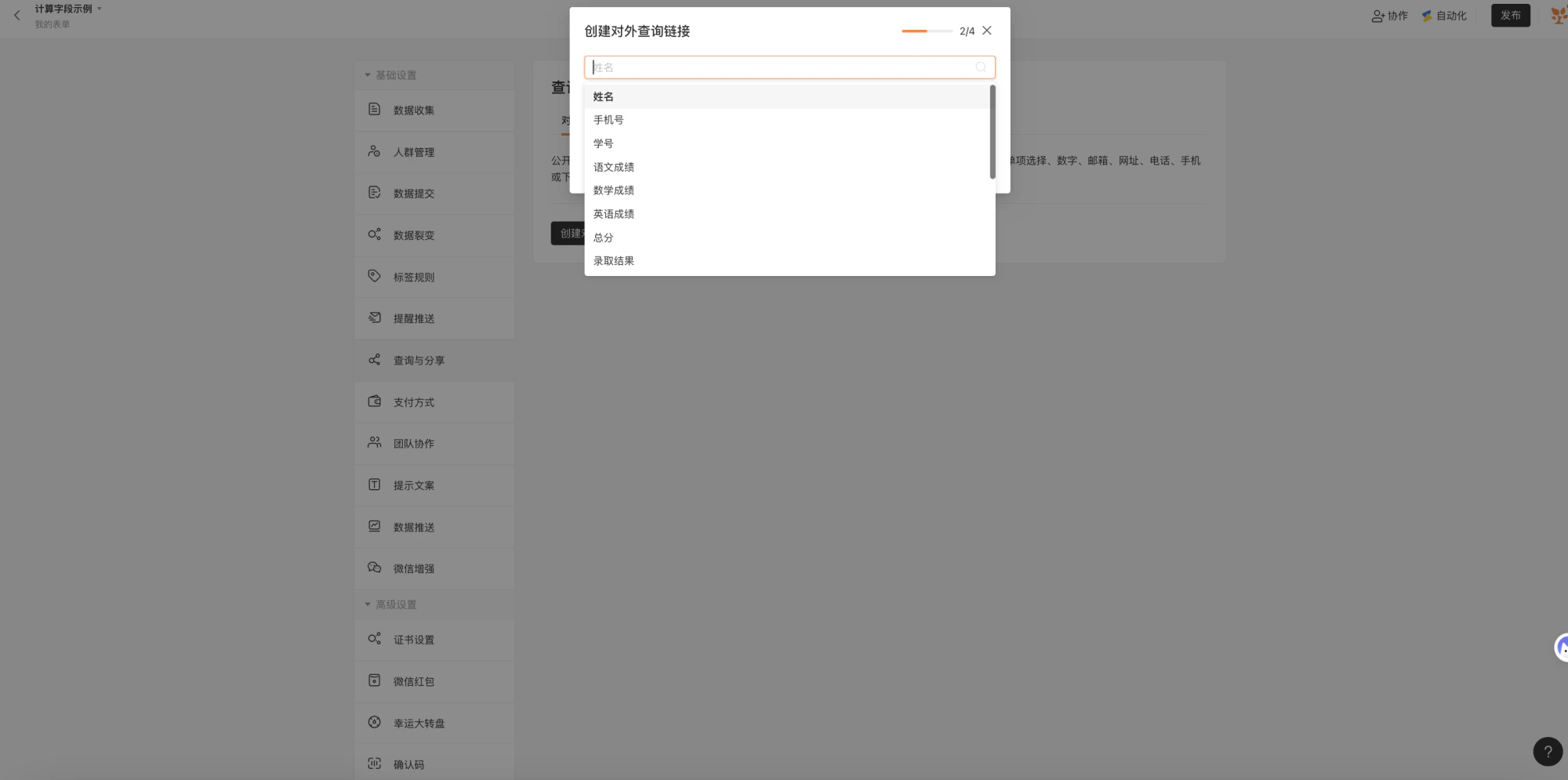
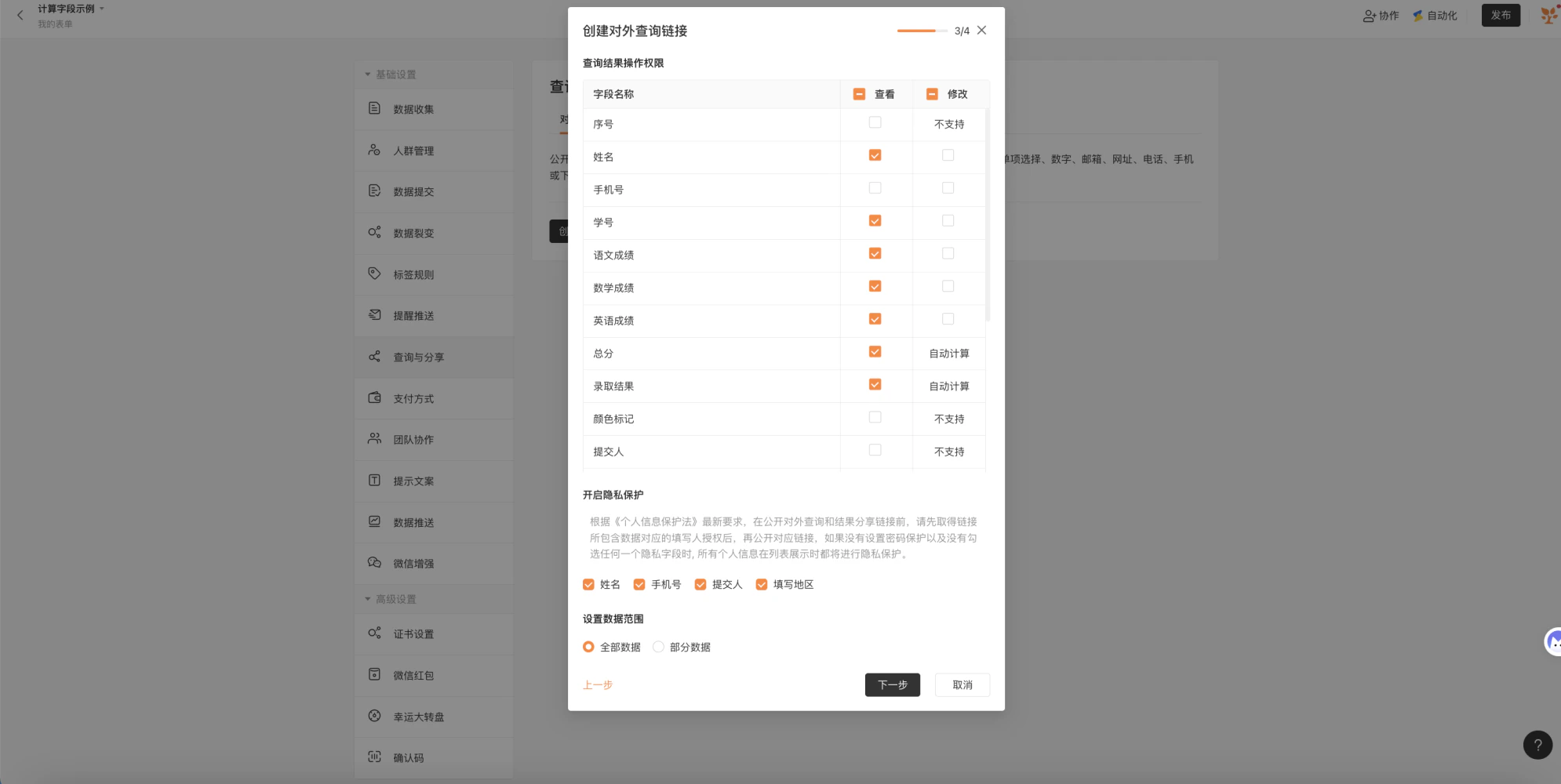
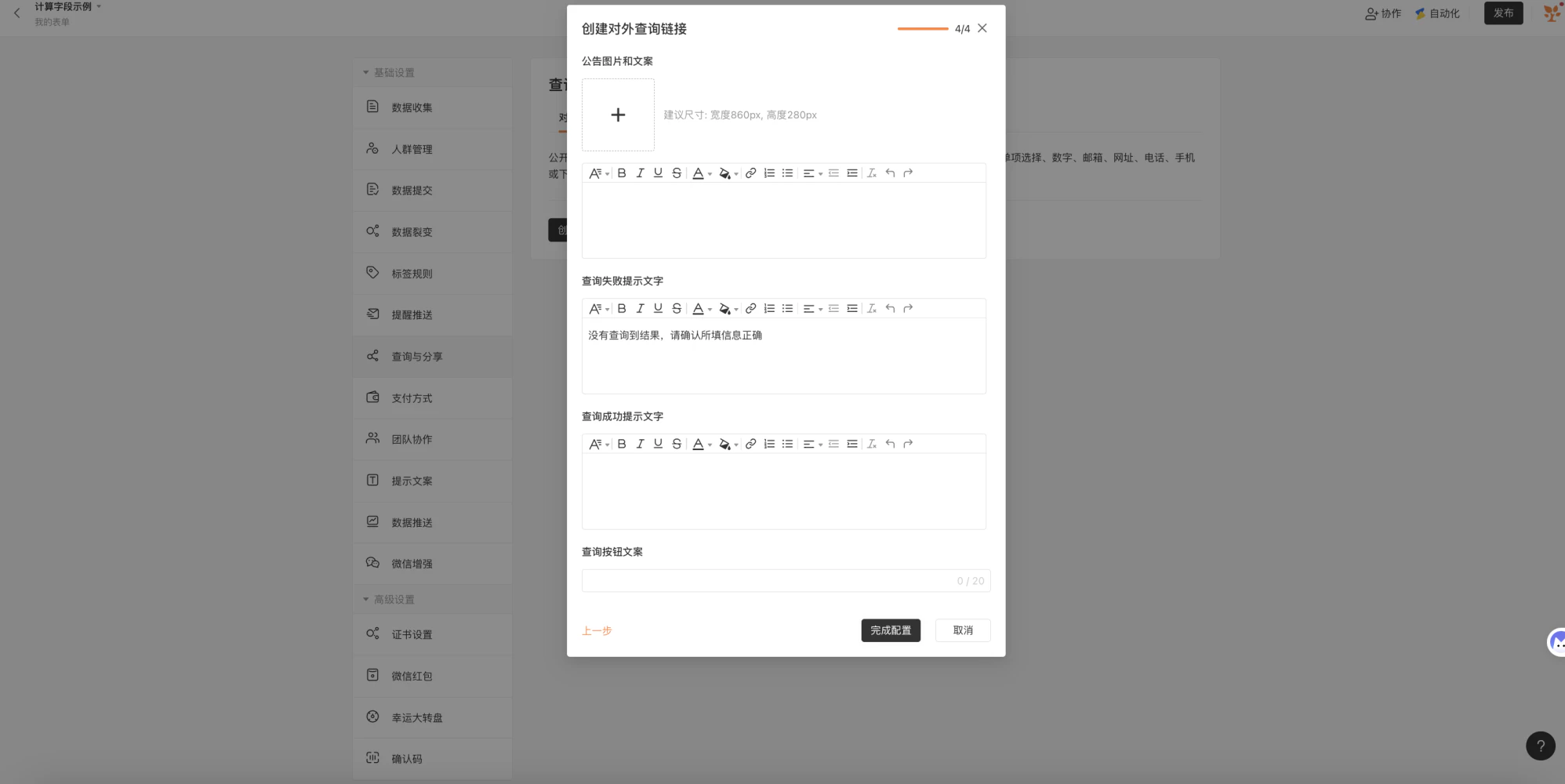
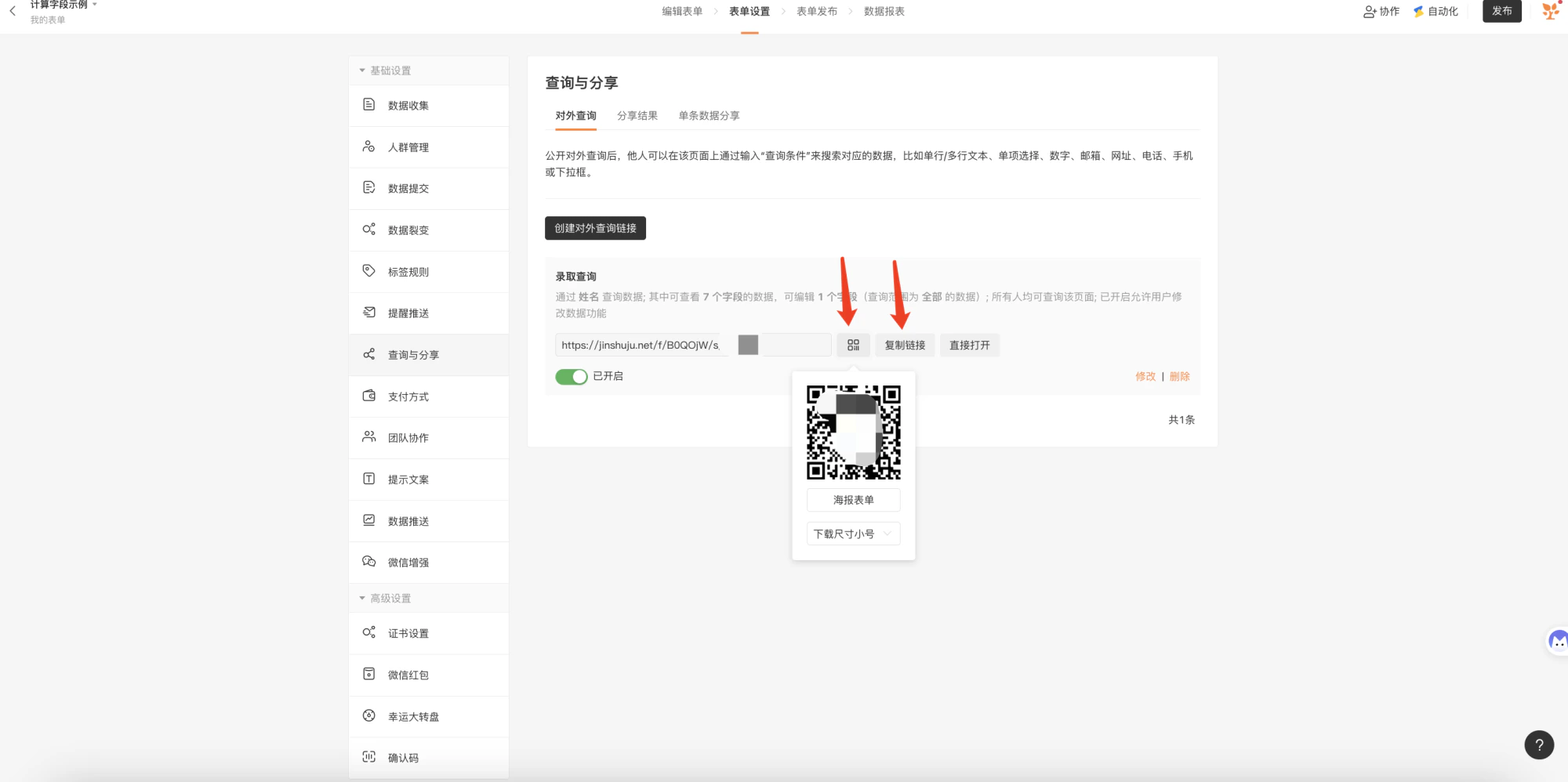
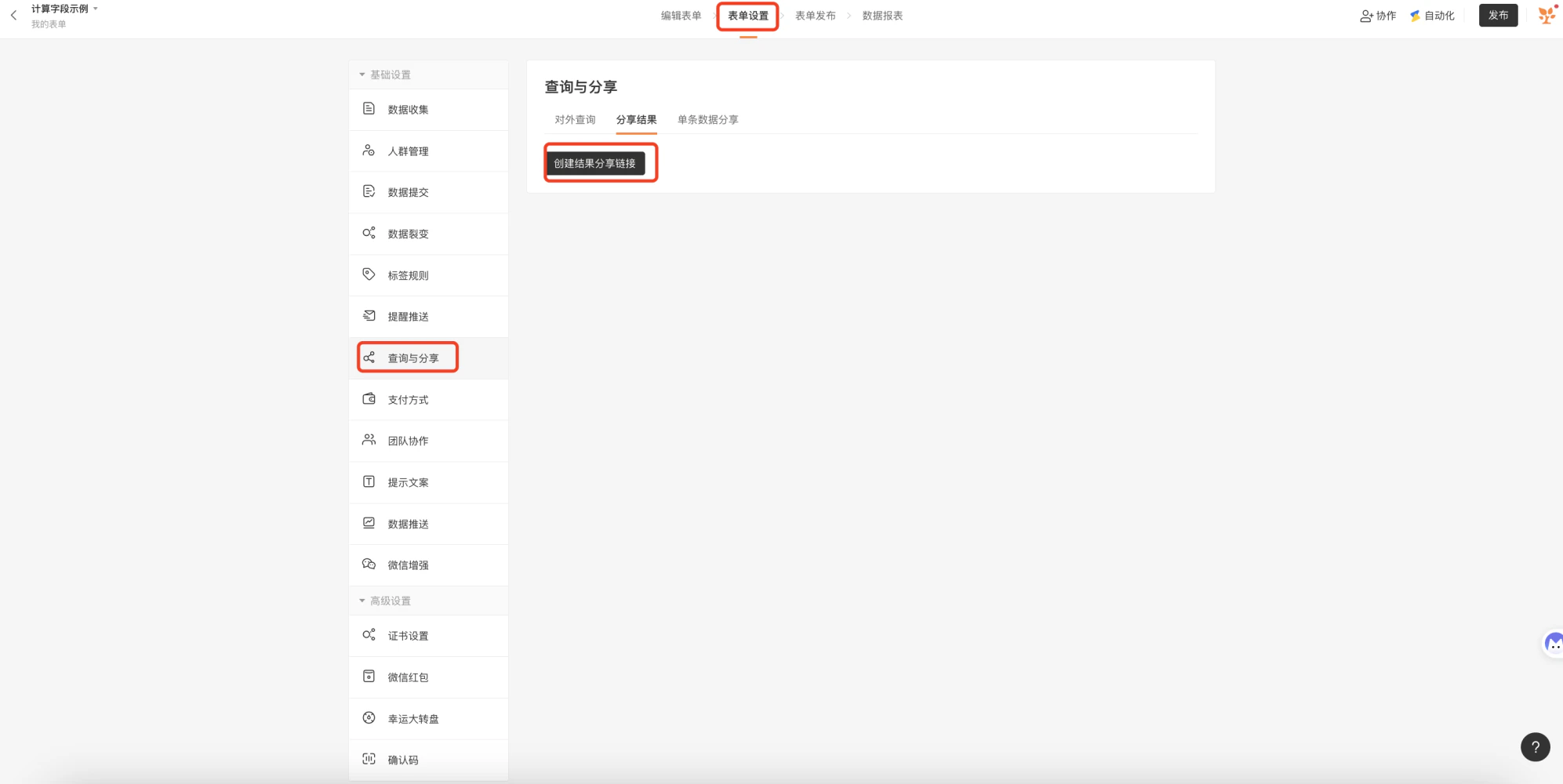
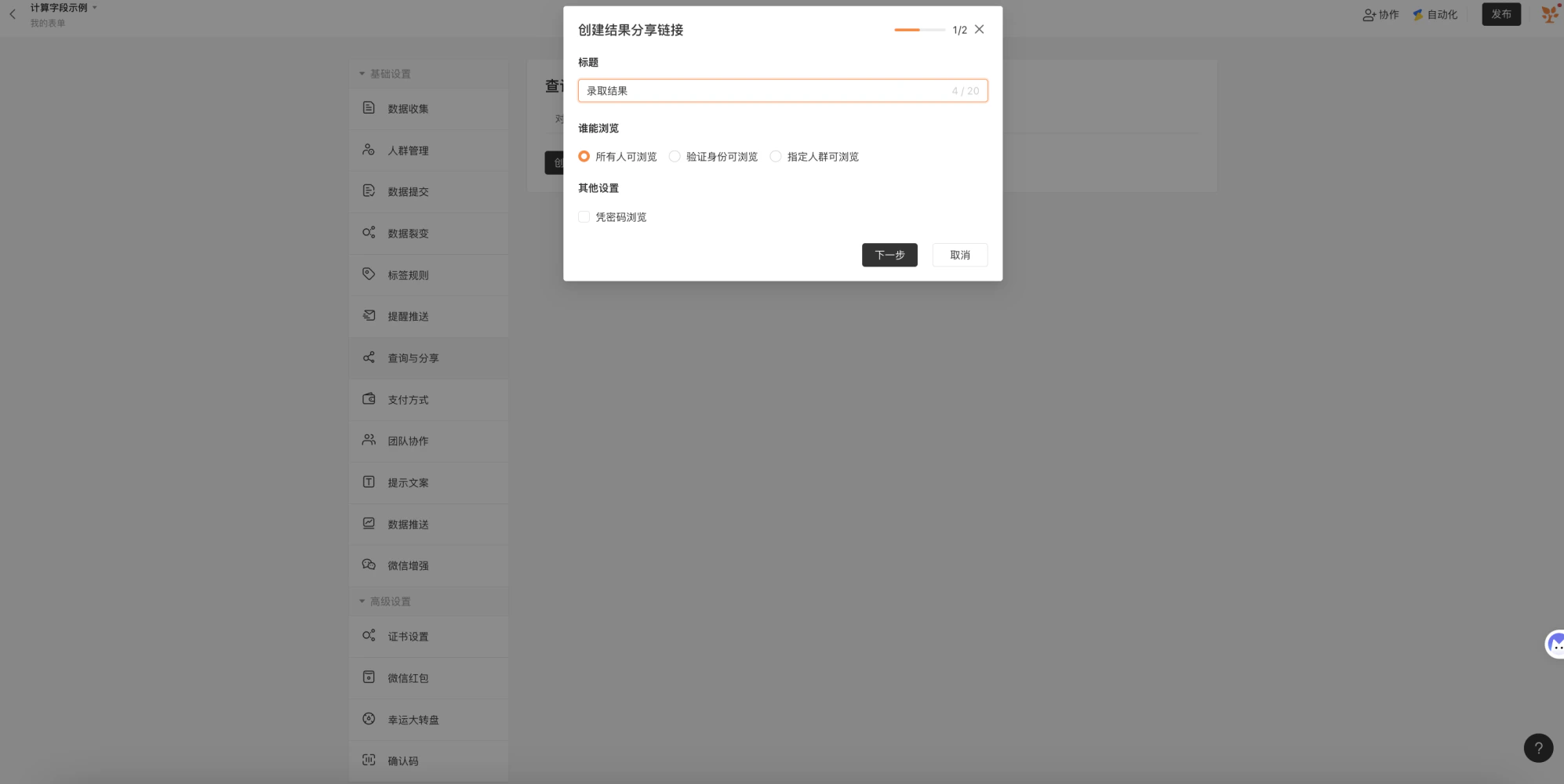
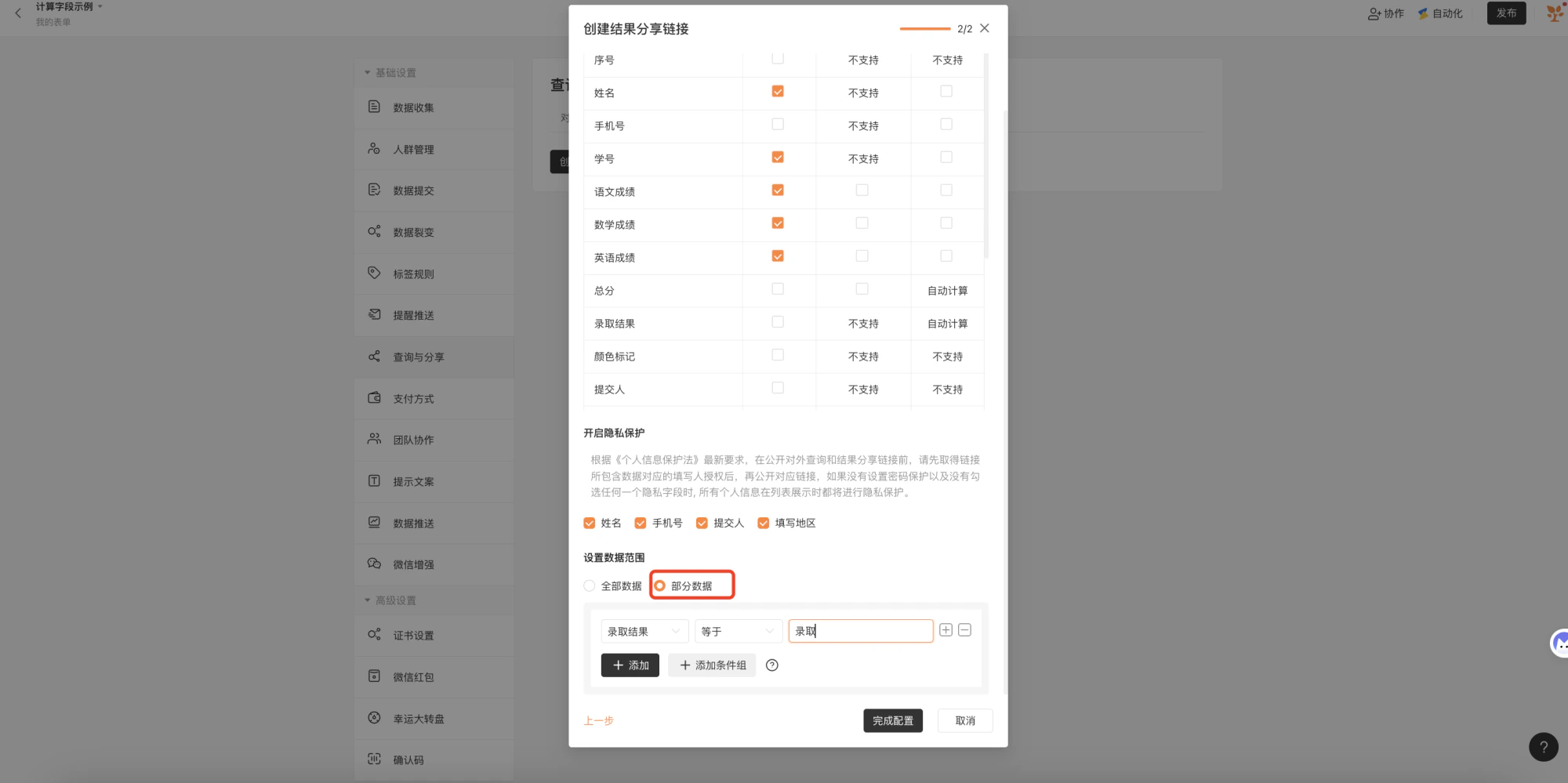
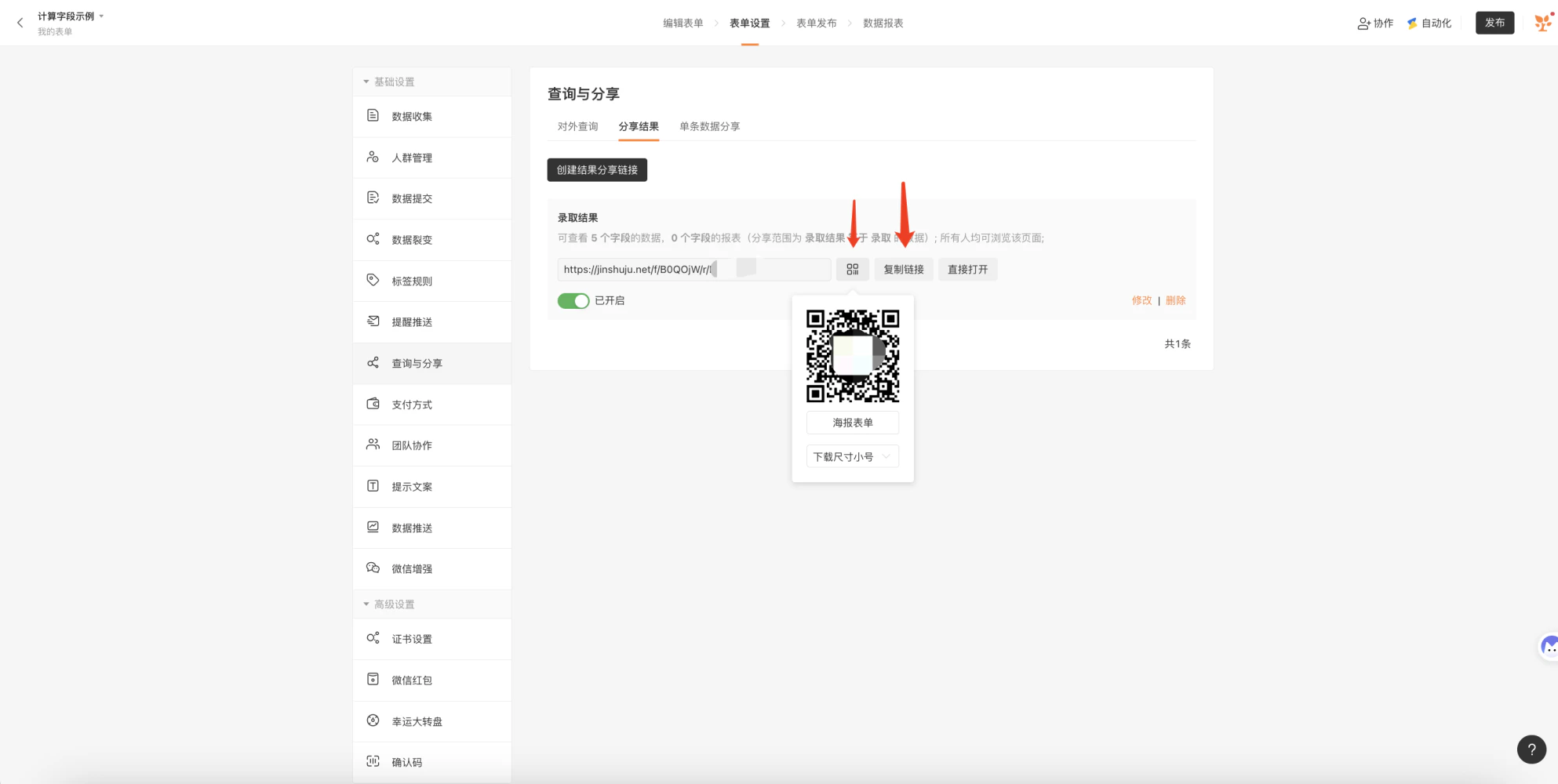
- 展示部分数据功能是企业基础版及以上套餐支持,结果分享可修改功能是企业协作版及以上套餐支持。
- 如果个人信息字段未开启「隐私保护」,需返回「上一步」设置「凭密码浏览」。