下面详细说明支持的几种方式: 首先在电脑端 登录账号,创建表单。Documentation Index
Fetch the complete documentation index at: https://help3.jinshuju.net/llms.txt
Use this file to discover all available pages before exploring further.
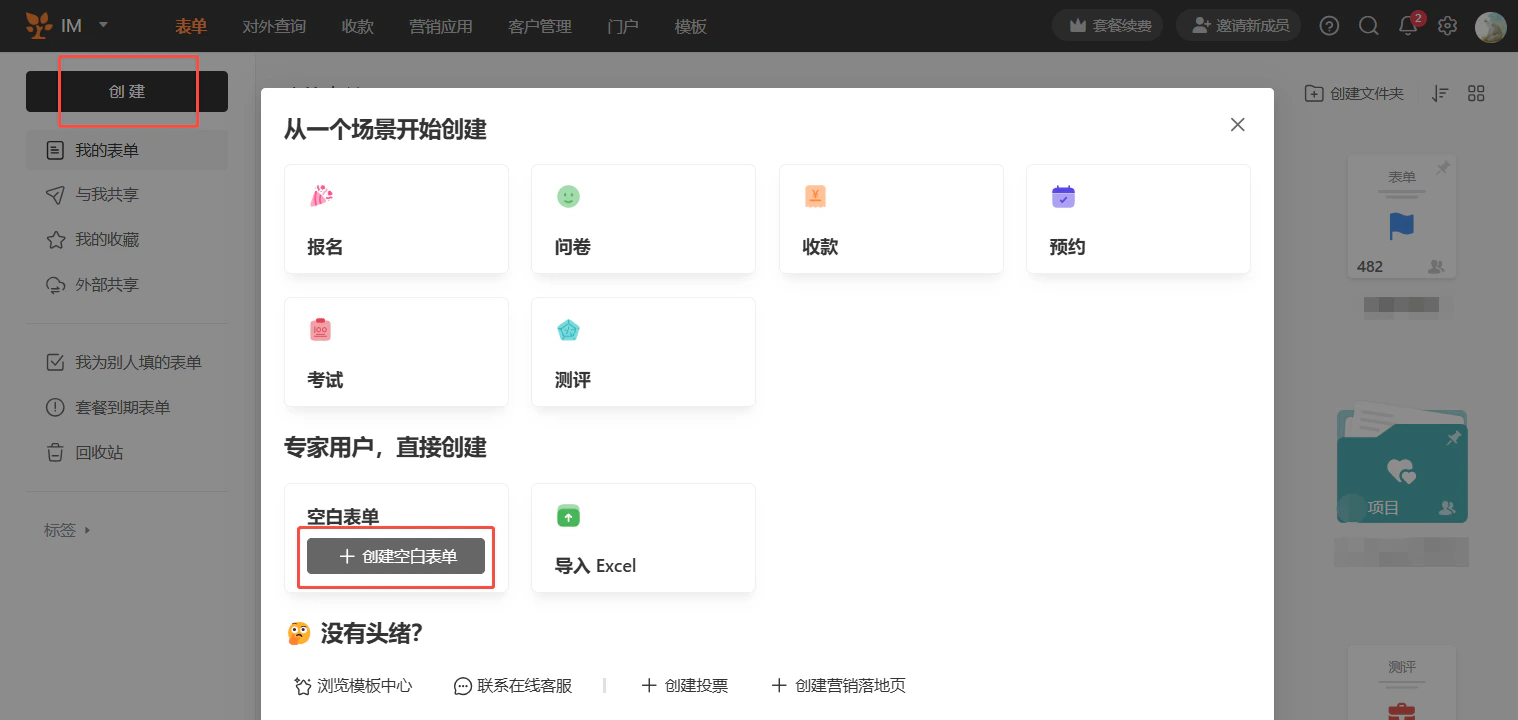
编辑框插入联系方式
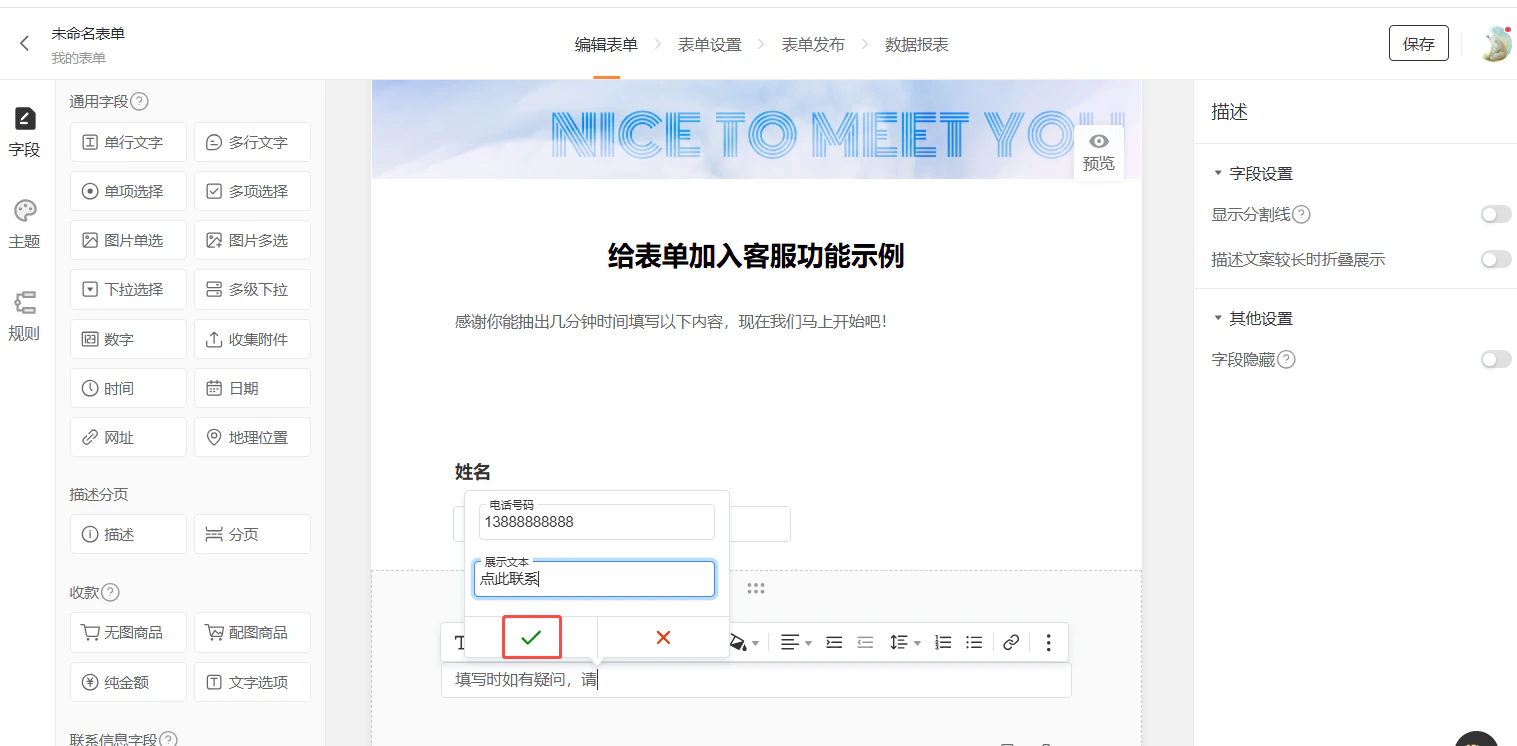
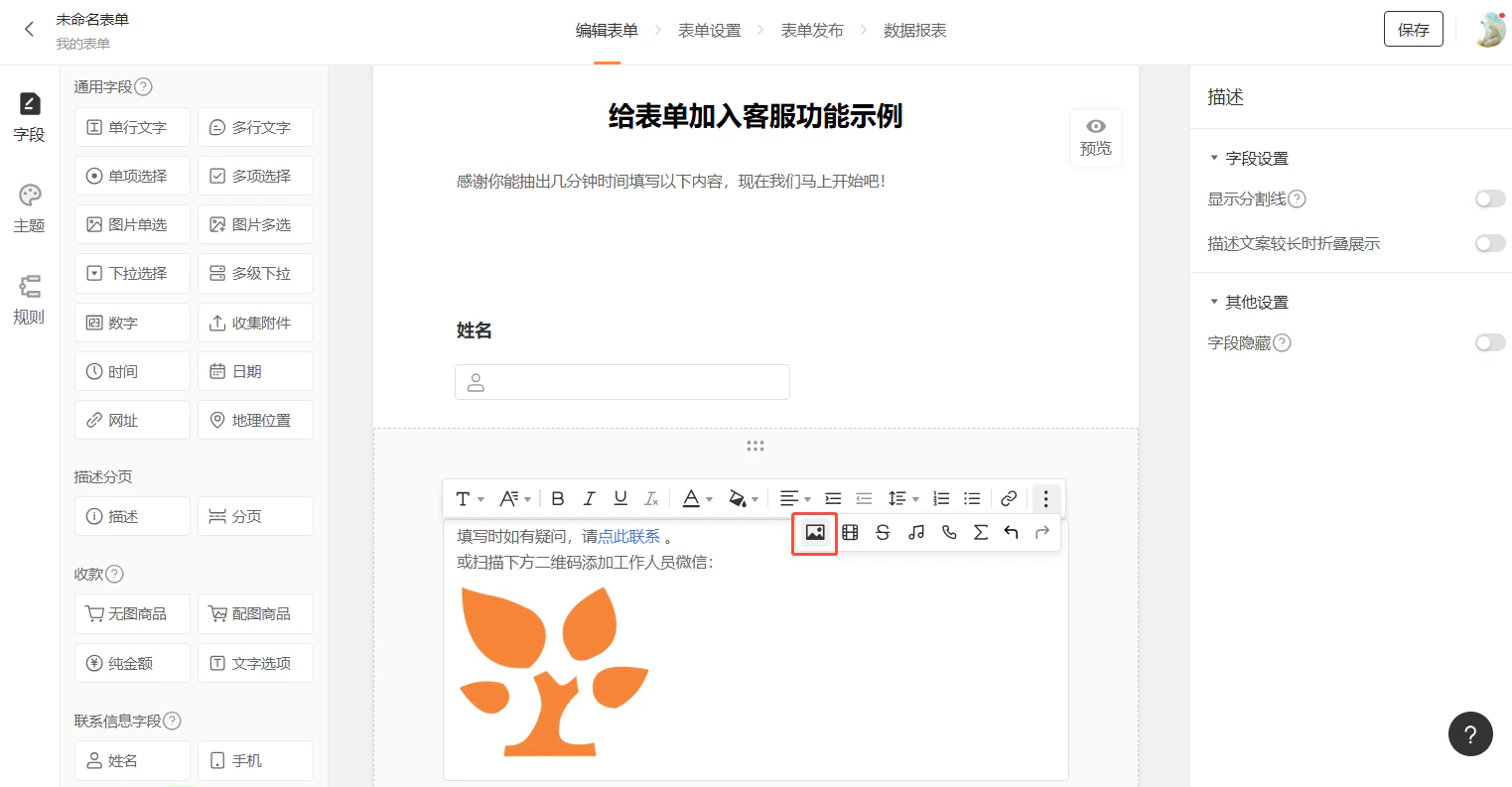
可通过编辑框插入联系方式添加客服功能 表单编辑页面,标题下的编辑框、「描述」字段段落说明输入框、字段提示框,均可插入联系电话、微信二维码图片。 以「描述」字段示例,在段落说明输入框内操作: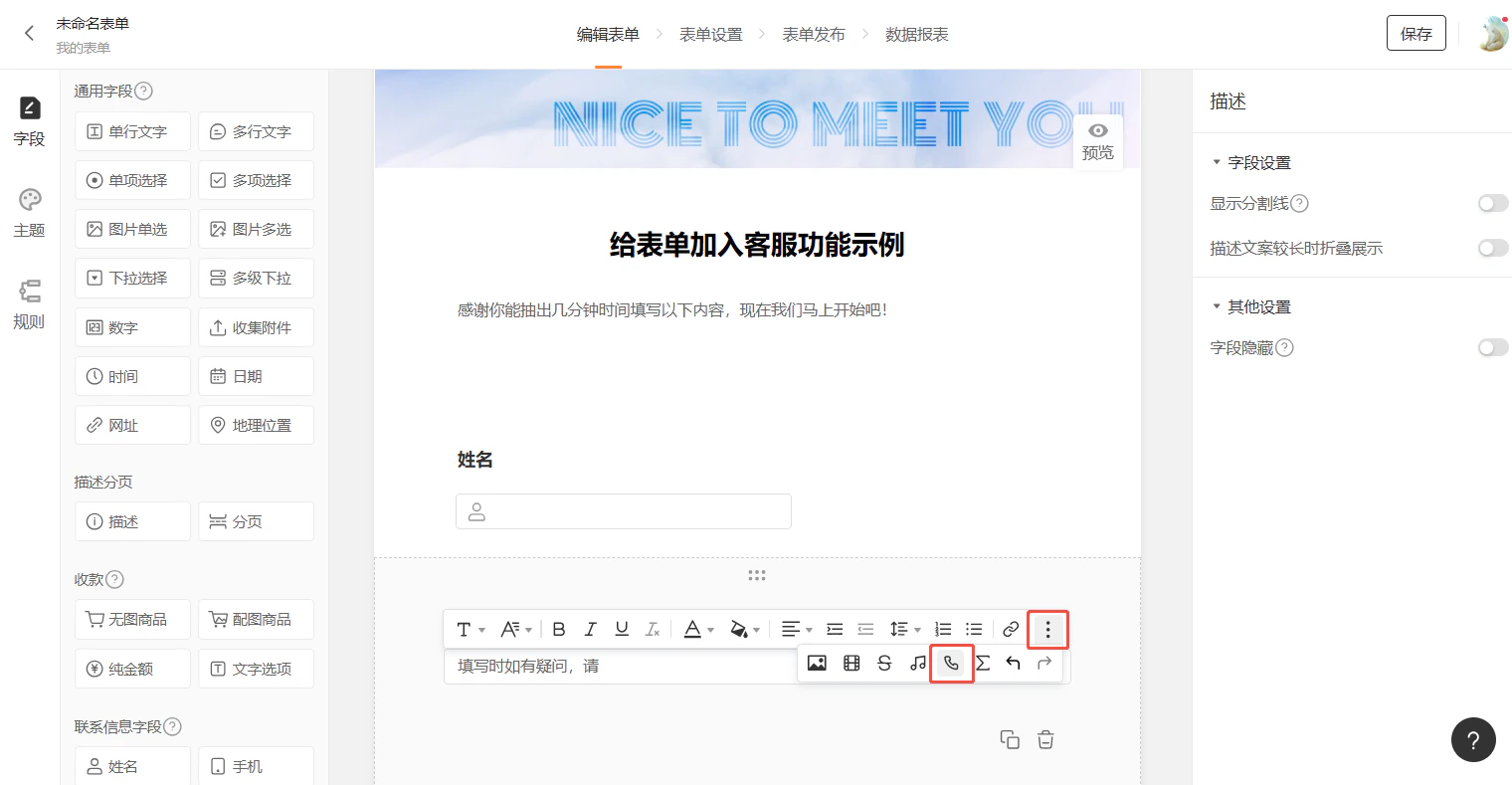
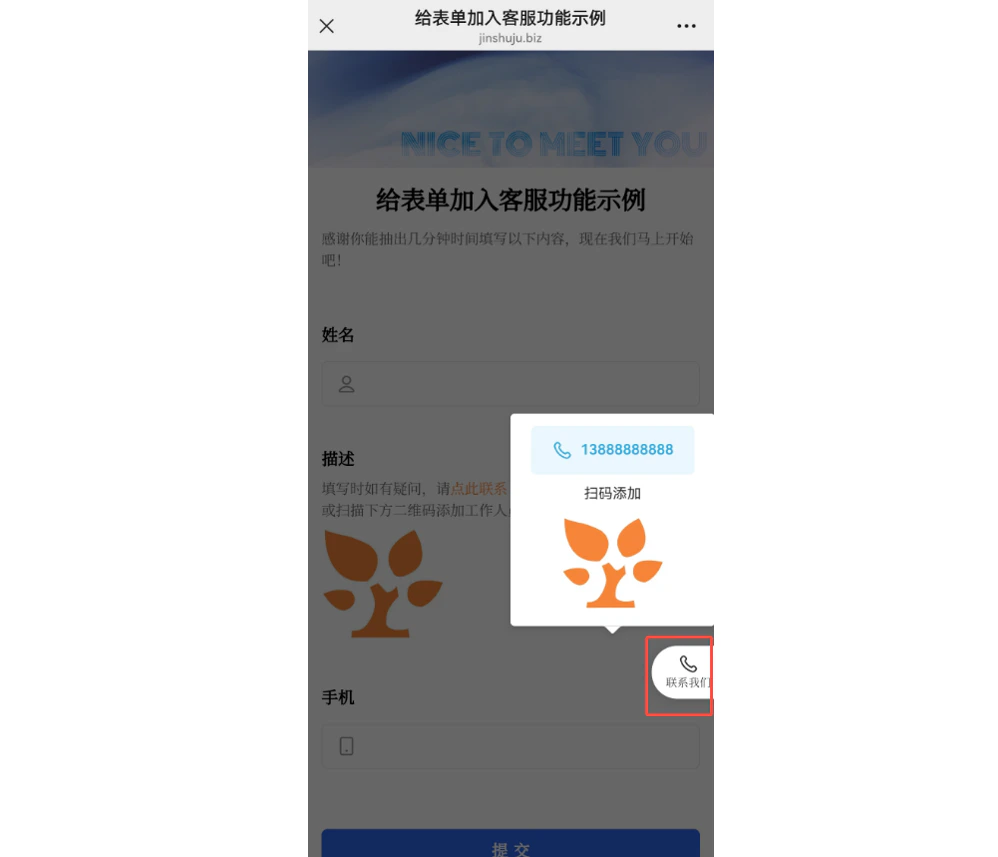
添加「联系我们」组件
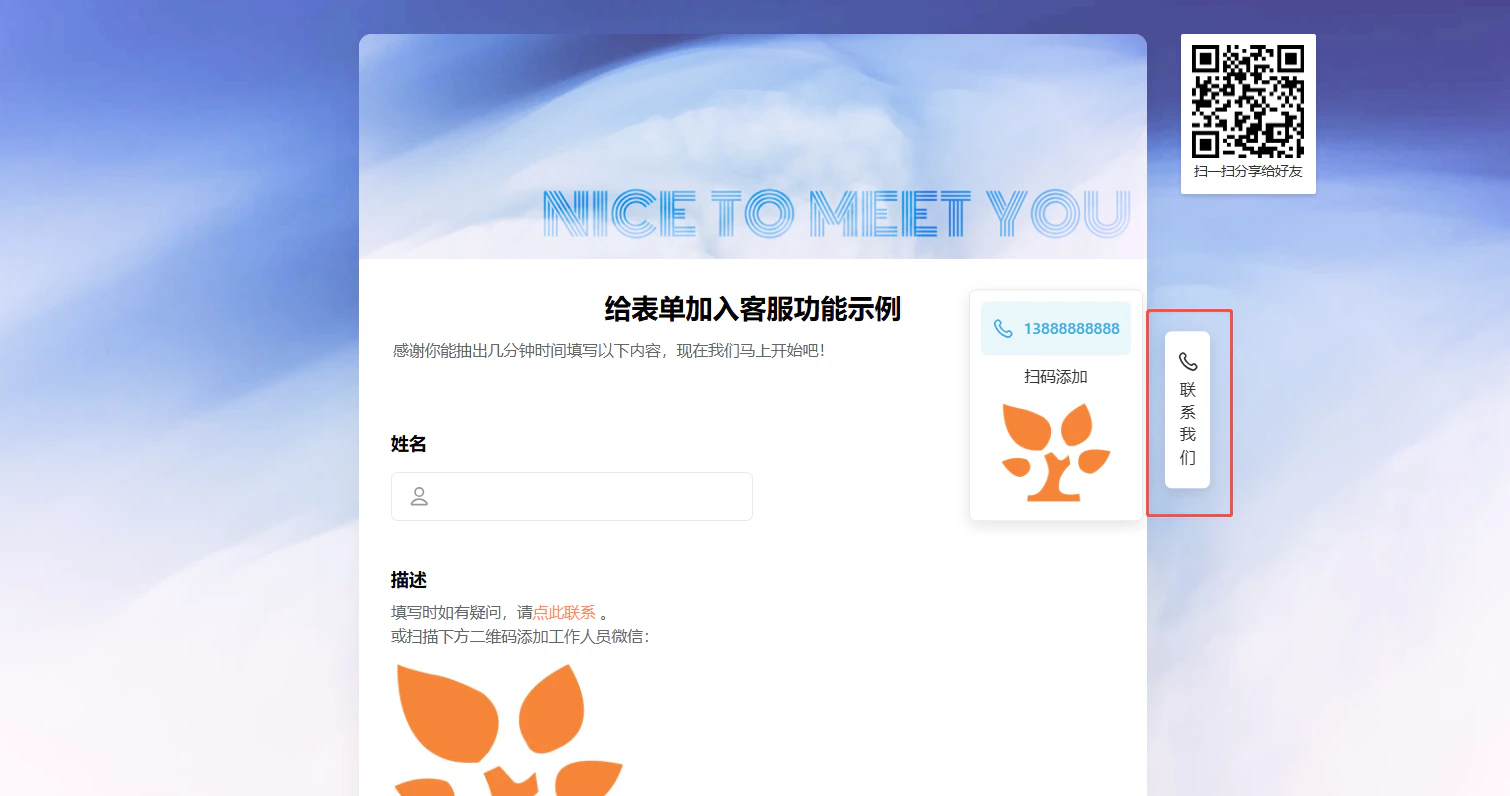
可以在表单中添加「联系我们」添加客服功能,在右侧的编辑字段里填写你的联系方式和微信二维码, 点击示例表单体验效果 ● 目前「联系我们」组件支持手机号和固话两种方式,若填写固话,请勿添加任何符号,格式可参考:010XXXXXXXX 。 ● 问卷、投票、考试测评、分页式表单暂不支持使用「联系我们」组件。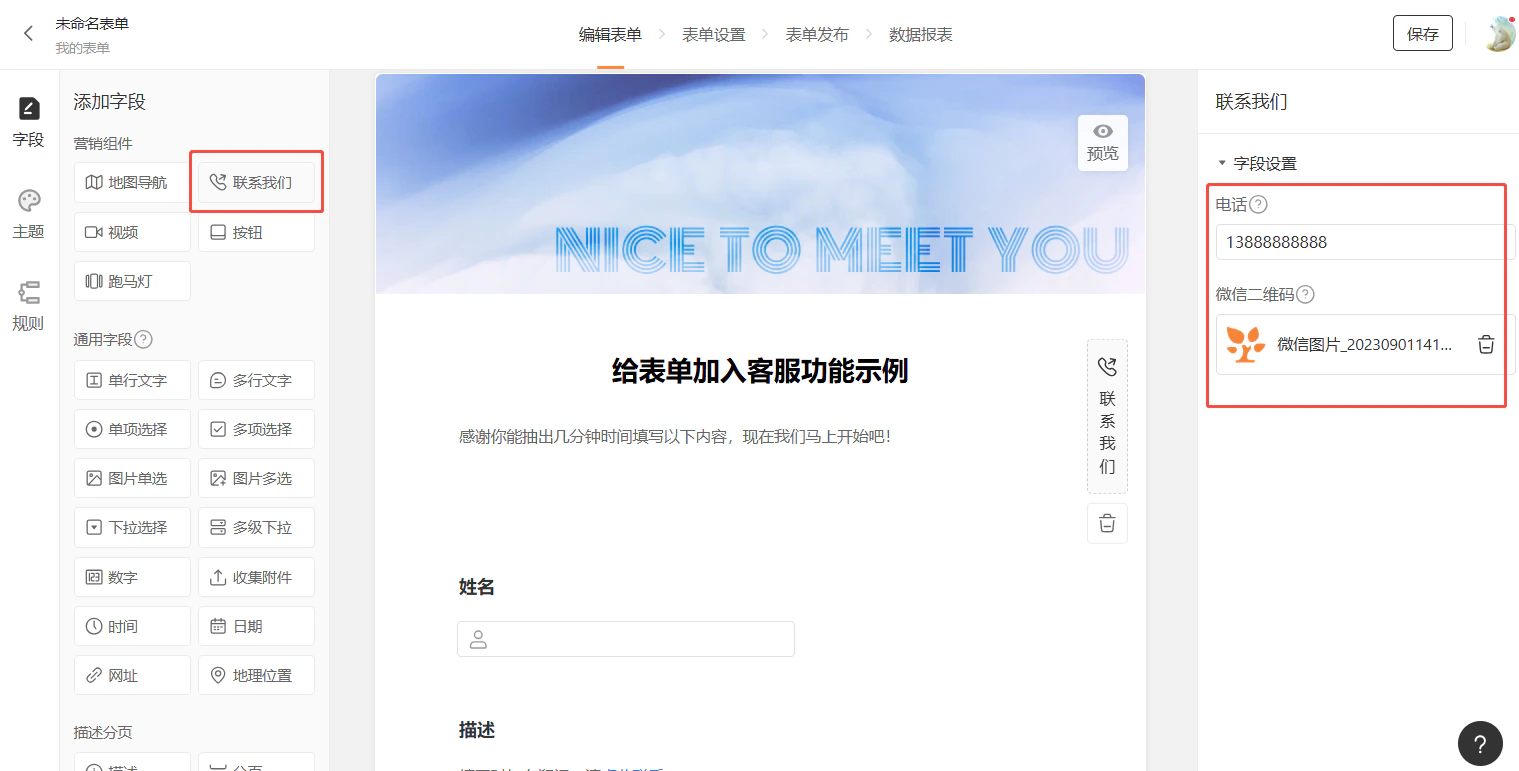
添加「按钮」组件
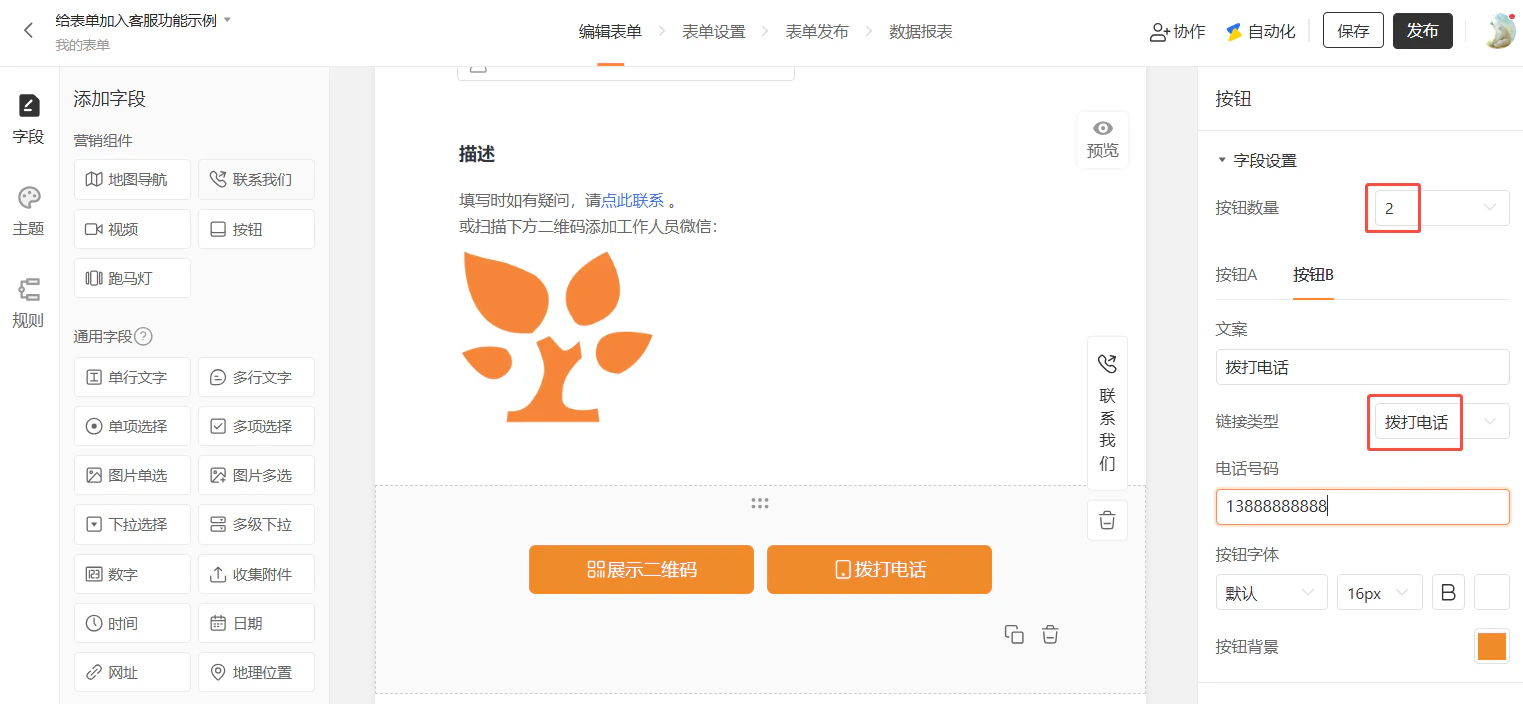
可通过表单中添加「按钮」字段添加客服功能,在右侧编辑栏选择链接类型,可展示二维码、拨打电话,方便客户联系。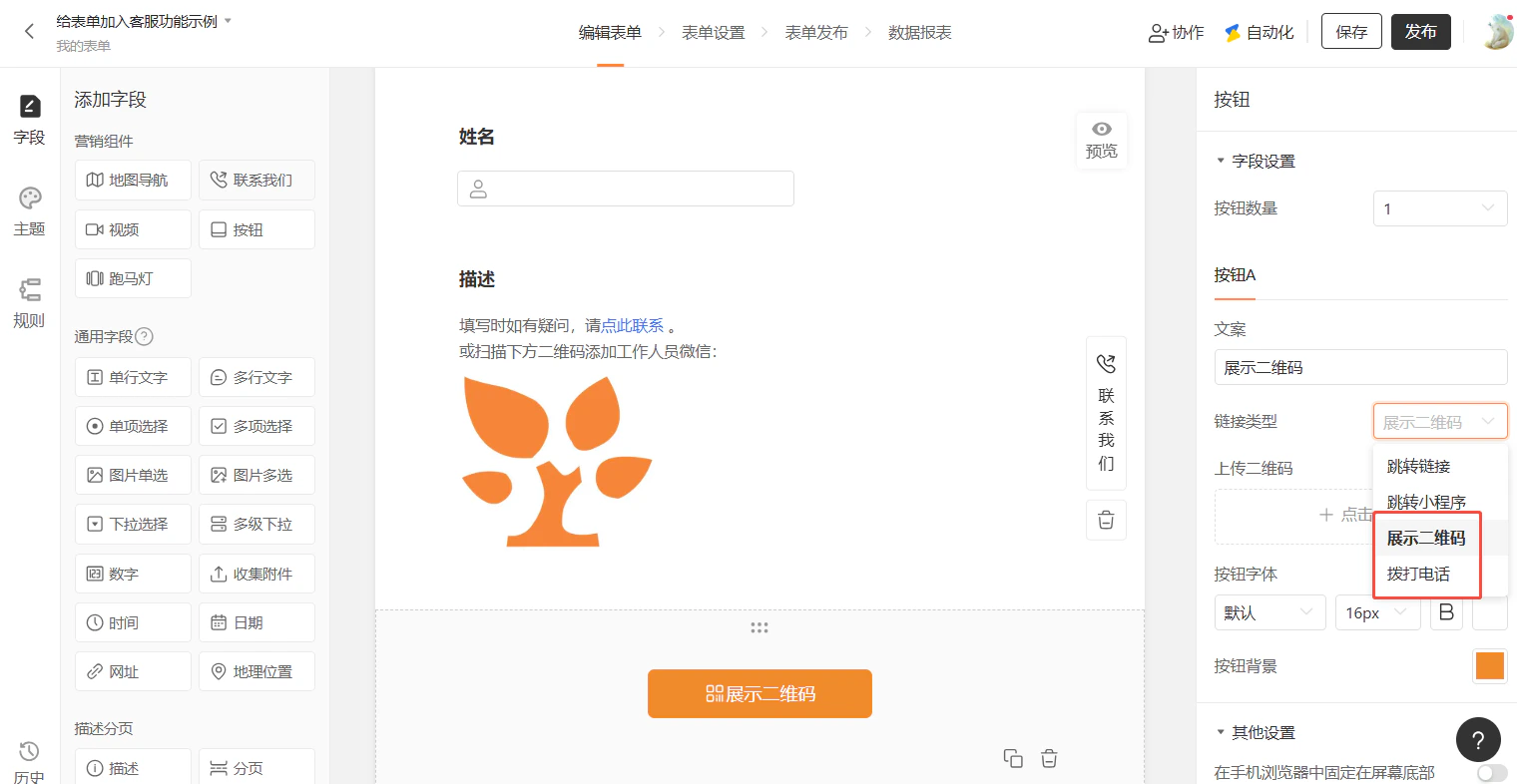
移动端网站操作步骤
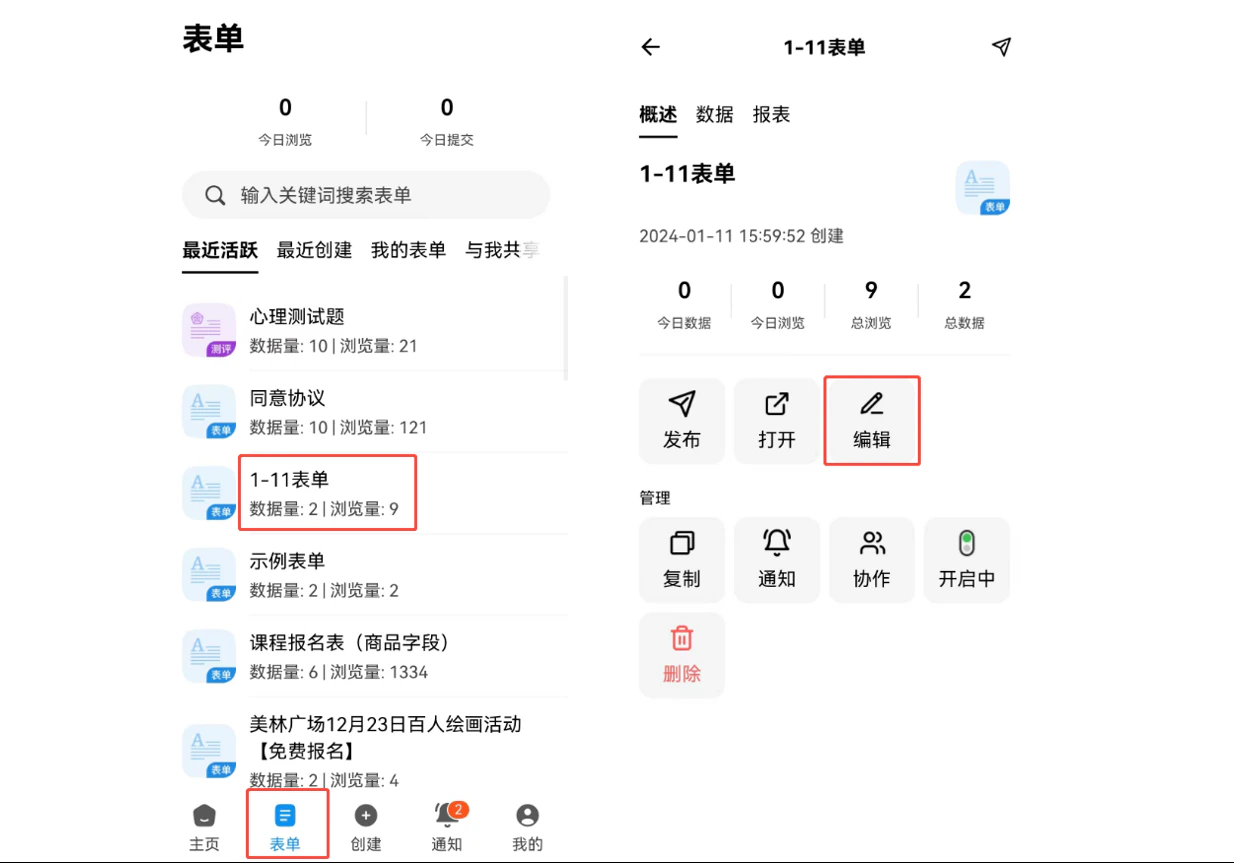
移动端上同样可通过编辑框插入联系方式、添加「按钮」组件、添加「联系我们」组件3个方式来添加客服功能。你可以手机微信端搜索「金数据公众号」,点击「 H5 网页」,登录账号进入。进入表单编辑页面操作。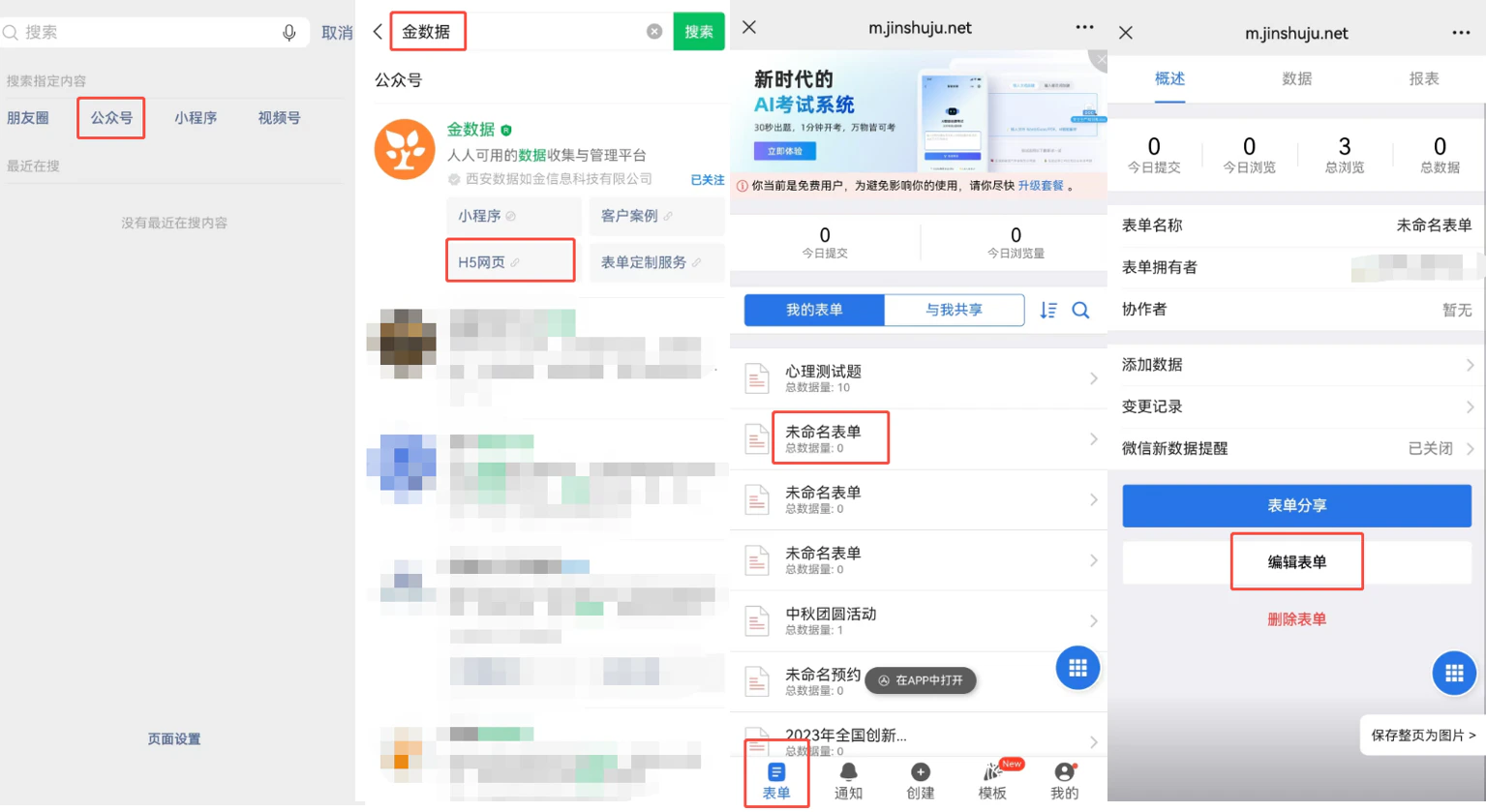
提交后展示联系方式
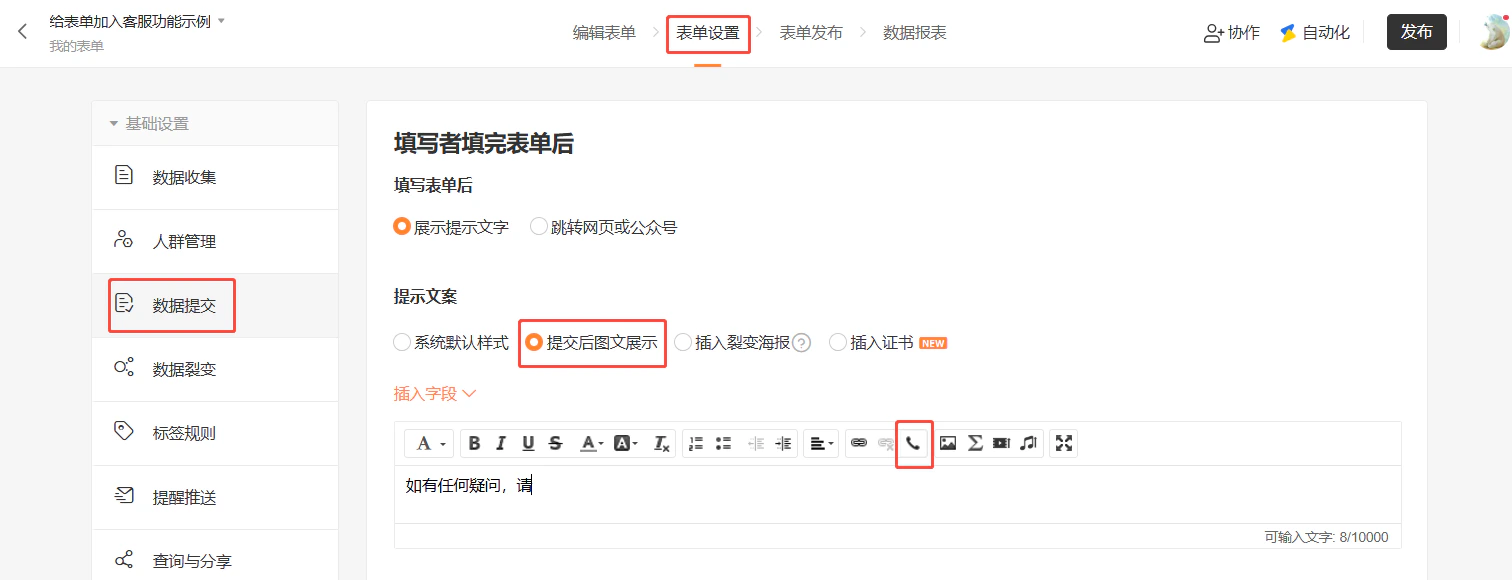
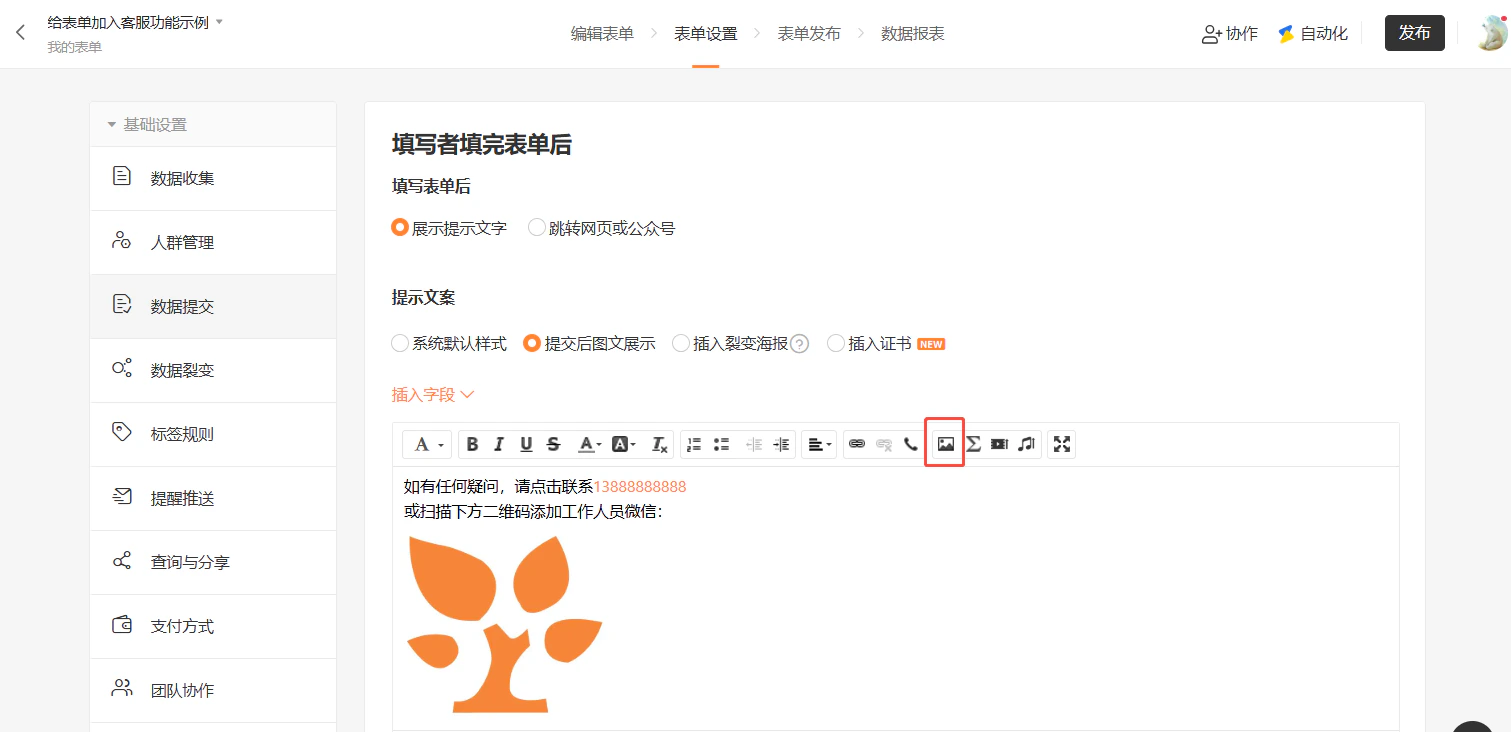
在「表单设置——数据提交——提交后图文展示」,可插入联系方式和二维码图片。