Documentation Index

Fetch the complete documentation index at: https://help3.jinshuju.net/llms.txt

Use this file to discover all available pages before exploring further.

一、创建符合自己需求的表单

根据个人实际需求搭建表单,设置需要填写的字段。

二、通过 集简云 推送到 Excel

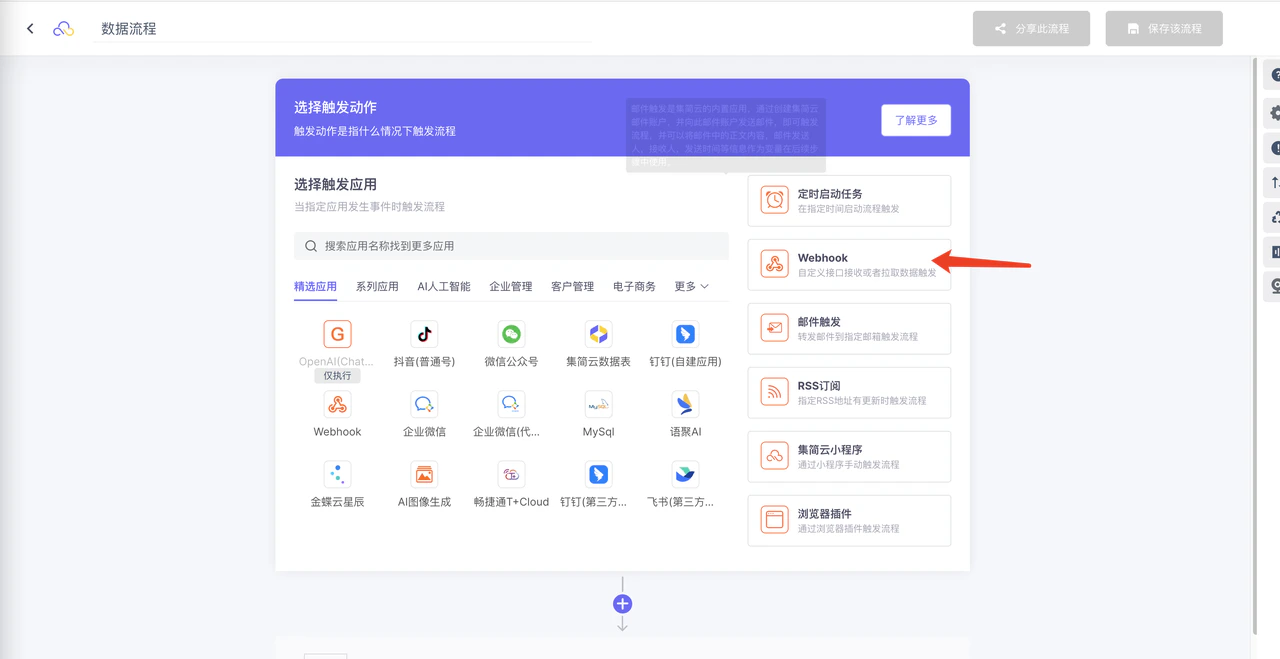
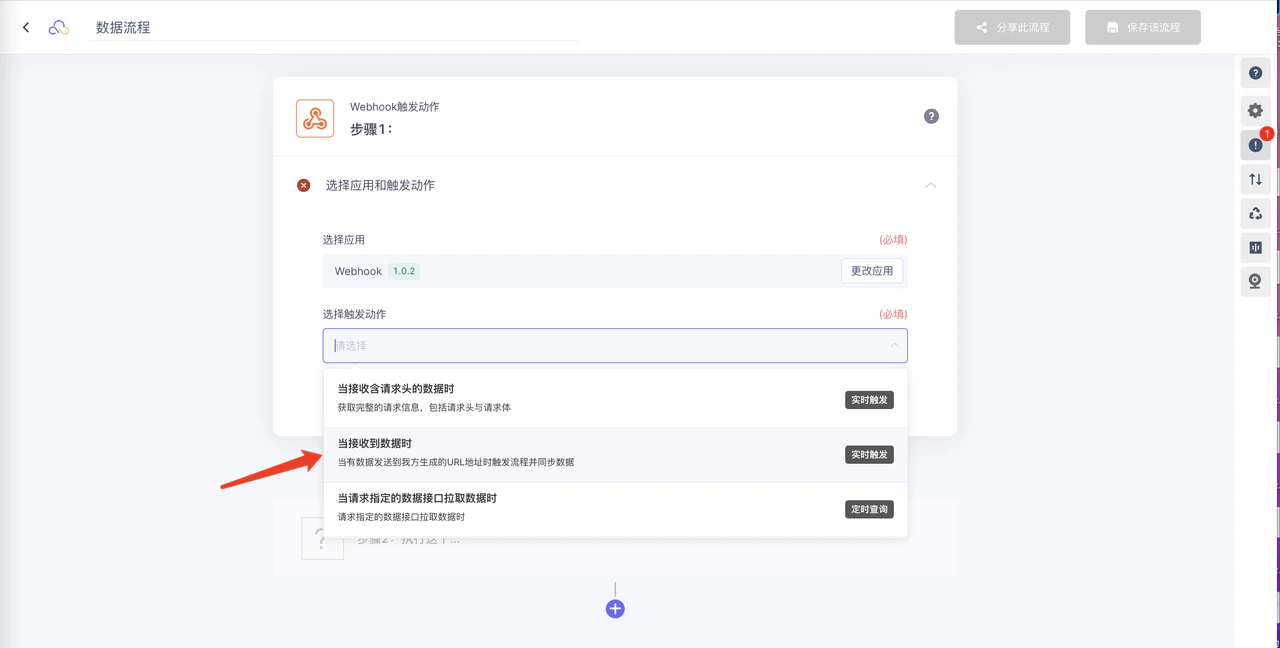
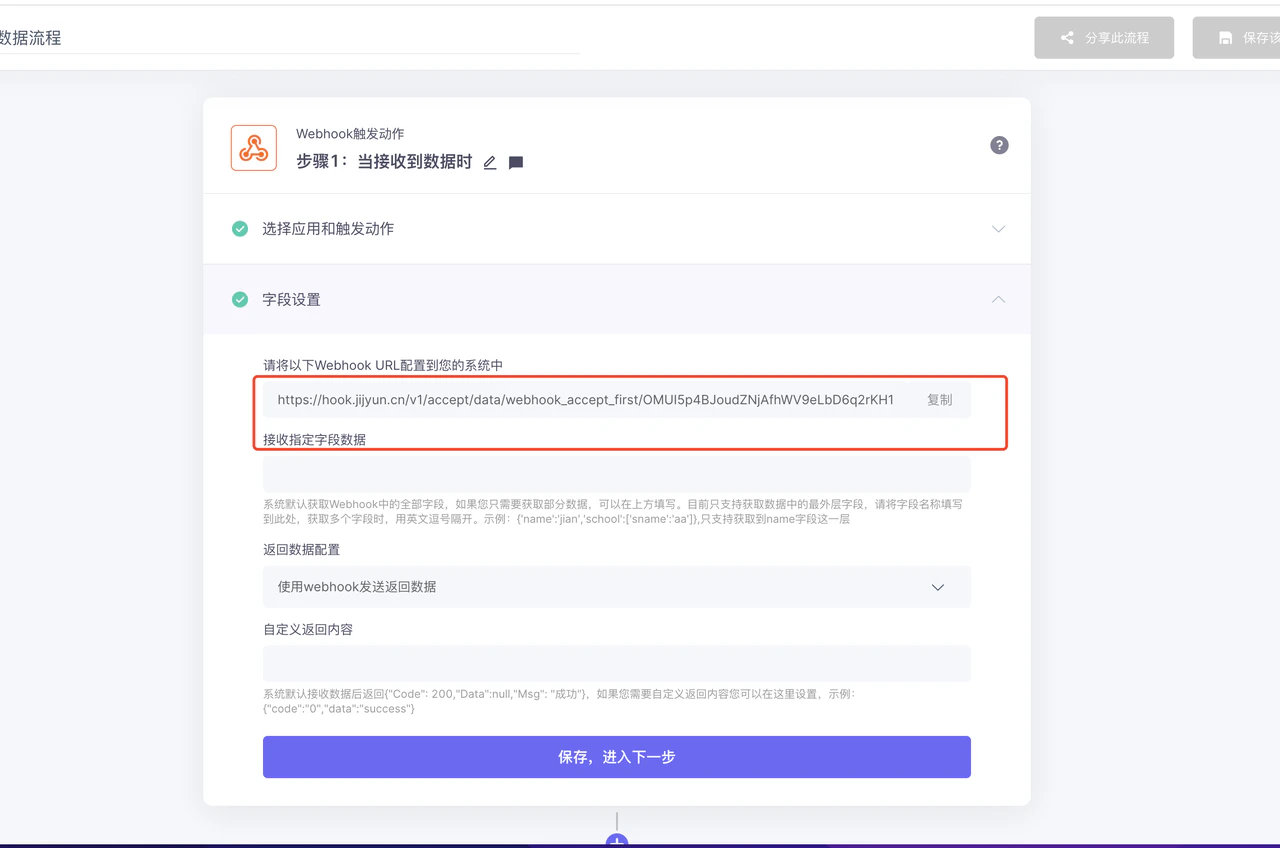
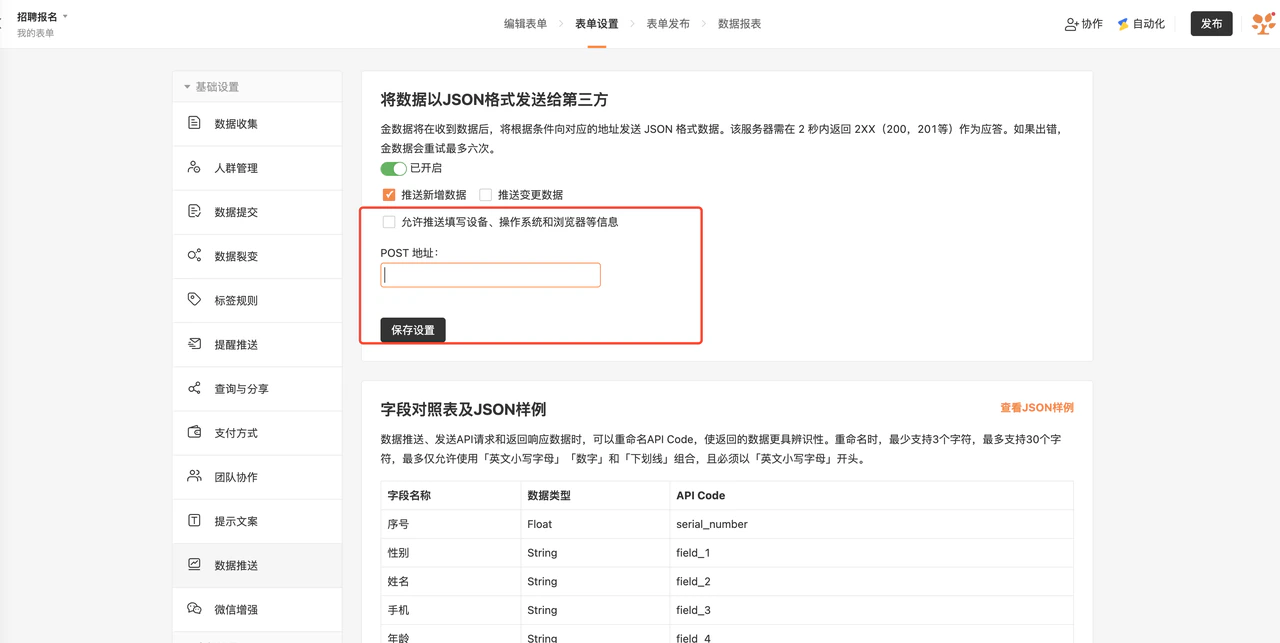
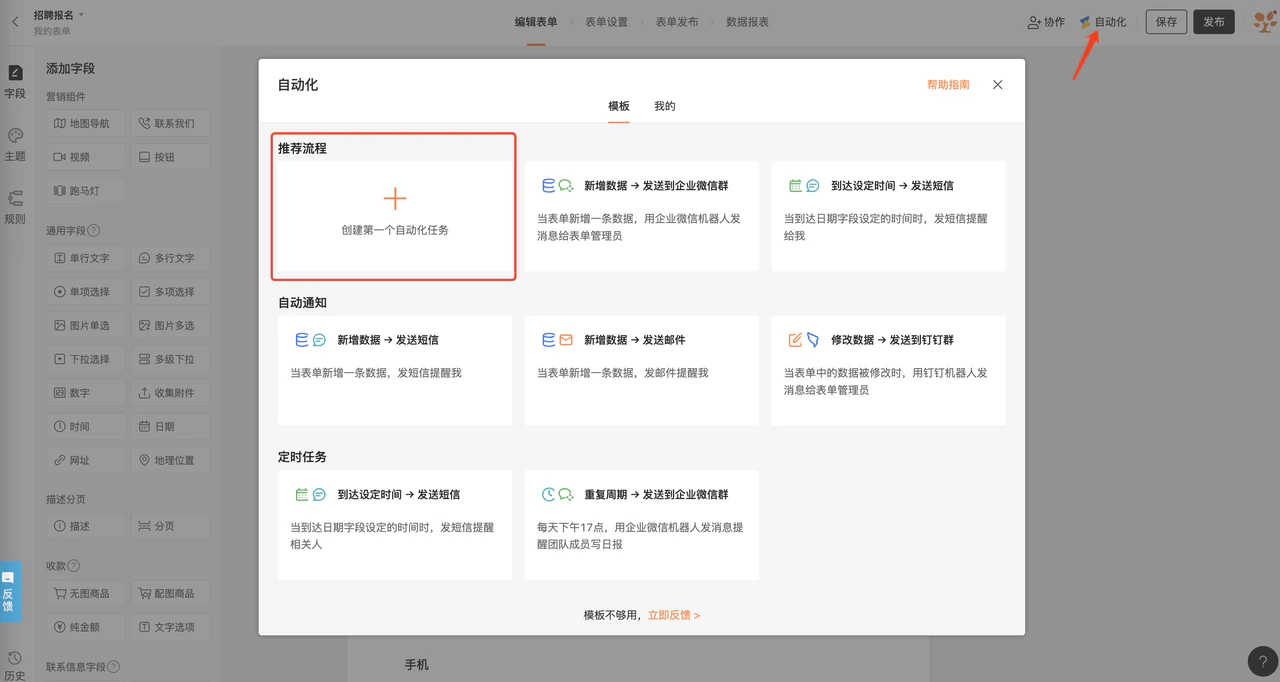
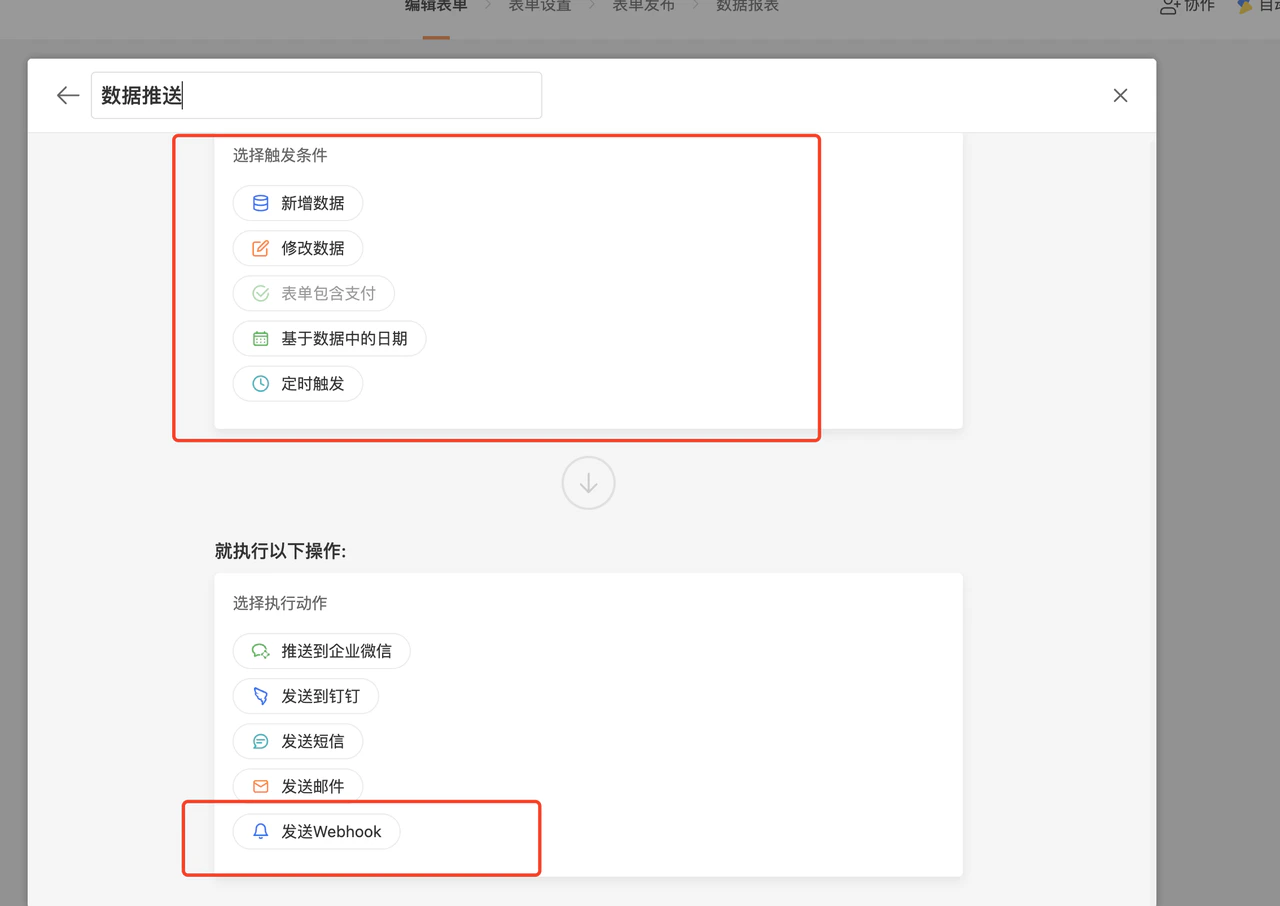
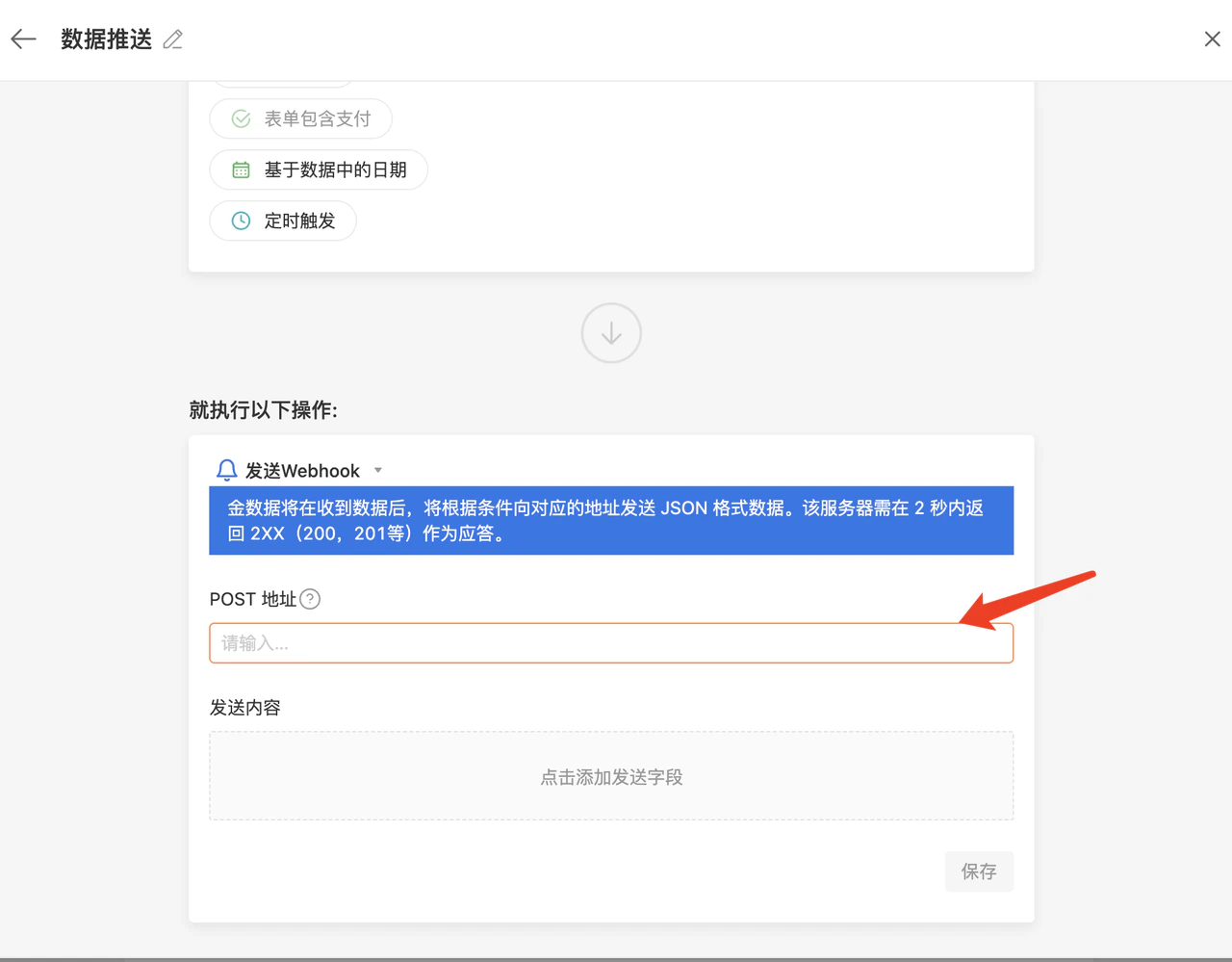
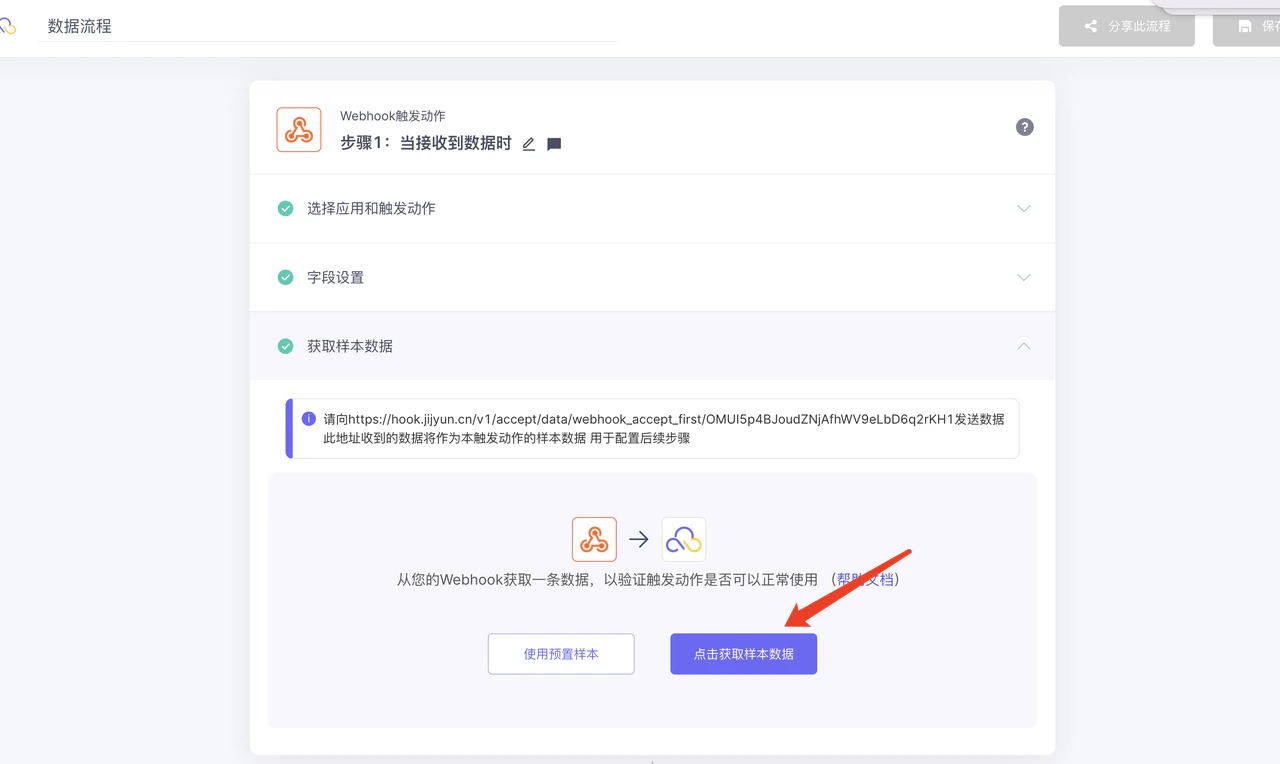
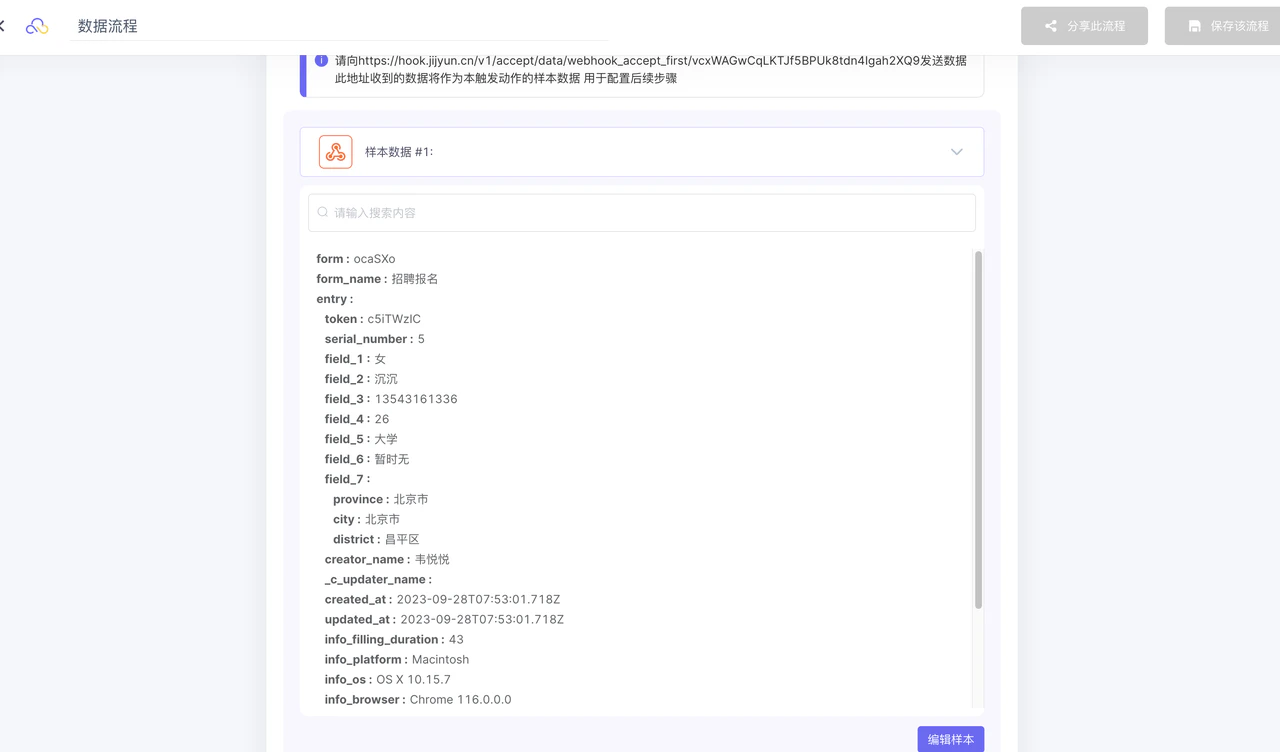
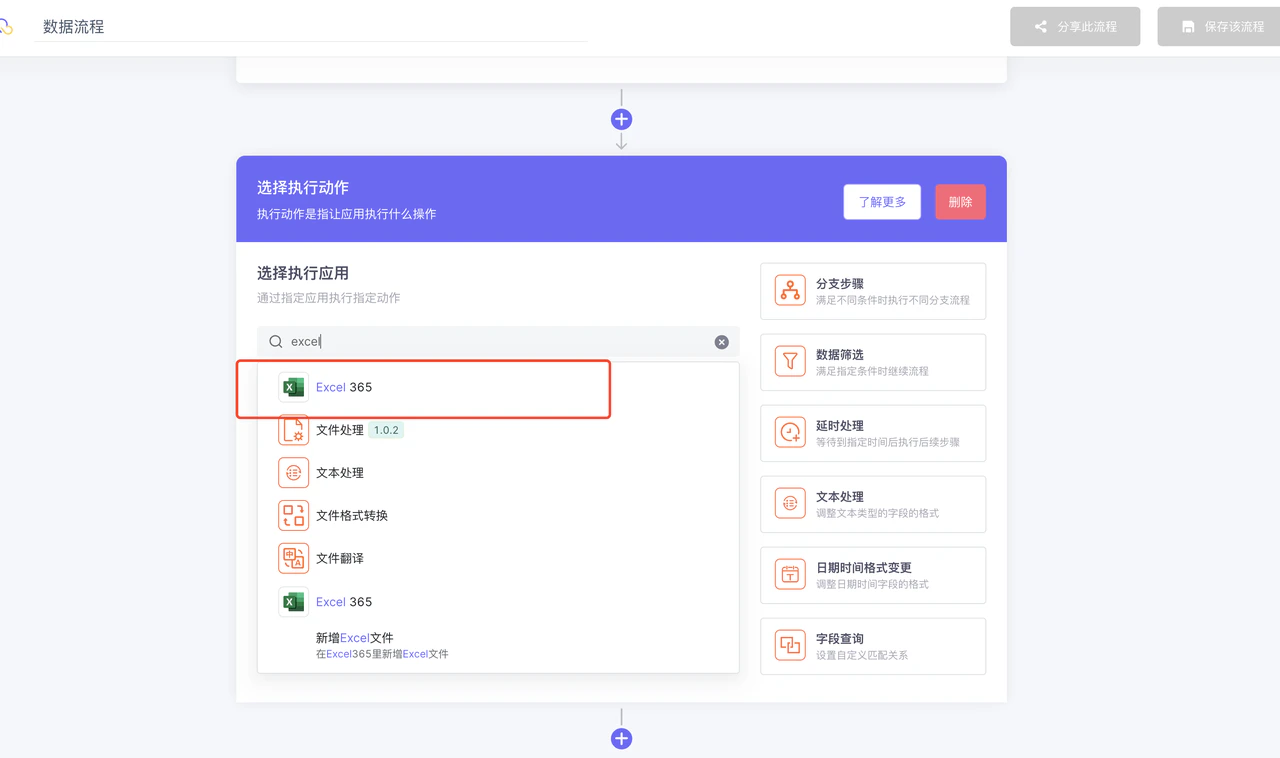
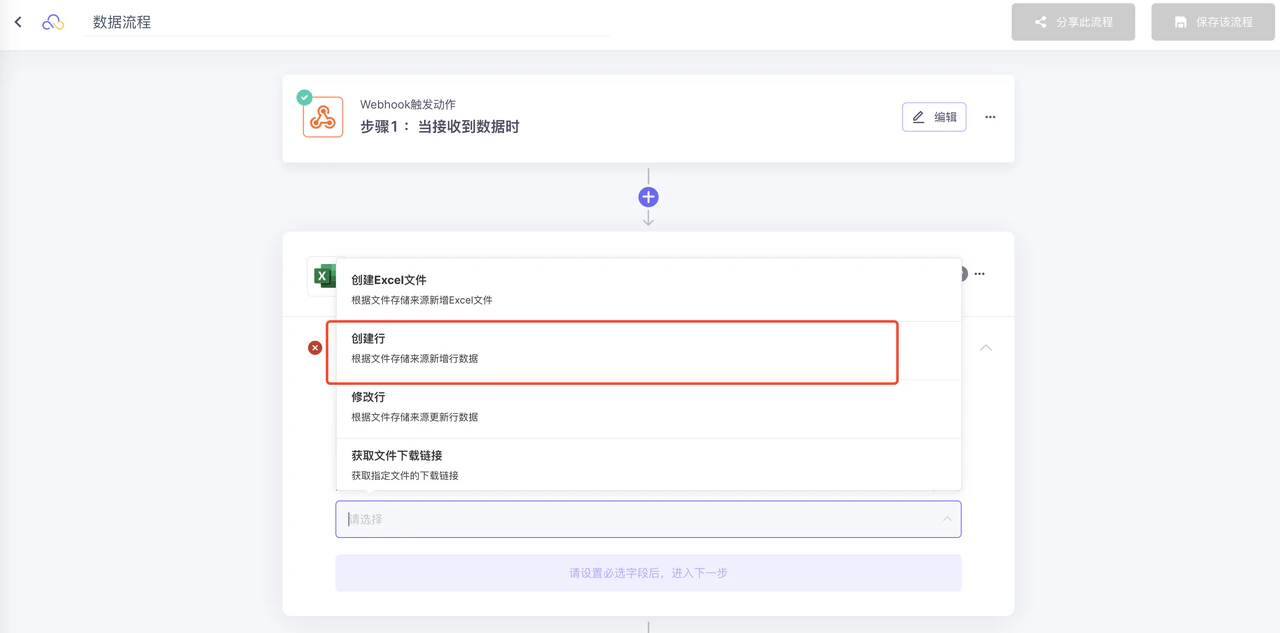
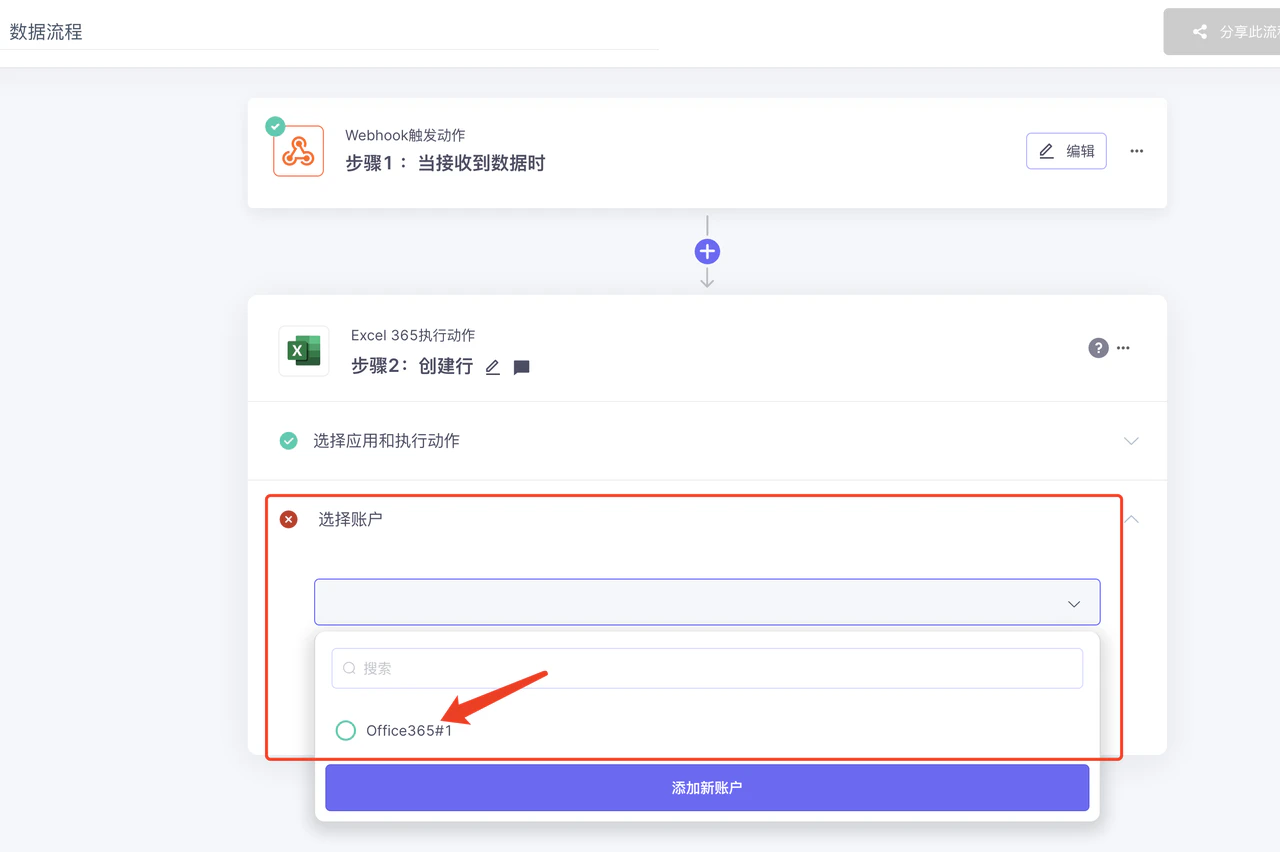
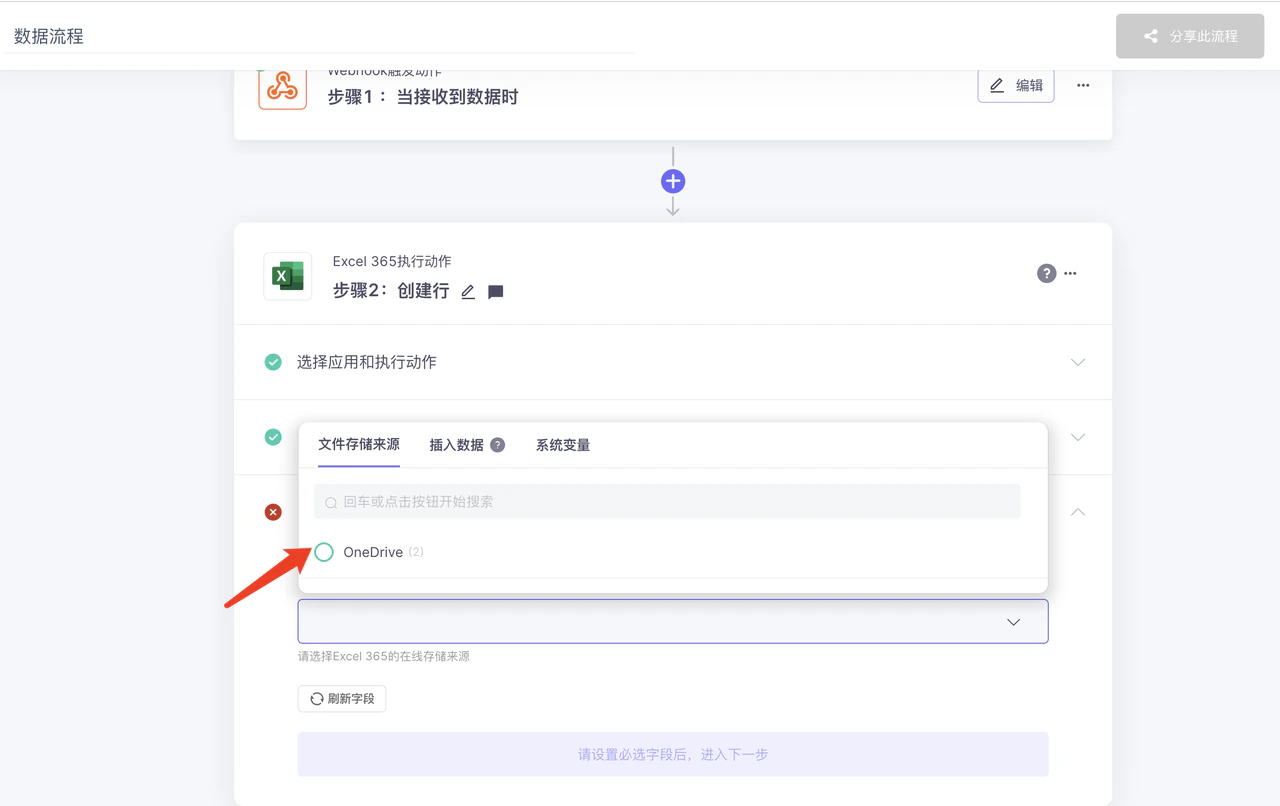
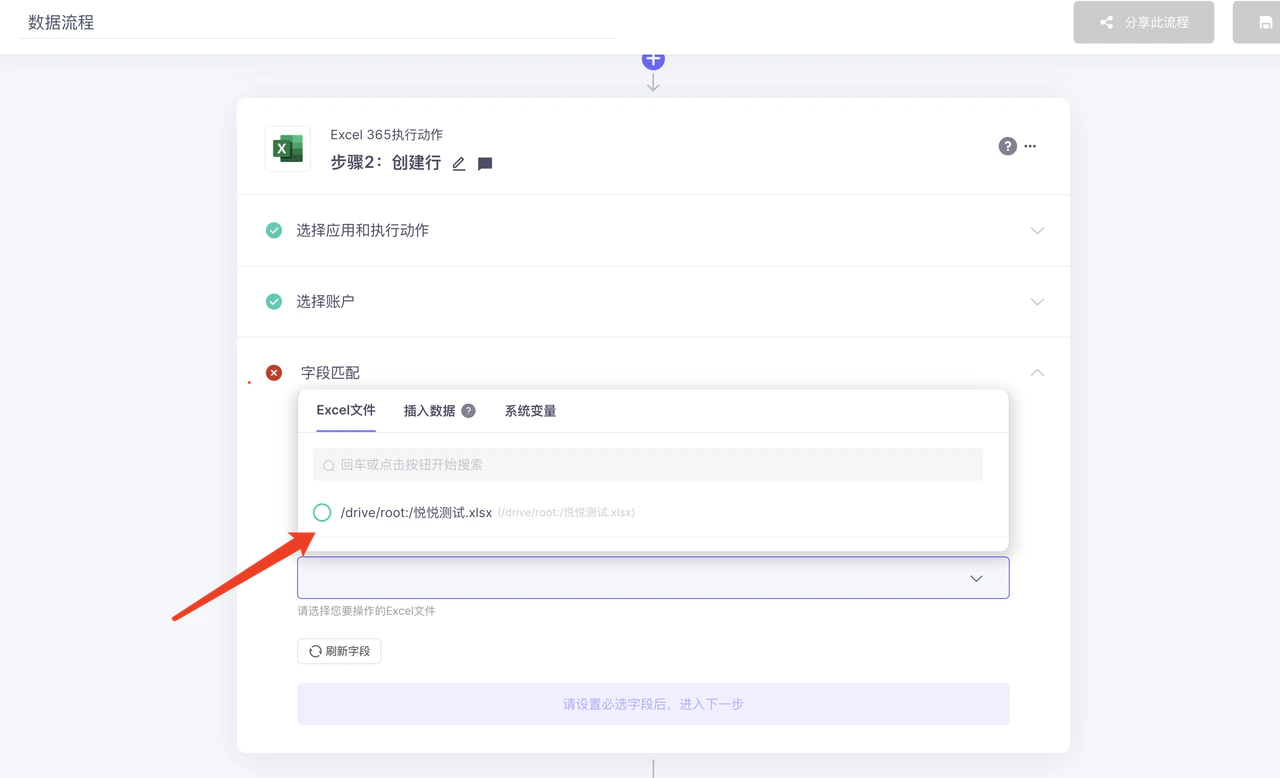
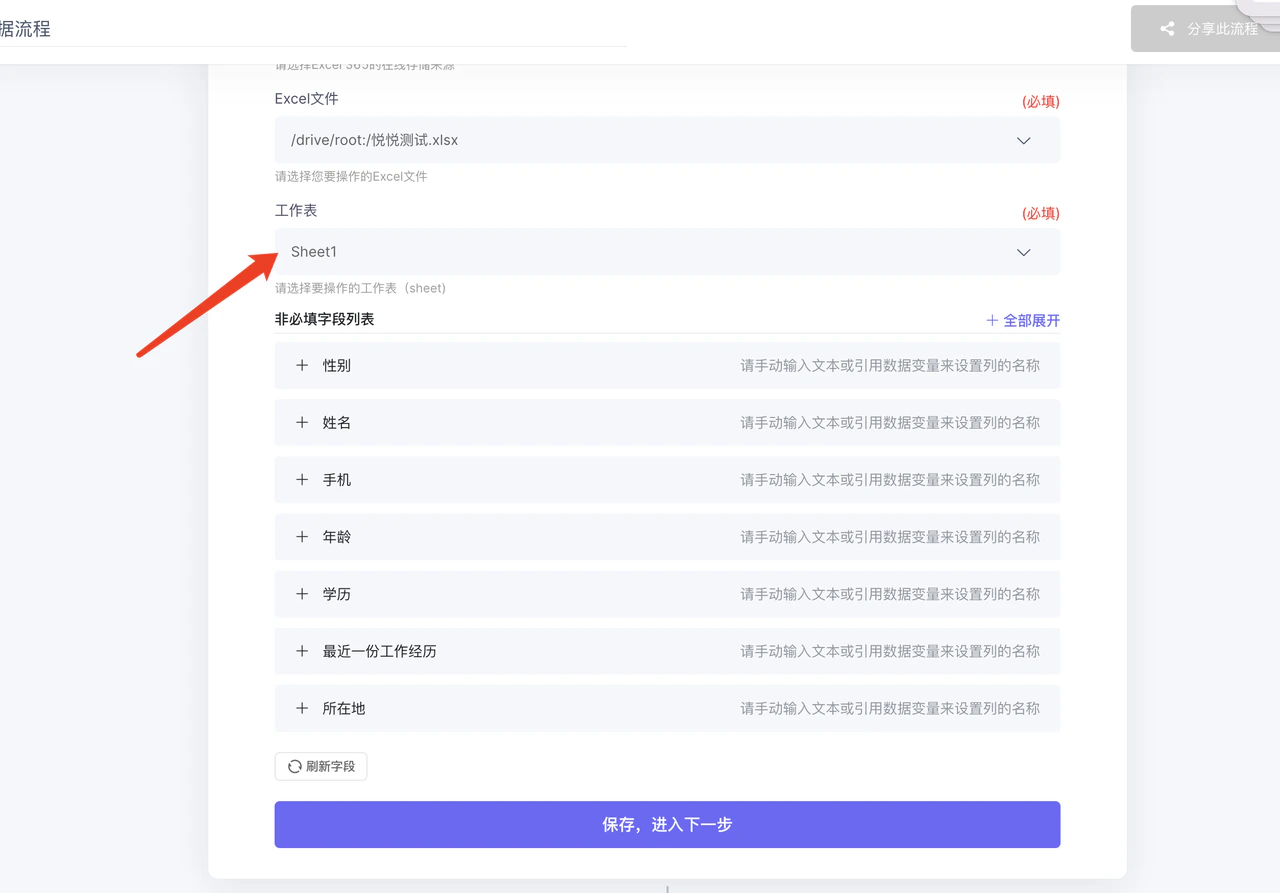
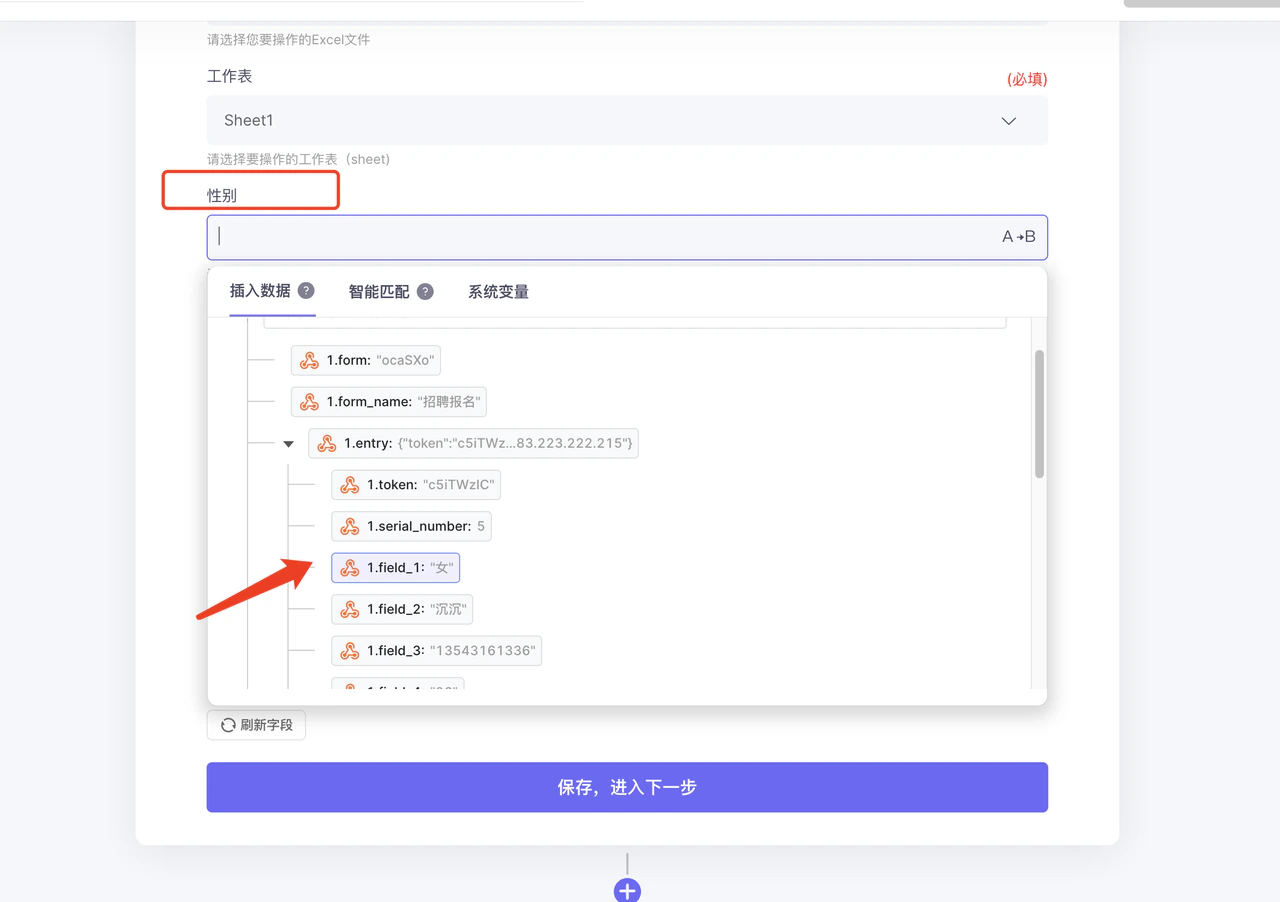
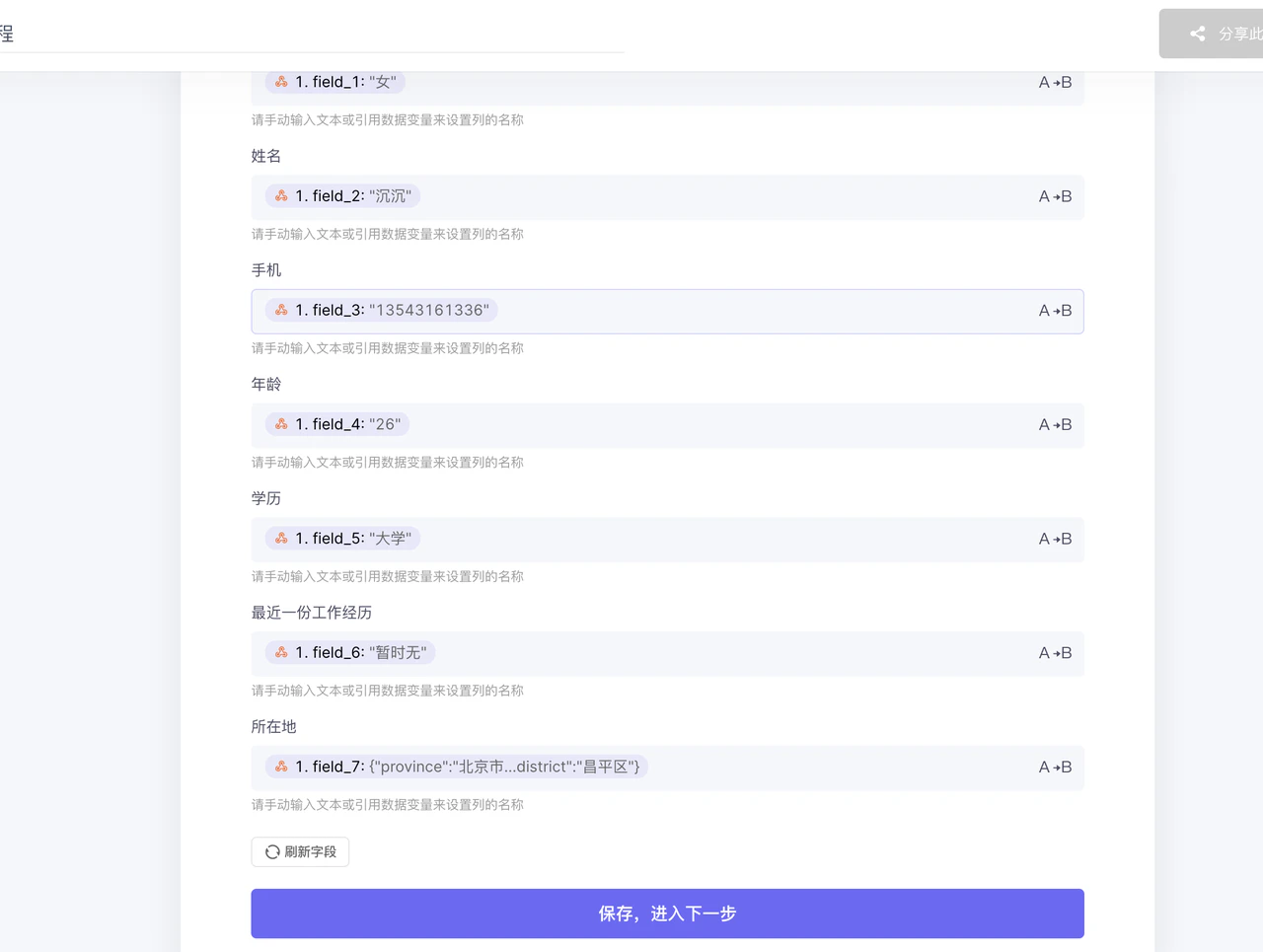
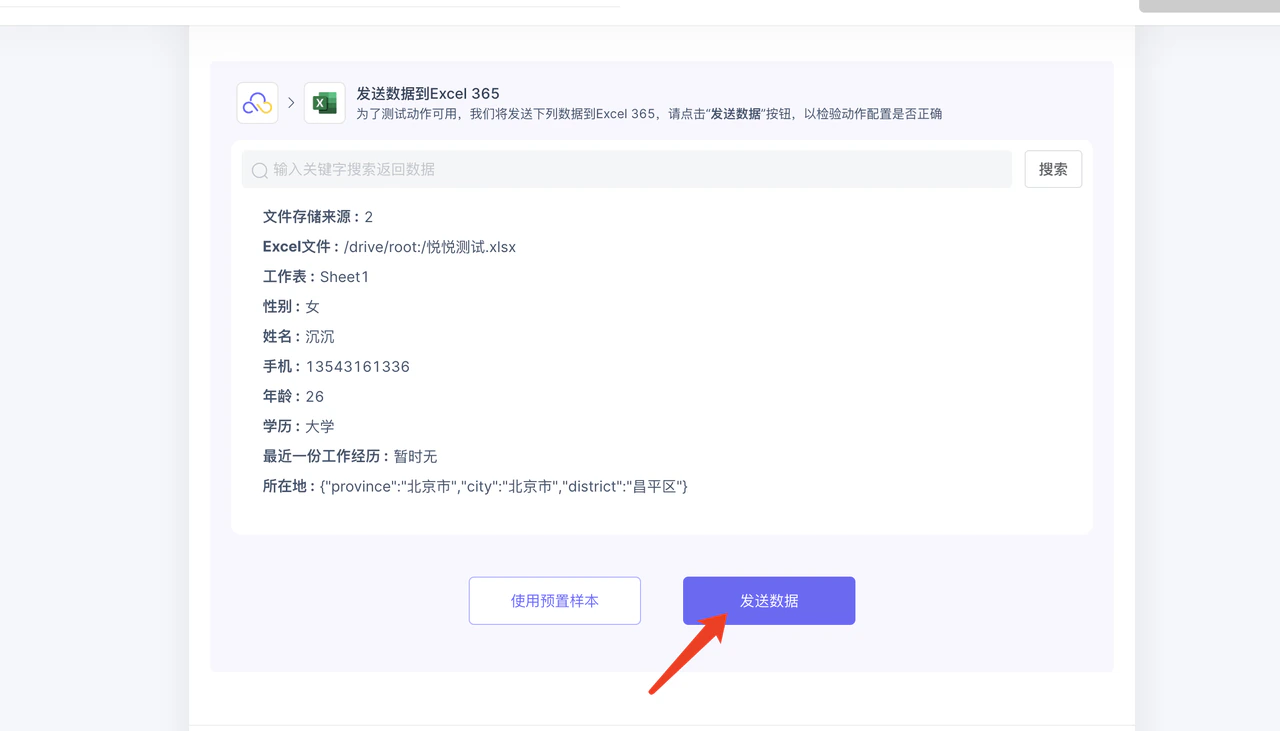
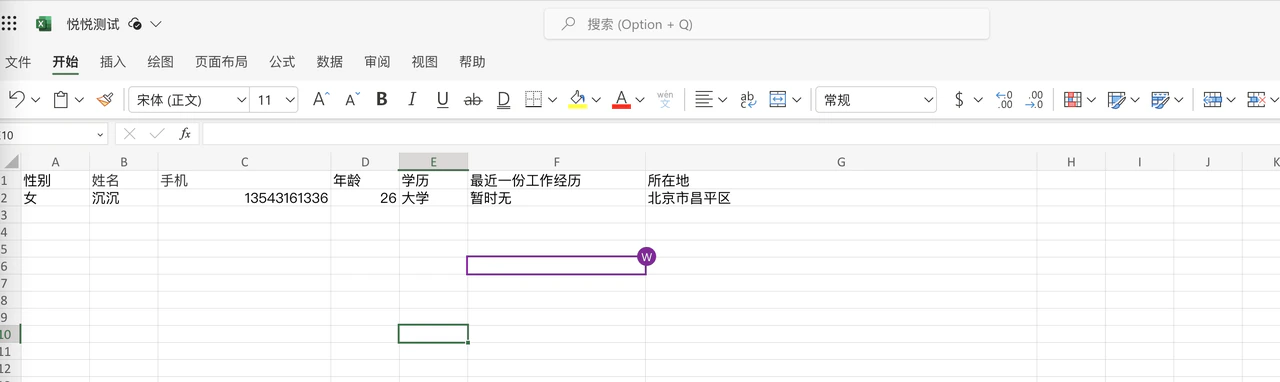
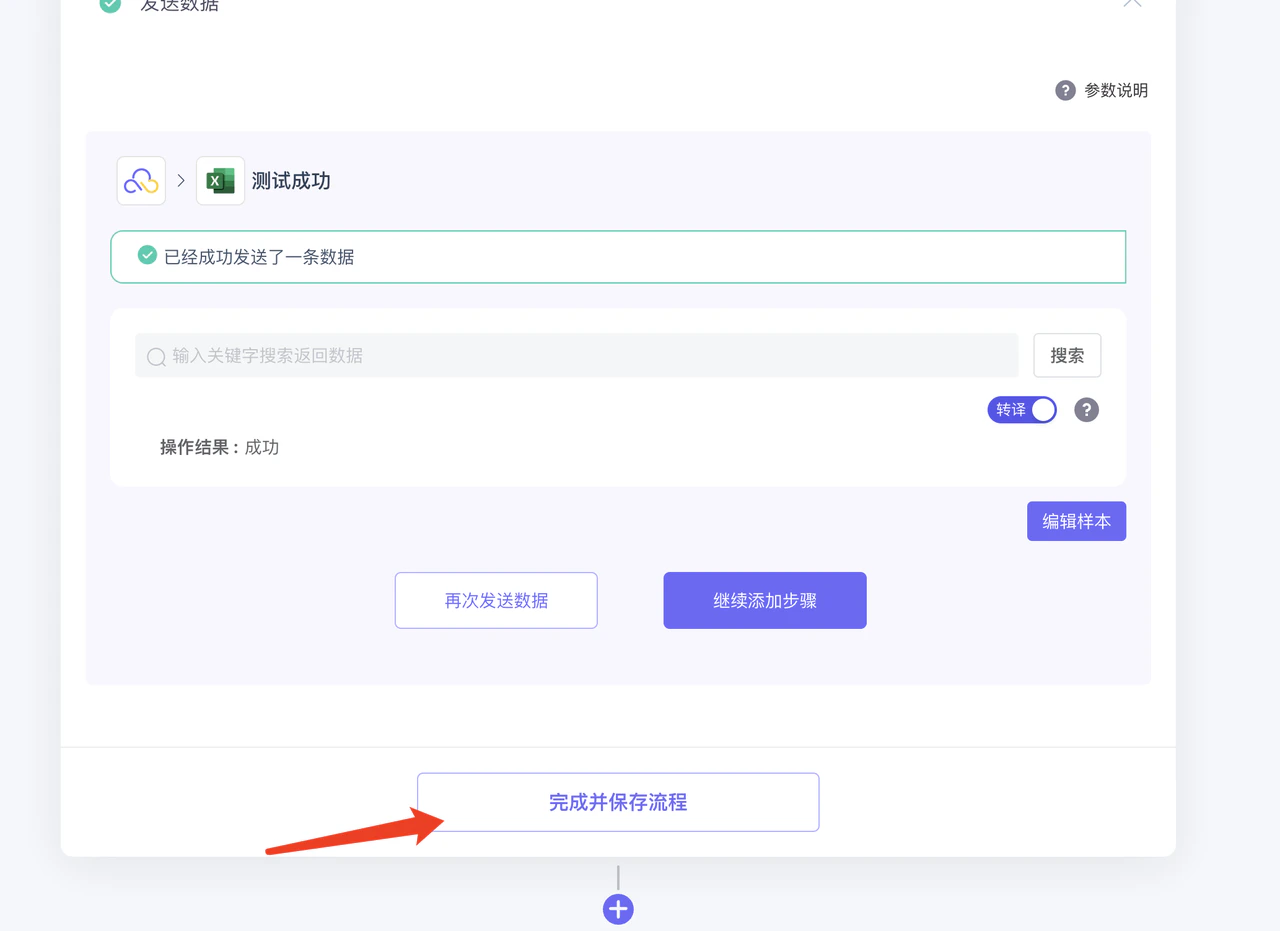
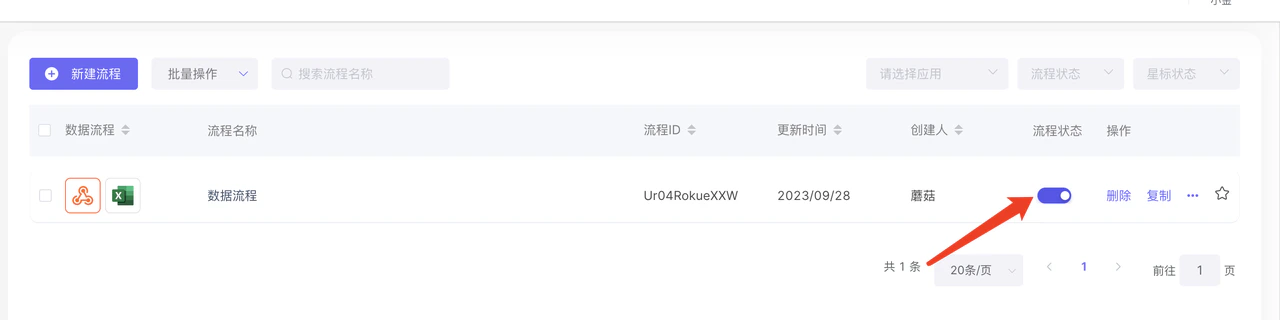
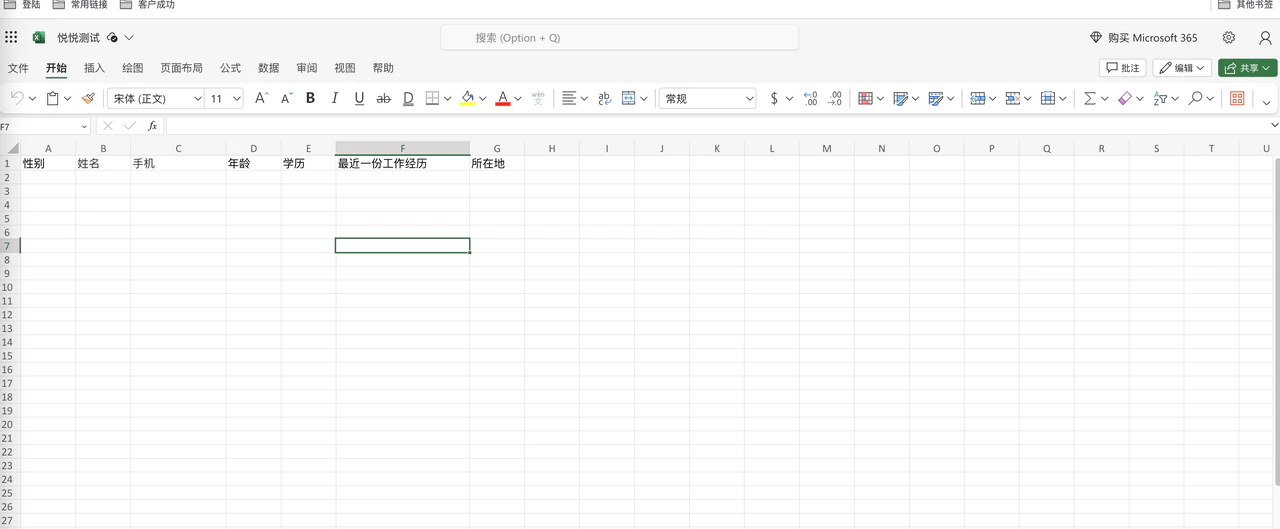
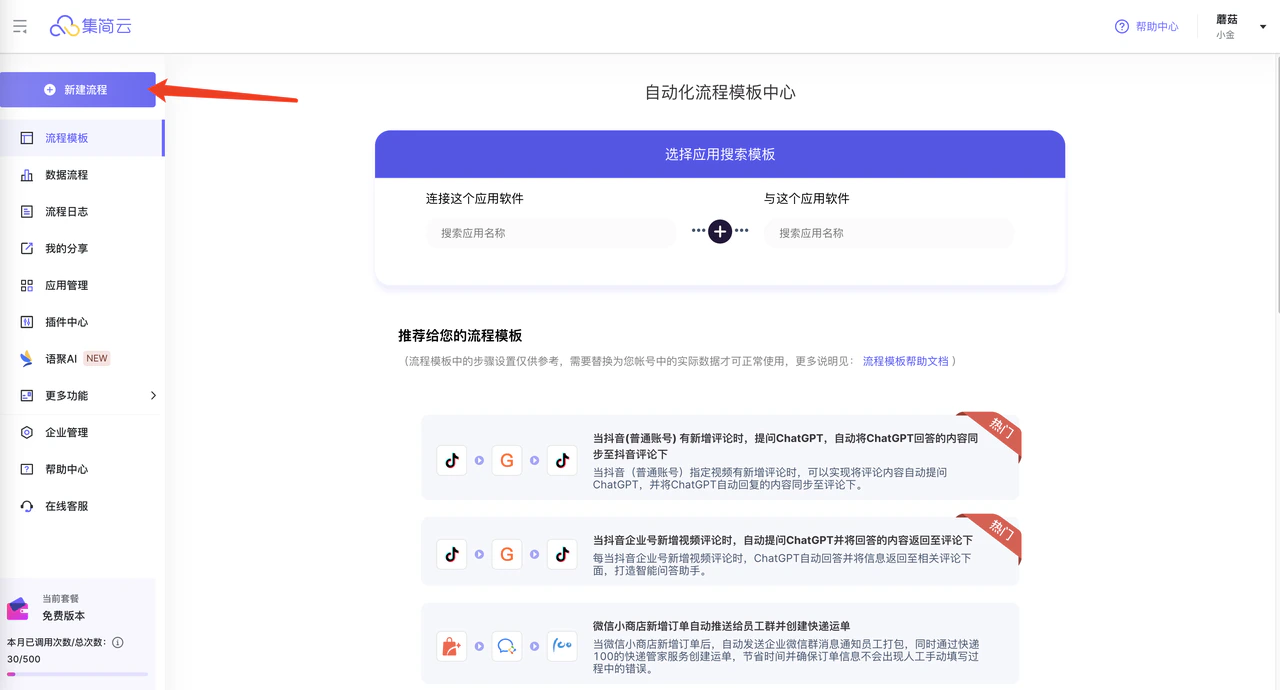
1. Login | Microsoft 365 创建接收数据的在线 Excel 表单,将需要推送过来的字段表单添加完整。 2、登陆账户后新建流程,触发动作选择 Webhook。 2. 选择触发动作后,保存下一步,获取 Webhook URL 配置到金数据的表单中。 3. 请在金数据对应表单的「设置」页面,选择「数据推送」,将上一步复制的 URL 链接粘贴到 HTTP POST 地址里。 ⚠️ 注意:上方的「推送新增数据」与「推送变更数据」,根据情况请一定要勾选。 1)如果需要推送符合条件的数据,请点击页面右上方「自动化」创建任务。 2)选择需要触发的条件—推送到 Webhook。 3)POST 地址粘贴 URL 链接。 4、请给该表单填写一条数据用来测试。** 5、点击下一步执行动作,输入 Excel 选择 Excel 365。 1)执行动作选择「创建行」,保存下一步。 2、选择你的「Microsoft 365」账户,保存进行下一步。 3)选择文件的来源,和 Excel 文件。 6、工作表选择 Sheet1,将金数据和 Excel 的字段进行匹配。 1)添加完成点击保存下一步,「发送数据」测试。 7、根据返回结果去 Excel 表单查看,是否有数据。 1)数据接收正常点击「完成保存流程」。 8、确保流程状态是开启后,可以使用在金数据的表单填写一条数据,测试任务是否可以正常执行。
三、资费介绍

数据自动推送到 Excel的资费介绍如下: