我们在工作中时常面临一些问题,比如:Documentation Index
Fetch the complete documentation index at: https://help3.jinshuju.net/llms.txt
Use this file to discover all available pages before exploring further.
- 当有新的流程审批发起时,如何迅速通知相关人员;
- 当数据被修改时,马上第一时间通知相关人员;
- 当流程化工作开展时,如何在上一环节结束后立刻通知并推动下一环节接手;
- 按周期重复的工作,如何自动开展,而不是定时提醒我来做。
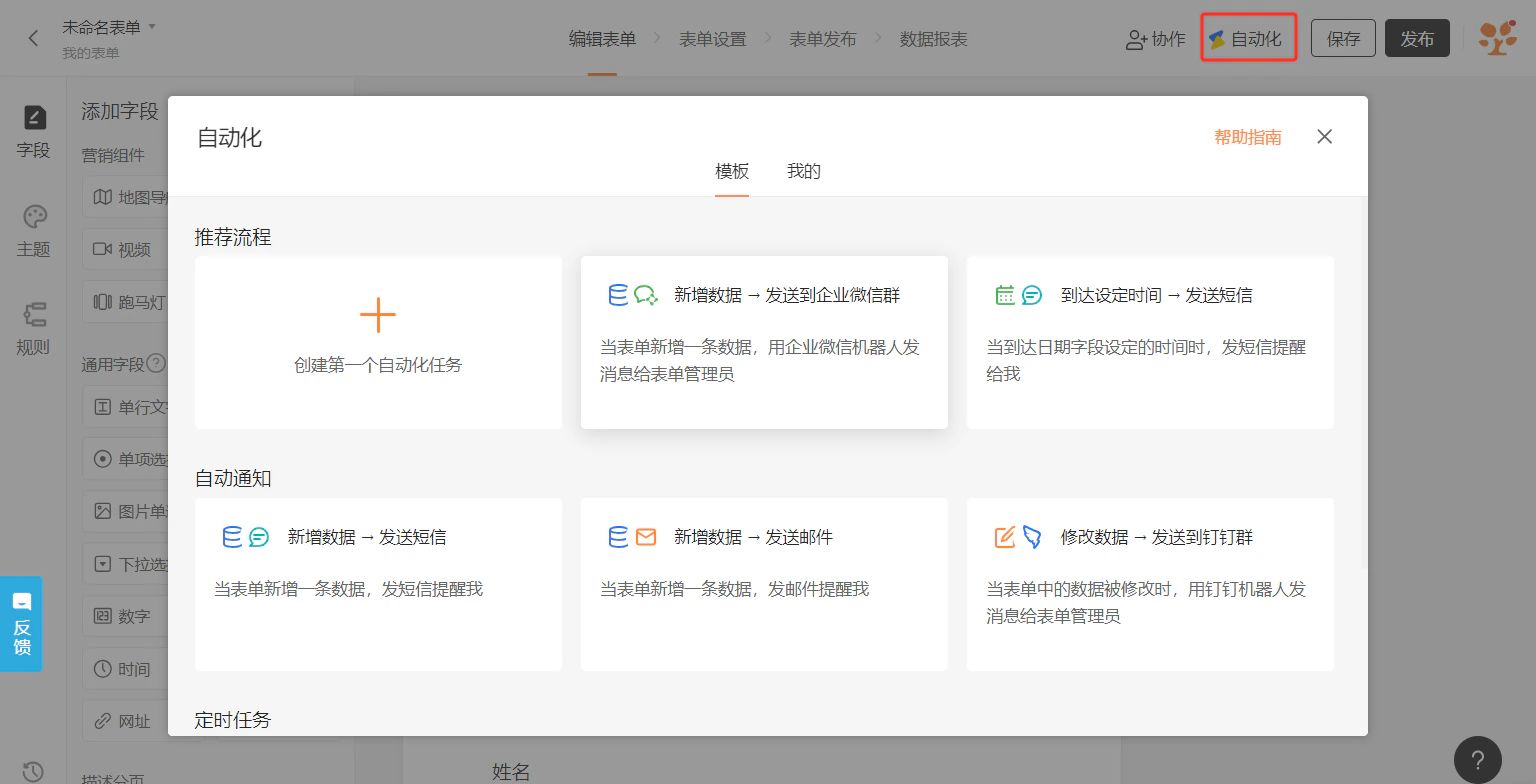
一、选择触发条件
触发条件是指:告知系统在什么条件下触发此自动化任务。 预设触发条件包括:新增数据、修改数据、数据中的日期(时间)相关、自然时间到达等。 满足触发条件后,才能触发后续的发送短信、发邮件、发送钉钉/企业微信群和Webhook 数据推送。新增数据
触发时机:- 用户通过表单页面提交新数据时
- 管理员在表单后台「数据」页面手动添加数据时
- 预约管理: 客户提交预约申请后,自动通知相关服务人员
- 活动报名: 参与者报名成功后,推送活动详细信息和注意事项
- 订单处理: 新订单生成时,通知仓库准备发货
- 咨询反馈: 收到用户咨询时,提醒客服人员及时处理
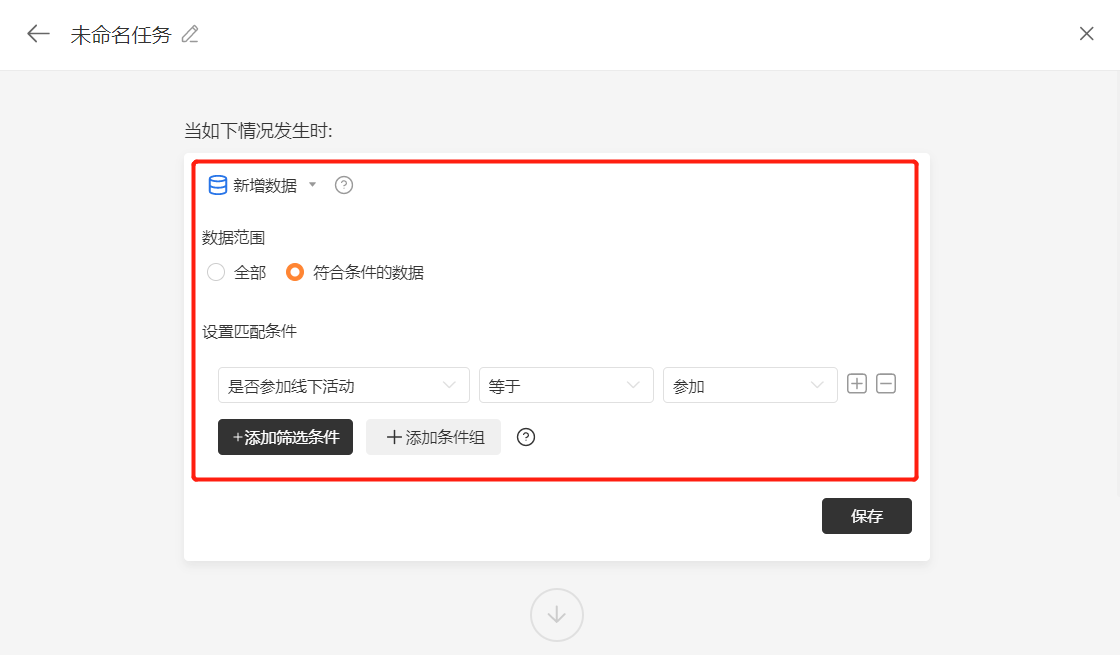
修改数据
-
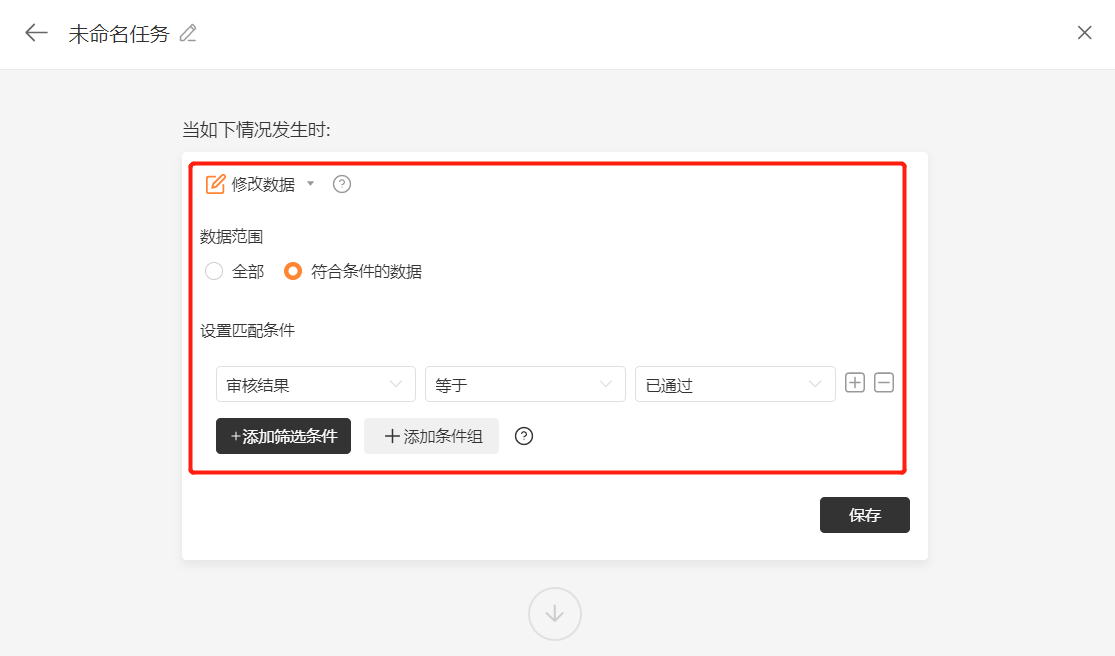
符合条件的数据产生变更:
- 配置路径:数据范围选择「符合条件的数据」,「设置匹配条件」中选择表单中的字段
- 触发时机: 已有数据被修改后,如果修改后的数据满足预设条件,则触发推送。这通常用于状态流转的场景。
-
重要说明:
- 系统会对比数据修改前后的状态
- 只有从「不满足条件」变为「满足条件」时才触发
- 如果修改前后都满足条件,不会重复触发
-
典型应用场景:
- 审批流程: 状态从「待审核」变为「已通过」时,通知申请人
- 订单发货: 订单状态从「待发货」变为「已发货」时,发送物流信息
- 任务分配: 任务负责人变更时,通知新的负责人
- 等级升级: 会员等级提升时,发送升级祝贺和新权益说明
-
一条数据中任一字段修改时触发推送:
- 配置路径:数据范围选择「全部」
-
触发时机: 当表单中的任意一条已存在数据发生修改时触发,包括:
- 用户修改自己提交的数据
- 管理员在后台编辑数据
- 通过 API 接口更新数据
-
典型应用场景:
- 订单跟踪: 订单状态更新时通知客户
- 信息变更: 员工修改个人信息后通知 HR 部门
- 进度更新: 项目进度变化时通知相关人员
- 配置说明: 系统会监测所有字段的变化,数据页面任何字段值的改变都会触发推送。
表单包含支付
对于配置了微信支付功能的表单,当数据已支付/超时未支付,并满足特定条件时可使用该触发条件。 比如:支付成功通知财务、超时未支付就通知填表人重新填写表单再次支付。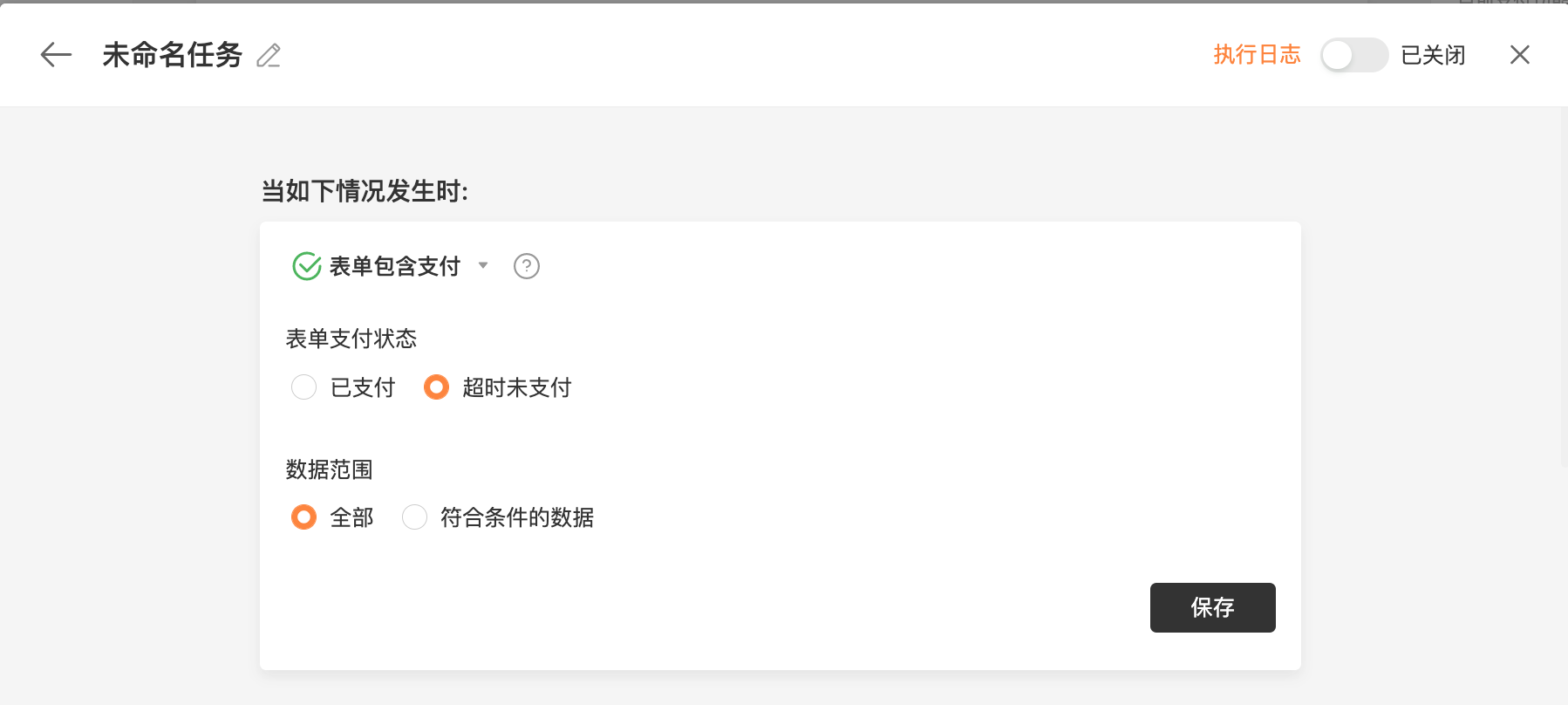
基于数据中的日期
当数据中包含日期字段时,我们可以设置和这个日期相关的条件,就像给每条数据设定了闹钟,以便于在特定时间,触发相关动作。 比如:在每年员工、客户生日当天发送祝福。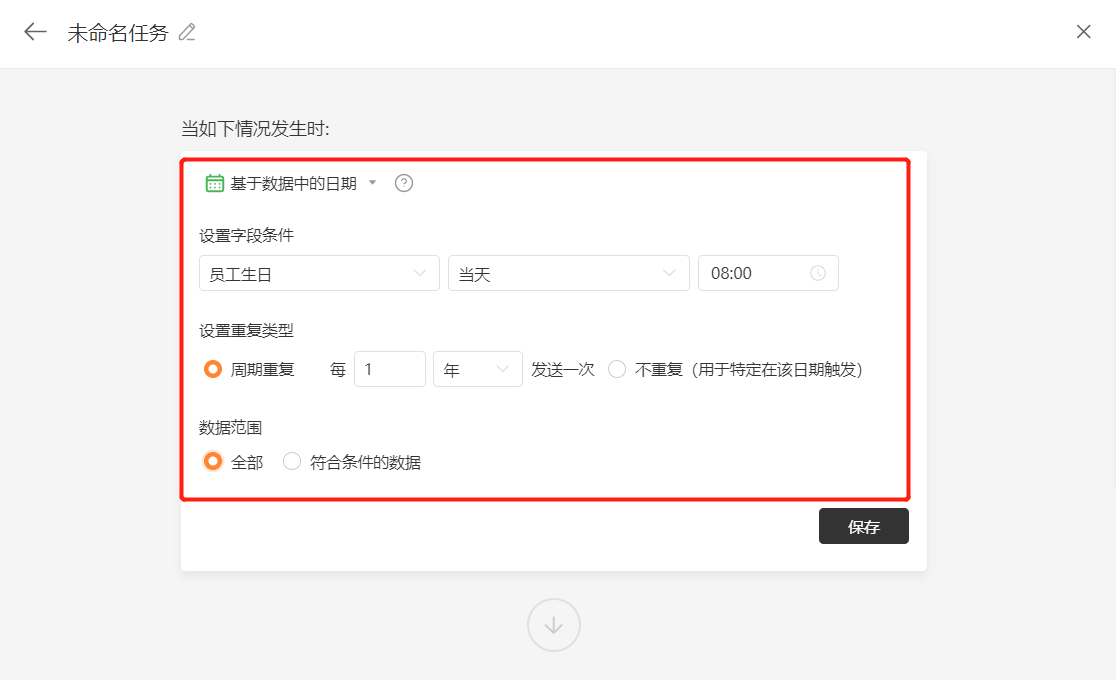
定时触发
一个基于自然时间的触发条件,时间到达自动触发。适用于周期性的重复任务,设定按每天、每周几、每月几号触发。 比如:设置每月 1 日开月度会议,每周五下午五点写周报等。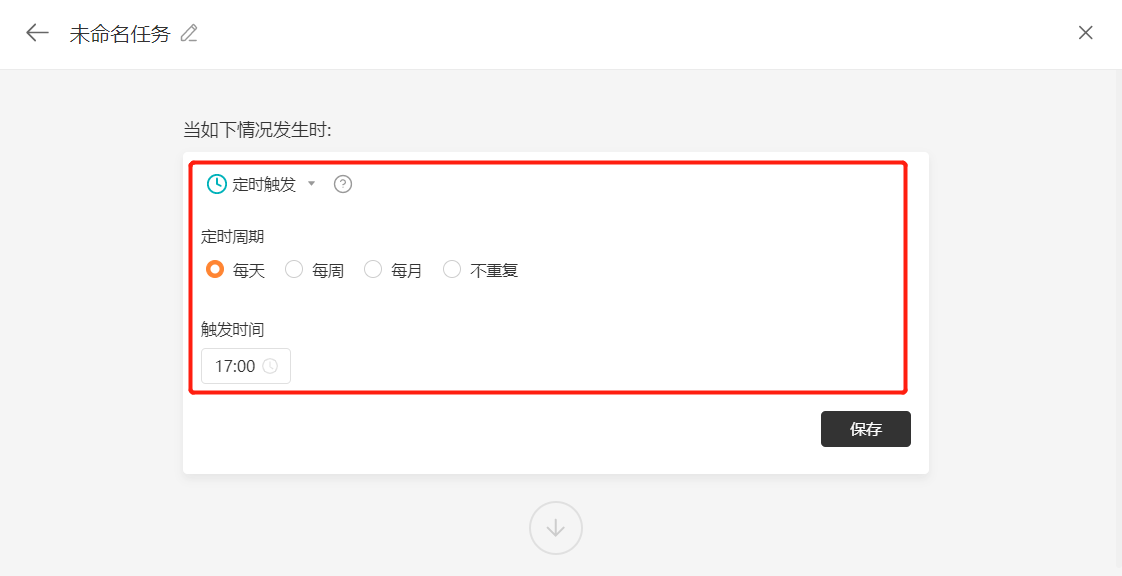
二、选择执行动作
执行动作是指:在触发条件满足的情况下进行的动作。当前可支持的执行动作包括:发送短信、发送邮件、发送到钉钉、发送到企业微信、发送 Webhook。发送短信/邮件
示例背景:公司举办座谈会发布报名表,对填写报名表的人员发短信/邮件,通知座谈会地点。 1)在自动化设置窗口点击「新建任务」,触发条件选择“新增数据”,点击保存按钮。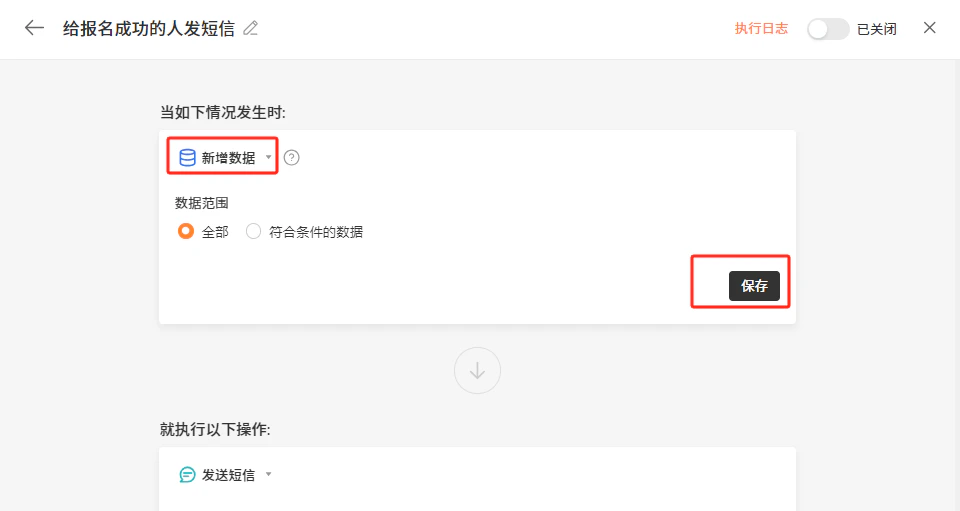
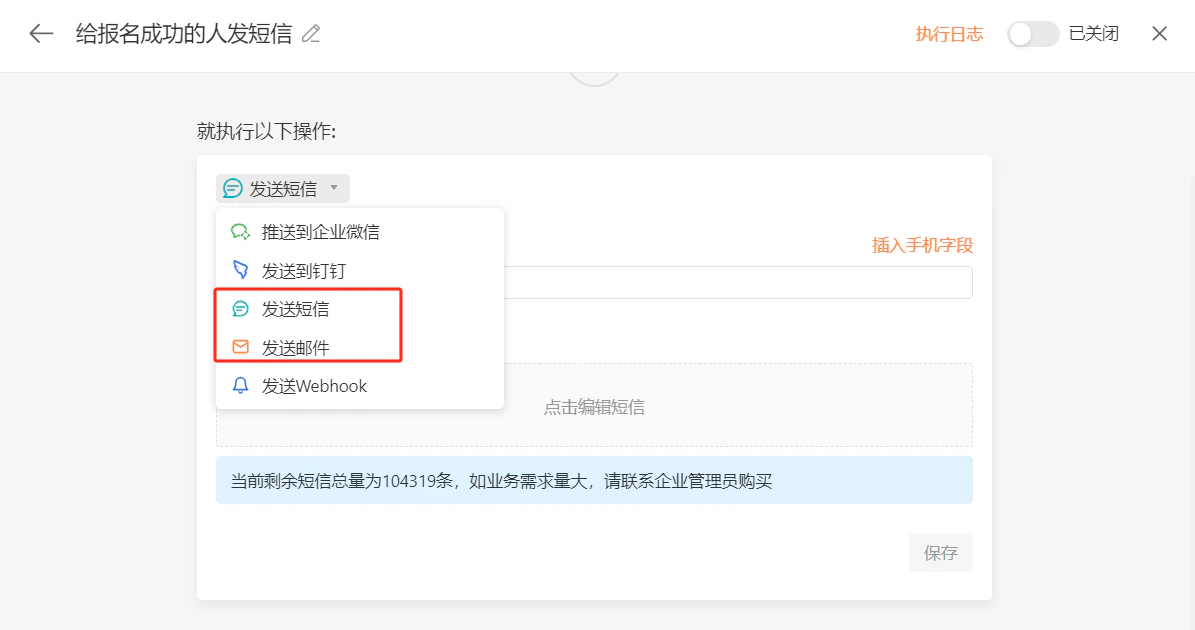
4)自动化设置邮件任务的视频教程。
发送到企业微信
示例背景:员工填写请假表单后,系统自动将请假内容发送到企业微信群里,并提醒直属上级及时处理。 1)第一步,先在企业微信群里创建一个企业微信机器人,并获取机器人的 Webhook 地址。 如下图所示,在 PC 端或移动端,打开一个内部群聊(外部群不支持)去创建机器人,机器人添加完成后就显示对应的 Webhook 地址。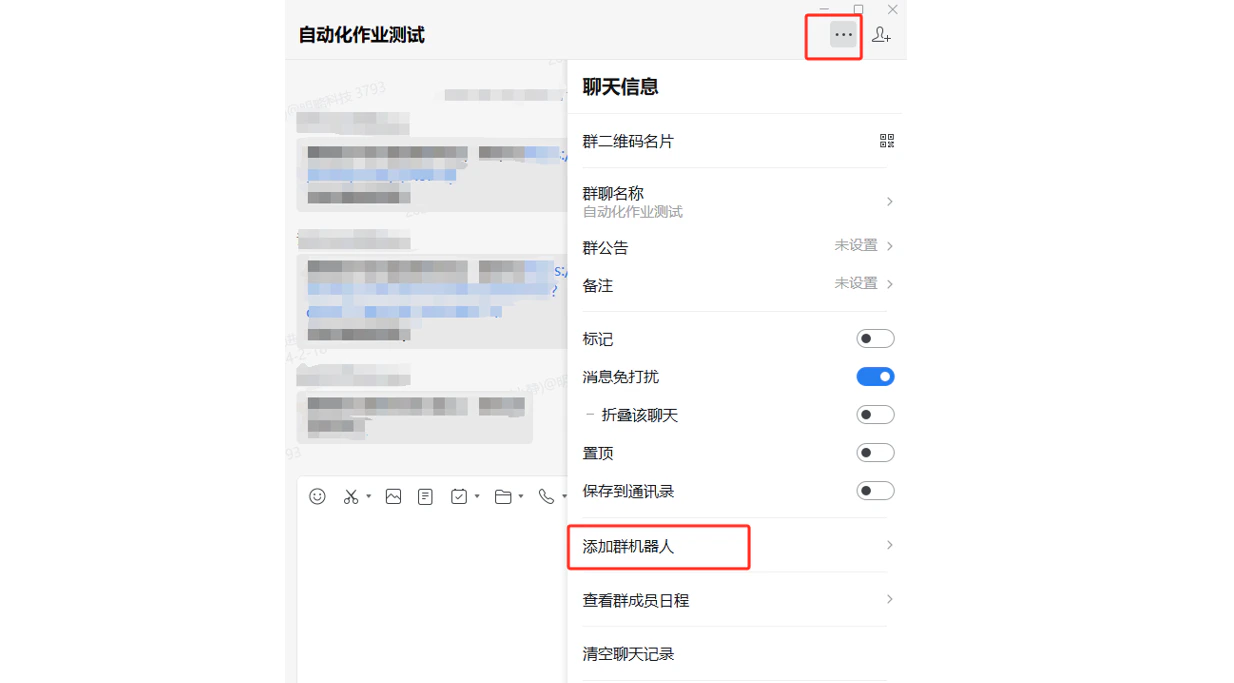
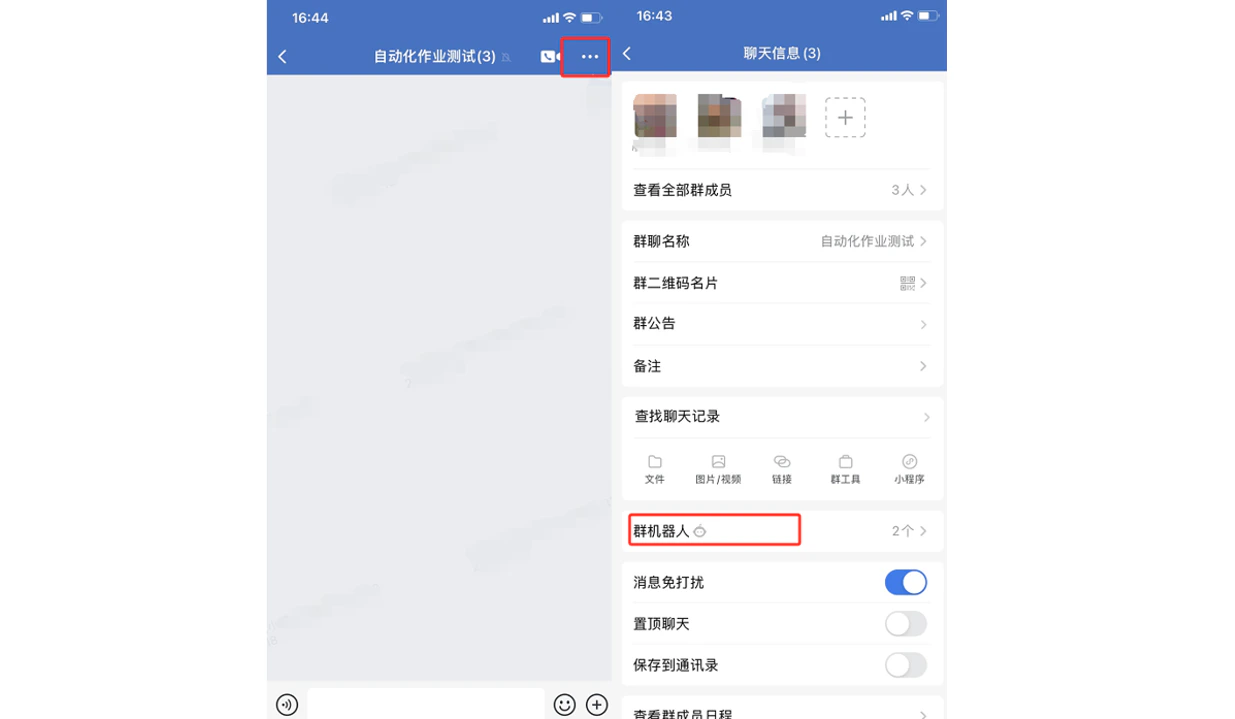
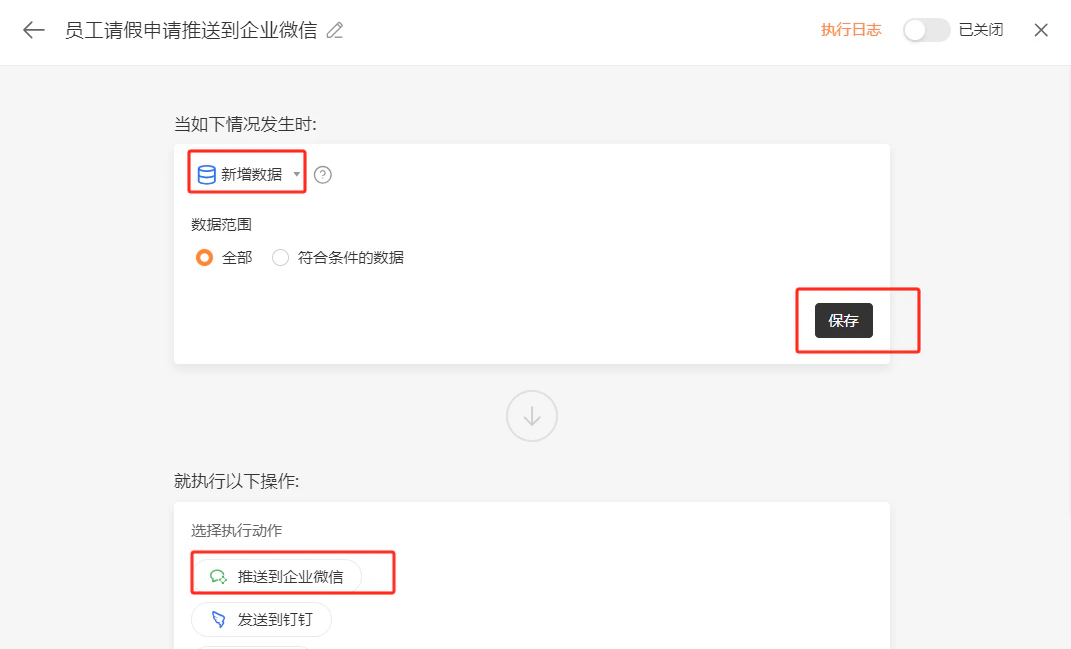
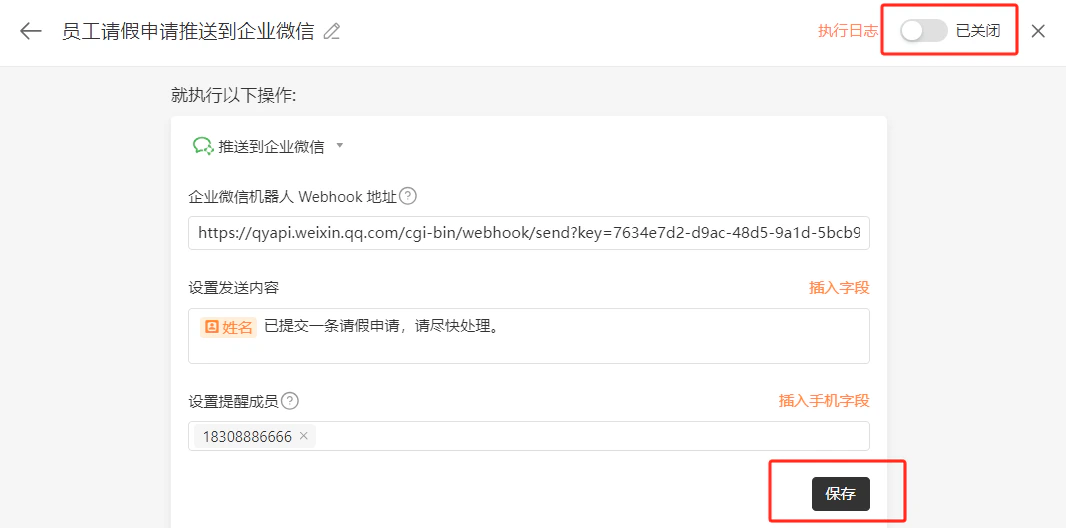
发送到钉钉
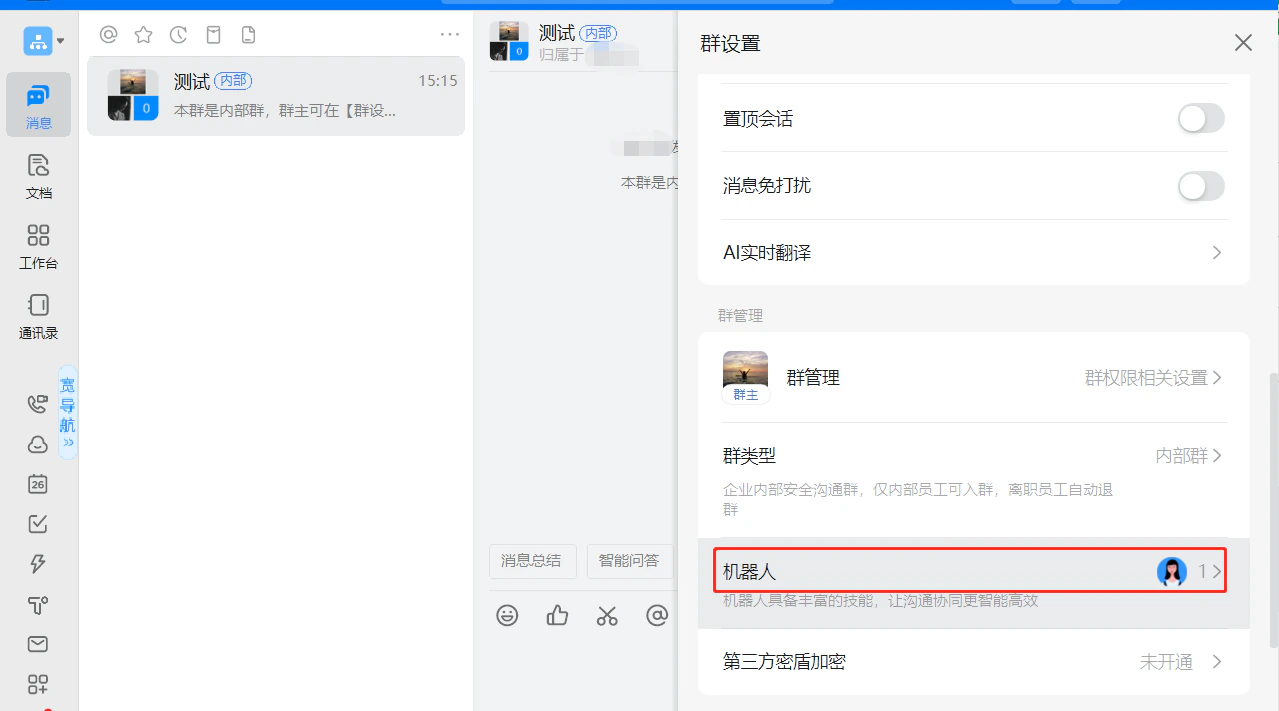
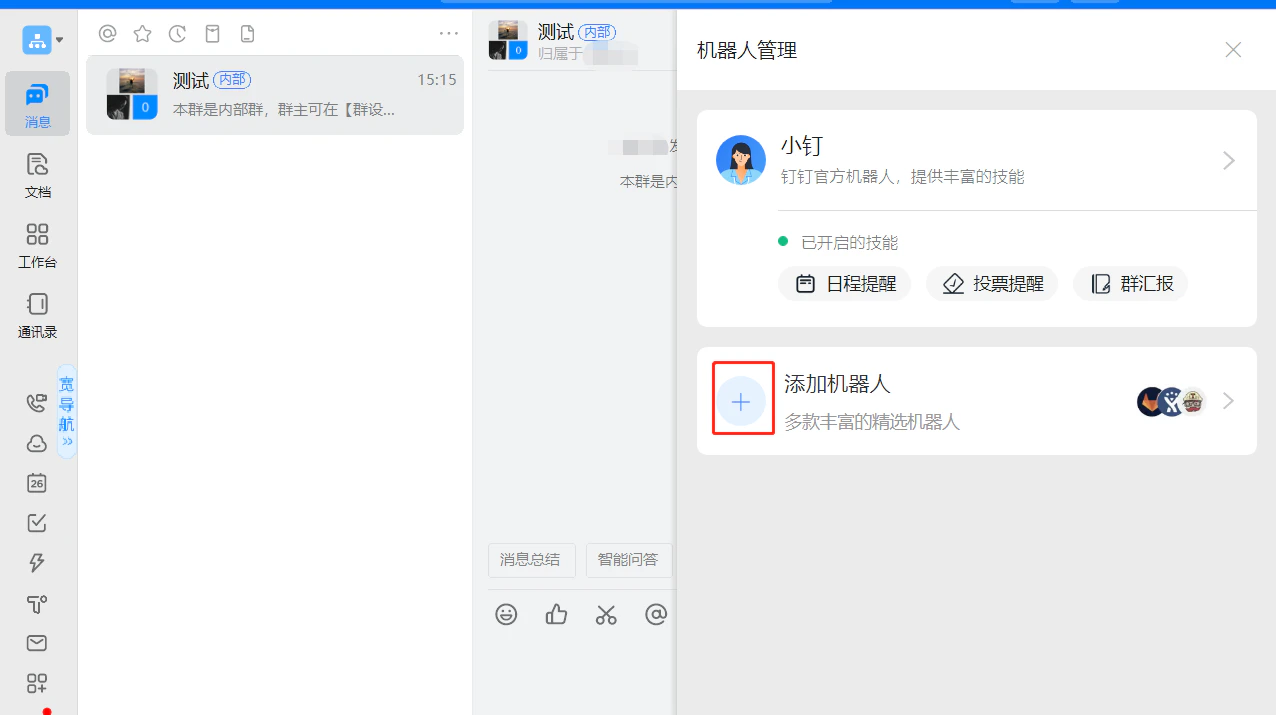
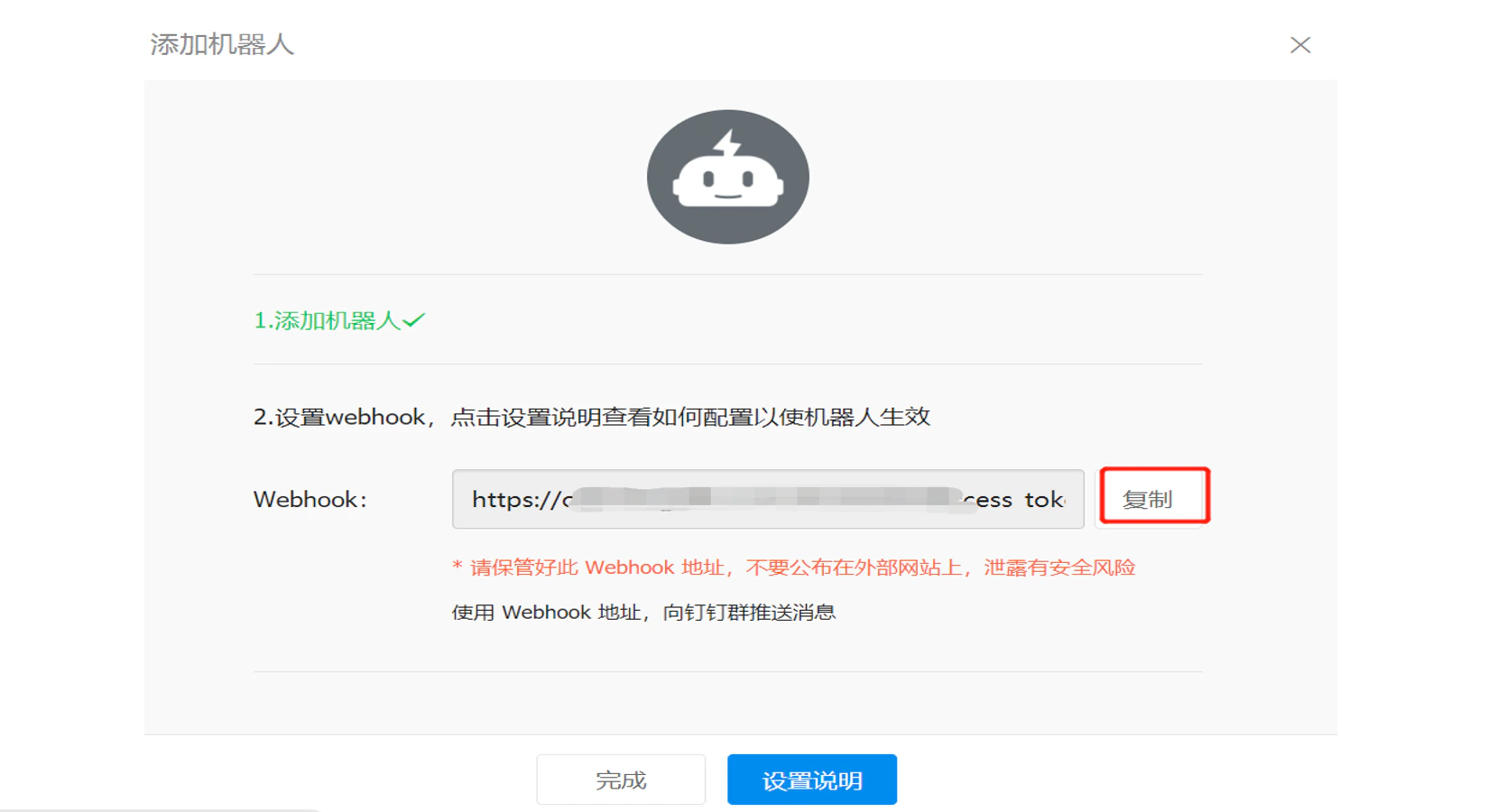
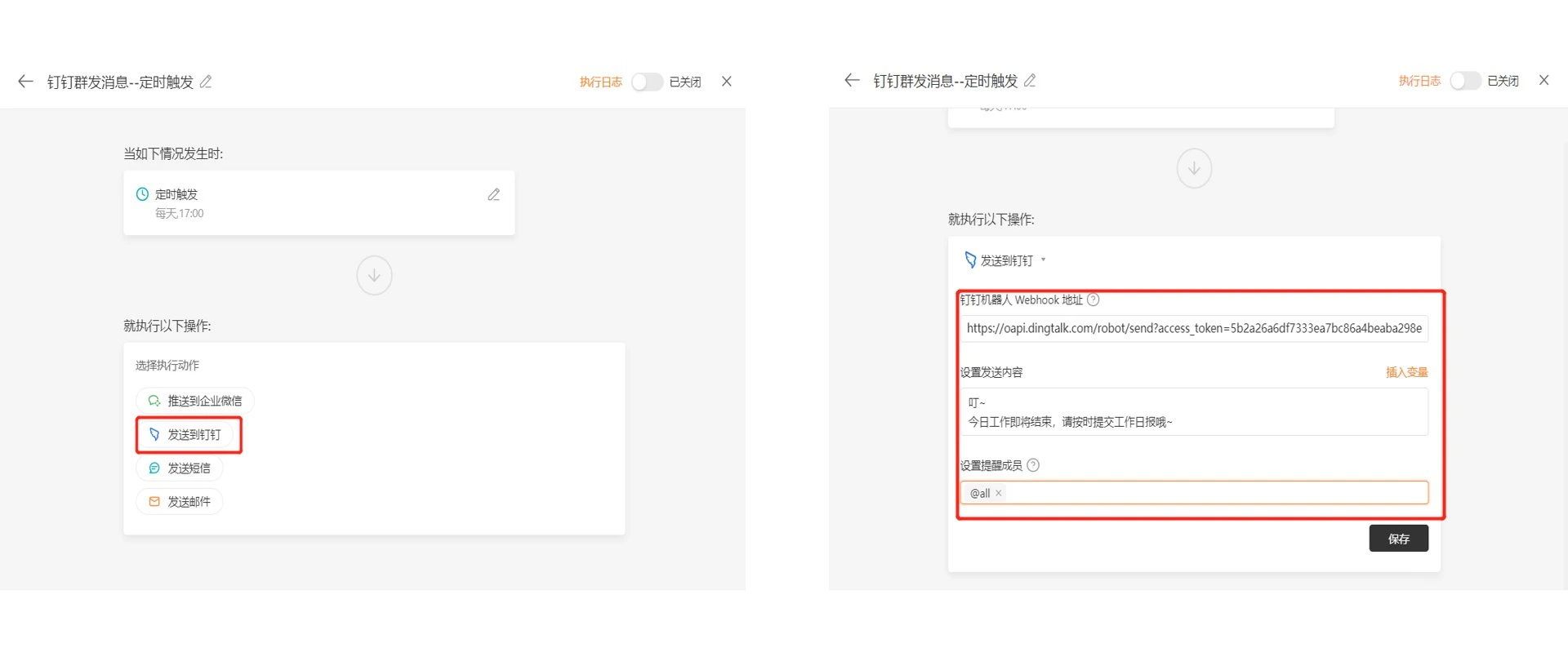
示例背景:工作日每天下午 17 点,用企钉钉群机器人发消息提醒团队成员写工作日报。 1)第一步,先在钉钉群里创建一个群机器人,并获取机器人的 Webhook 地址。 选择需要添加机器人的群聊,如下操作:- 依次点击「群设置——机器人——添加机器人」;
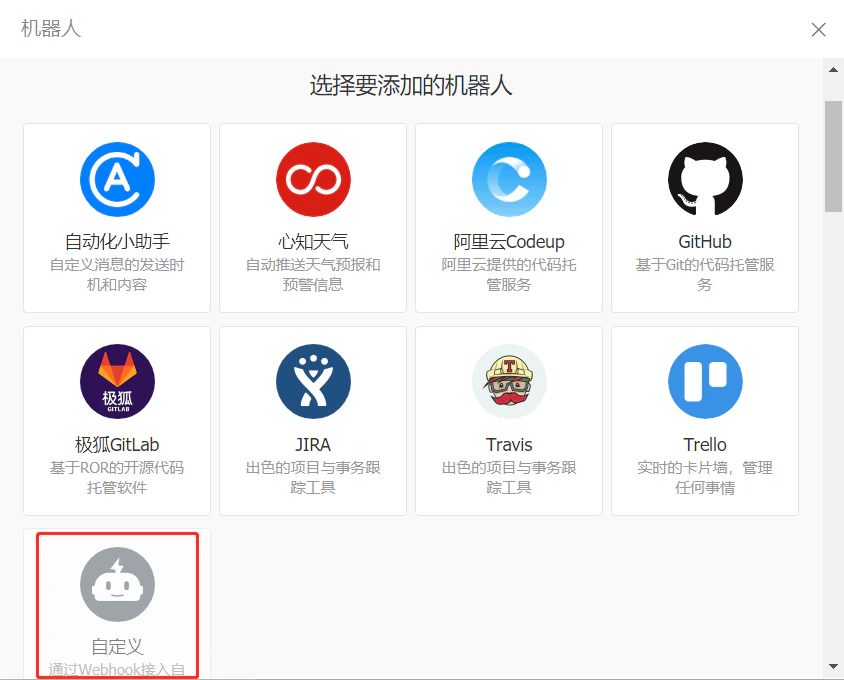
- 选择「自定义机器人」后,输入你为机器人设定的名字;
- 选择要发送消息的群,并勾选我已阅读并同意《自定义机器人服务及免责条款》;
- 复制出机器人的 Webhook 地址,即可向这个群发送消息。
- 自2023年10月16日起,所有群聊均不再支持创建自定义机器人。你需要登录 钉钉开发者后台 ,申请「开发者权限」后,参考 企业内部应用机器人的创建和安装 创建企业内部应用机器人。
- 如果没有钉钉开发者后台的权限,向所在的企业组织主管理员申请「开发者权限」。
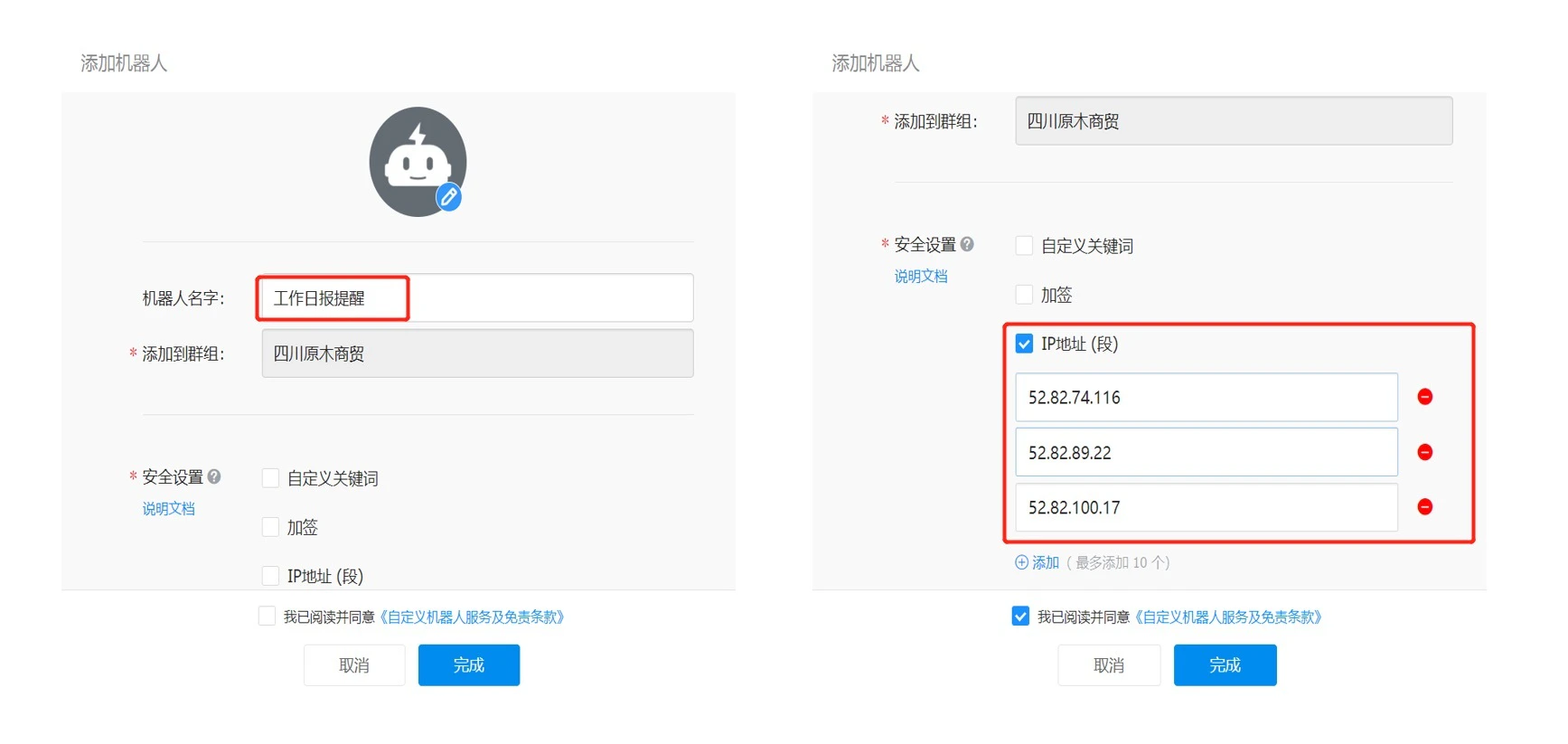
- 在「安全设置」处,必须三选一。建议只勾选 IP 地址(段),配置金数据的三个白名单 IP :
- 在「安全设置」处如果是选择了「自定义关键词」,那么表单编辑自动化任务的「推送内容」需要包含该关键词,才能推送成功。
发送 Webhook
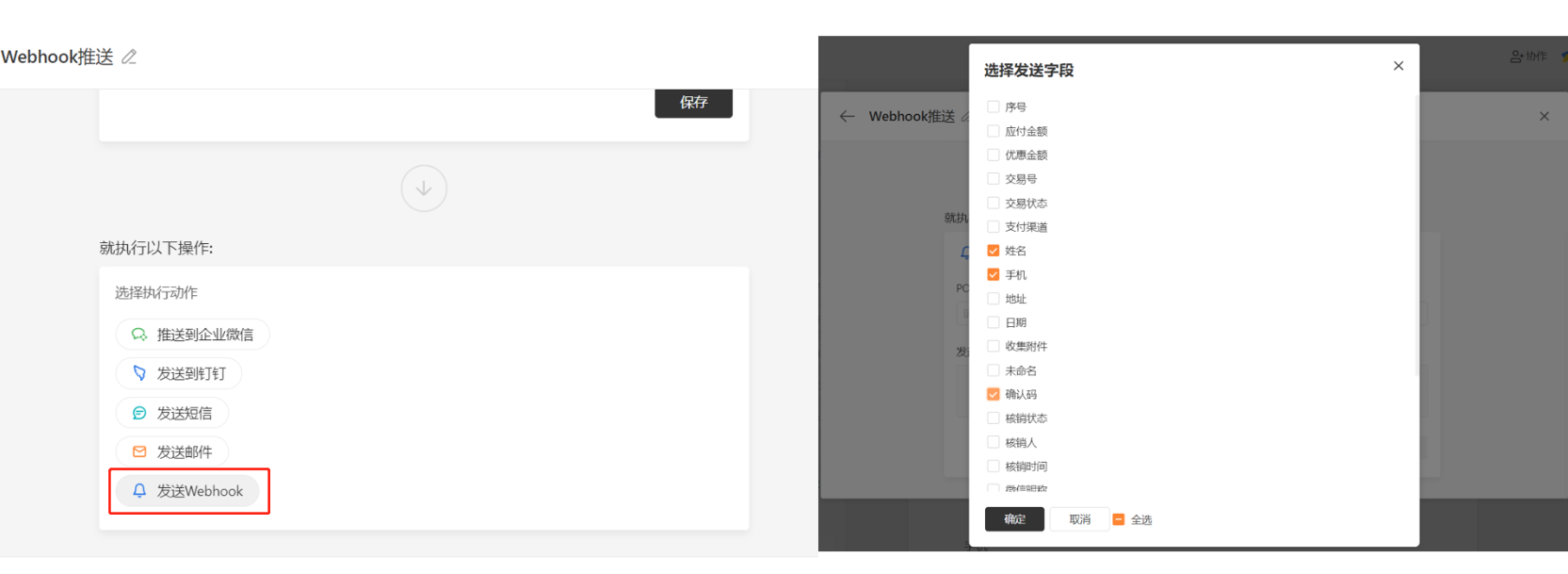
利用我们的 Webhook 功能,你可以轻松地将数据以 JSON 格式实时推送至你选择的第三方服务器。此功能专为具备一定编程技能的用户设计,以实现数据的自动化传输和处理。如果你对开发有一定了解,欢迎 探索 Webhook 的强大功能。 1)第一步,在自动化设置窗口点击「新建任务」,选择触发条件并点击确认。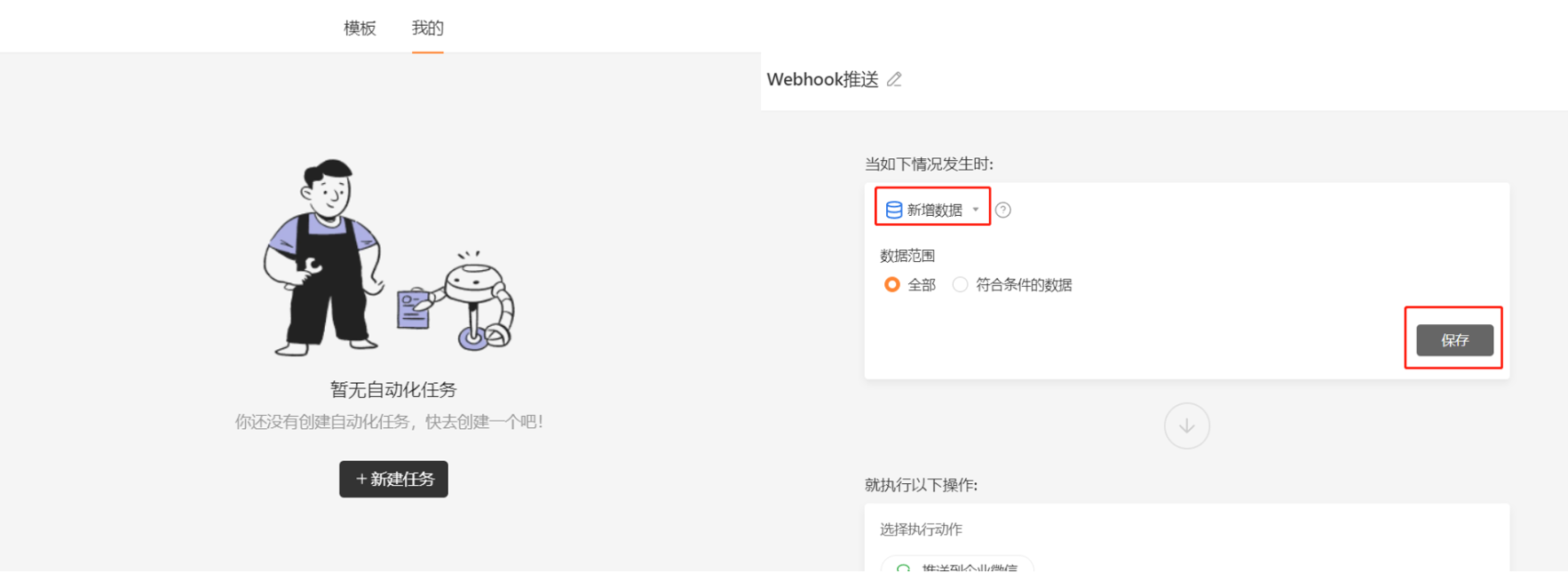 2)第二步,选择「发送 Webhook 」,粘贴 HTTP POST 地址,并插入需要推送数据的字段。任务配置完成,点击弹窗右上角开关即可开启任务。
三、管理自动化任务
1)自动化任务配置完成之后,点击任务页面右上角的椭圆形按钮快速开启/关闭当前自动化任务。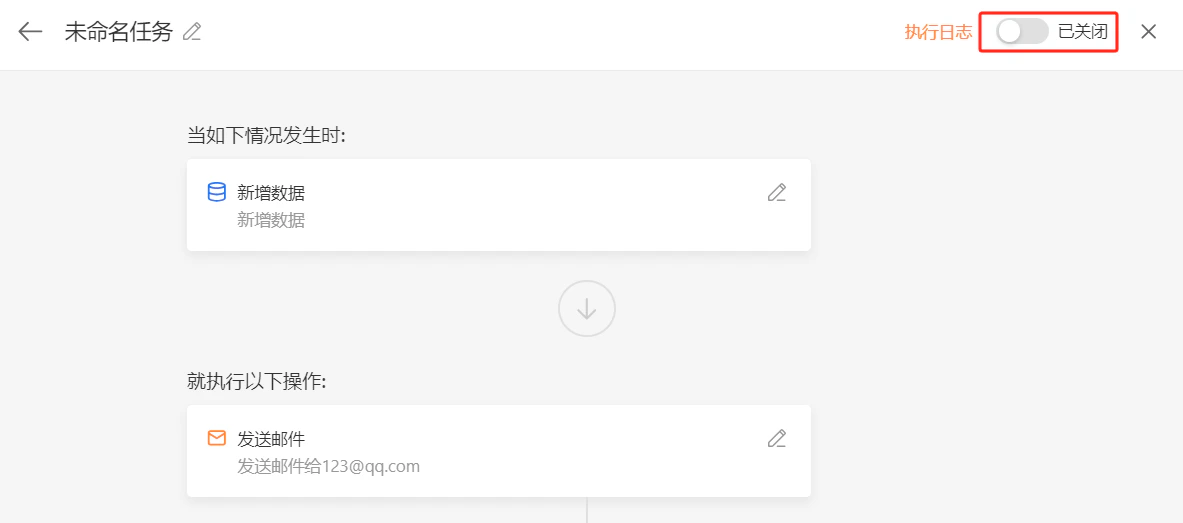
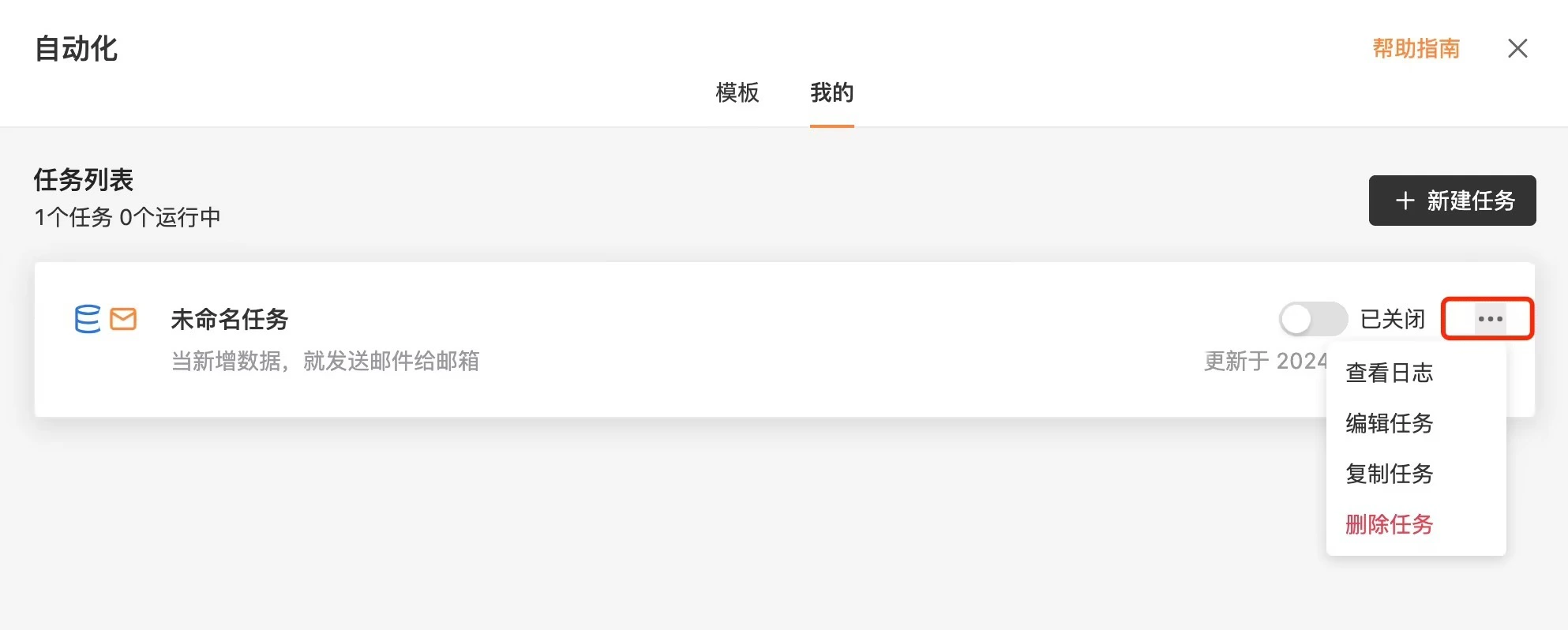
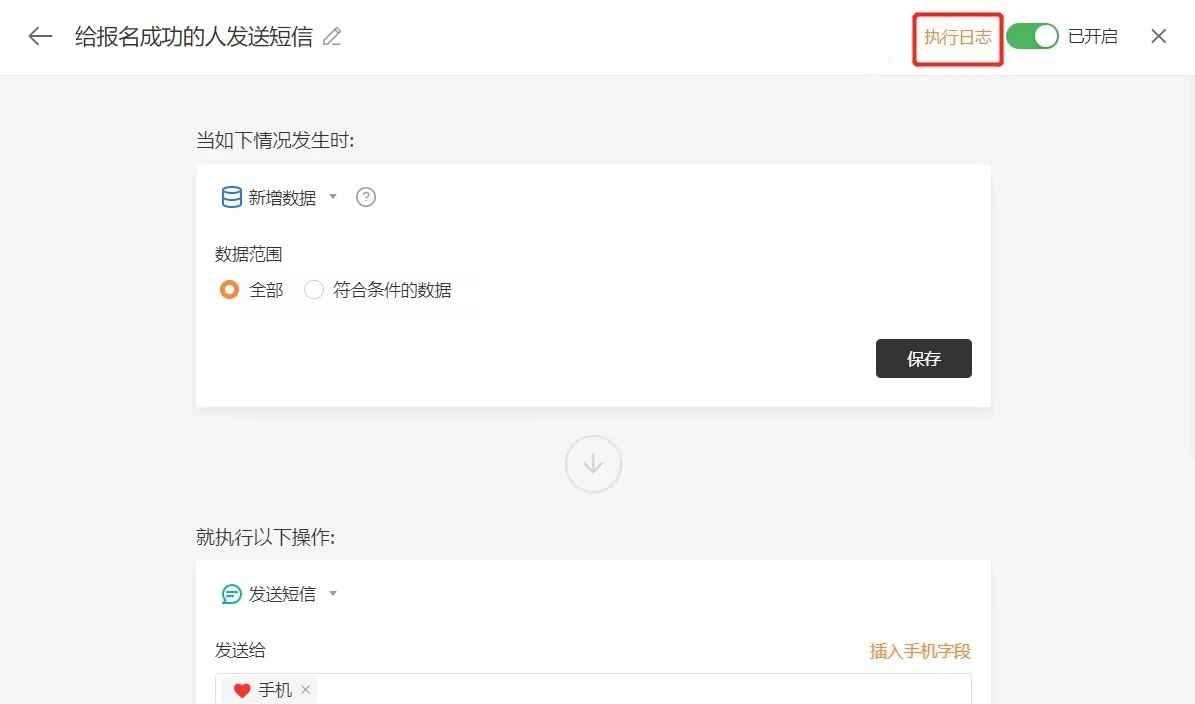
常见问题
企业微信的群聊为什么无法配置群机器人?
- 外部群聊暂不支持添加群机器人。
- 群聊开启了仅群主管理,只有群主有添加机器人入口,群管理员和群成员则无添加机器人入口。
- 管理员把「管理后台-应用管理-机器人」应用停用后,则群聊中无法添加机器人。
- 管理员在「管理后台-应用管理-机器人」开启了「限制创建机器人」后,需白名单内的成员支持添加群机器人。