Documentation Index
Fetch the complete documentation index at: https://help3.jinshuju.net/llms.txt
Use this file to discover all available pages before exploring further.
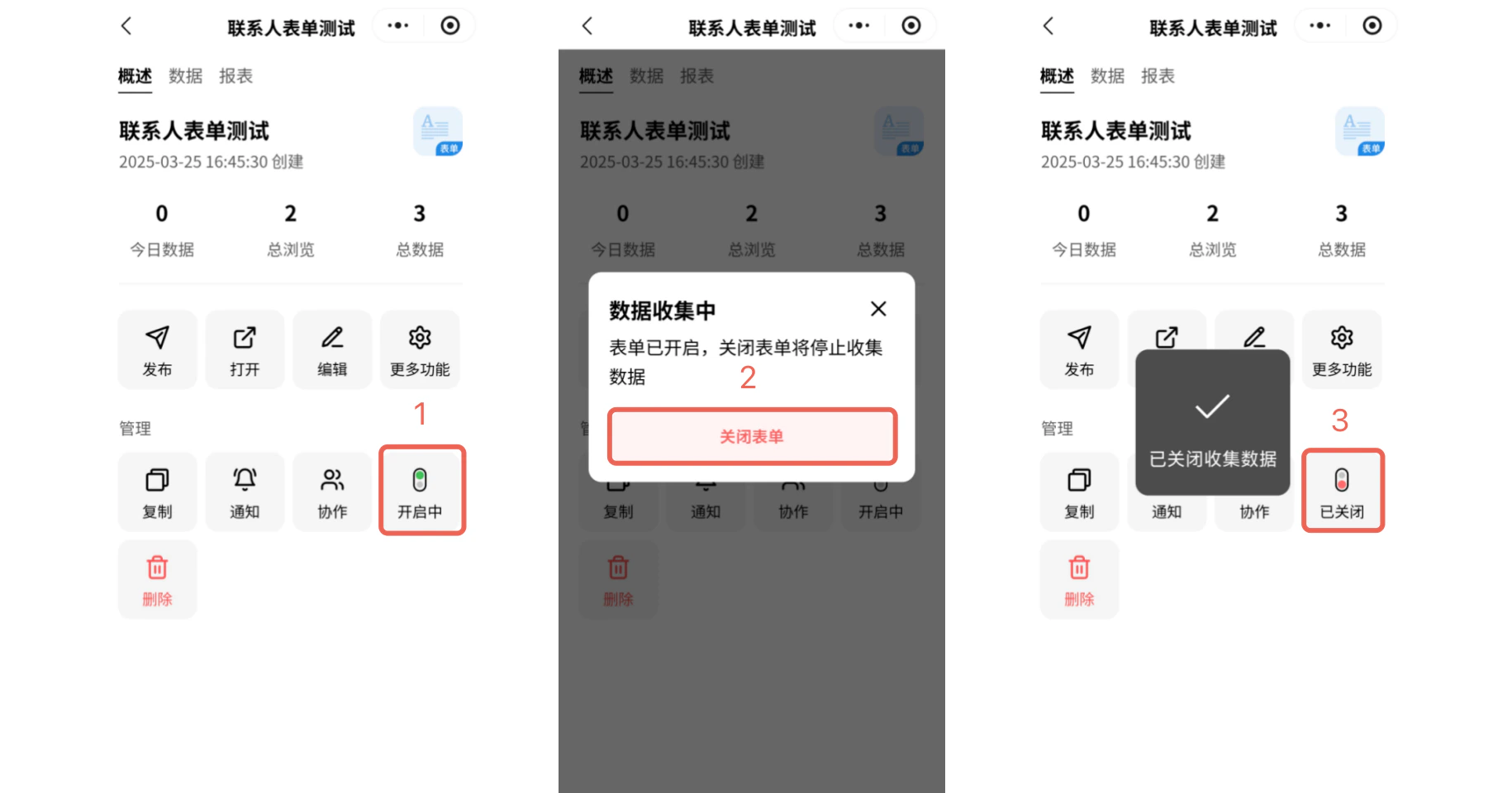
关闭/开启数据收集
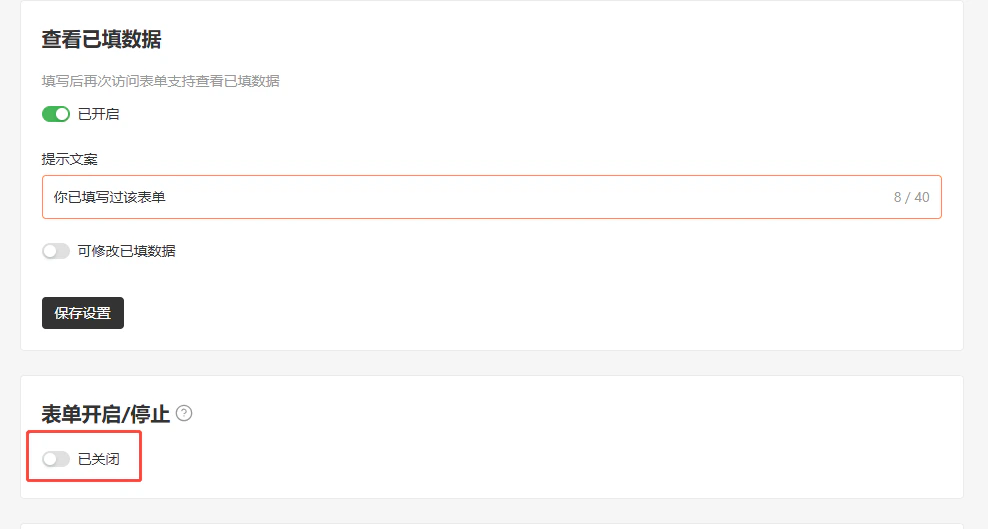
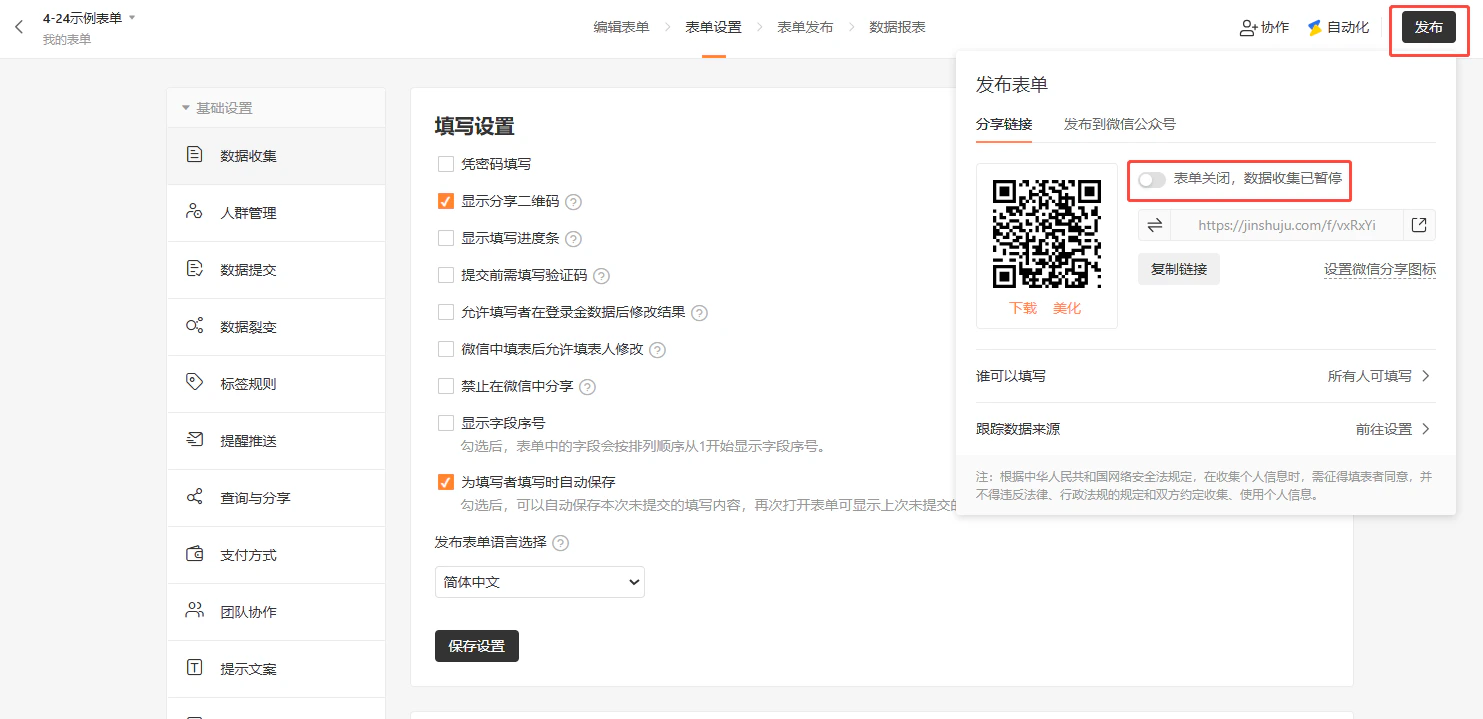
PC 端:在电脑 PC 端登录账号之后,进入表单,到「设置——数据收集——表单开启/停止」,可以控制数据收集状态或上架/下架表单。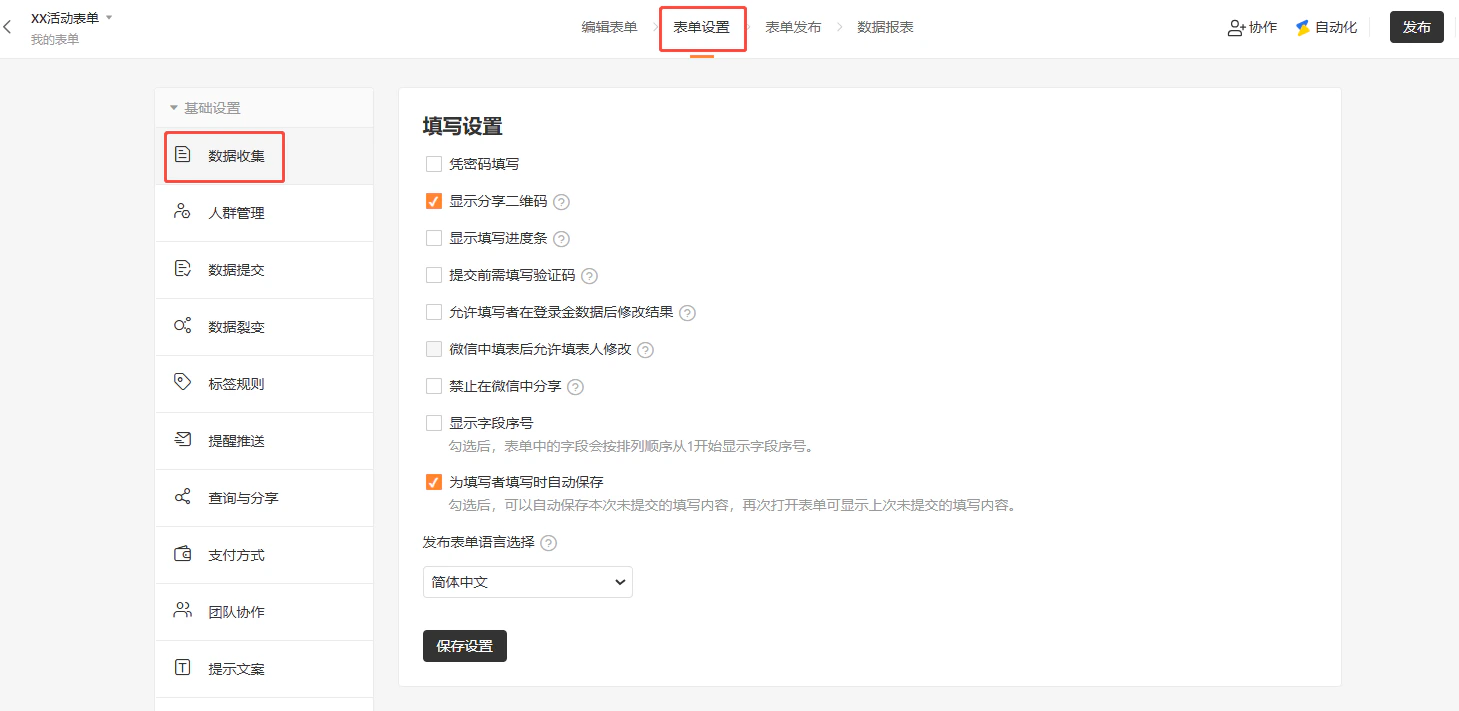
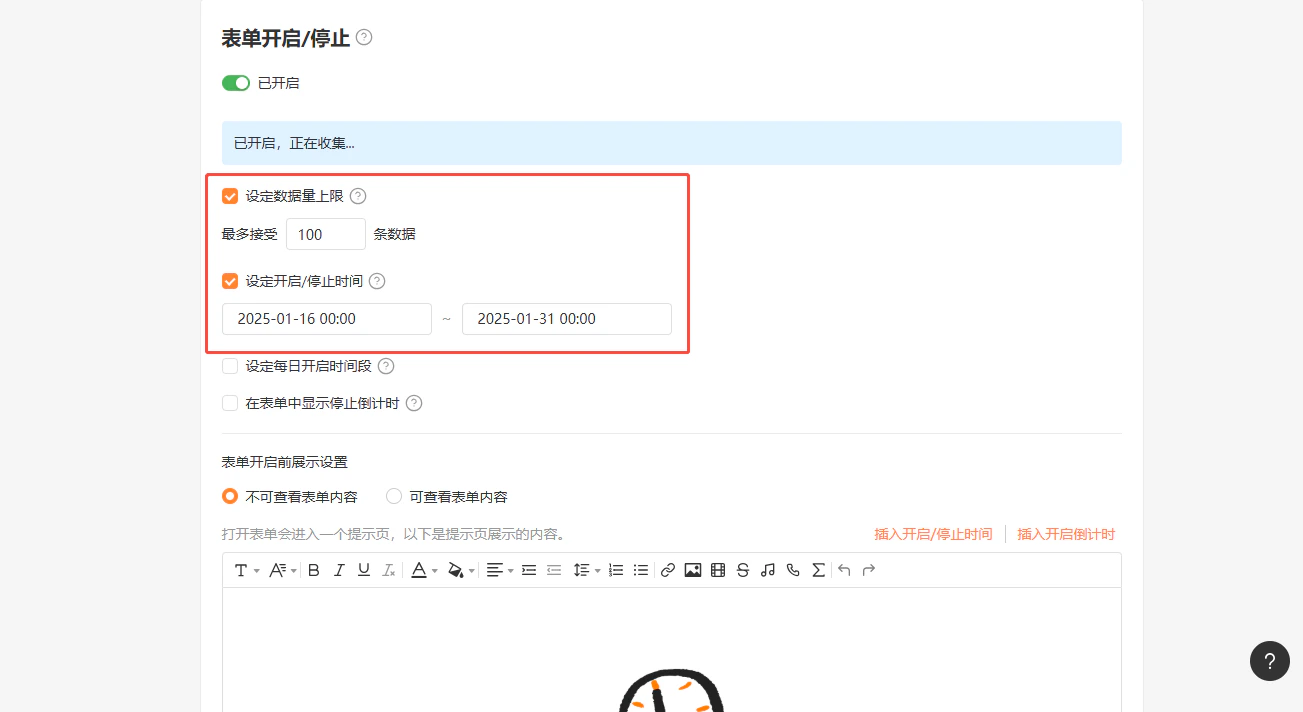
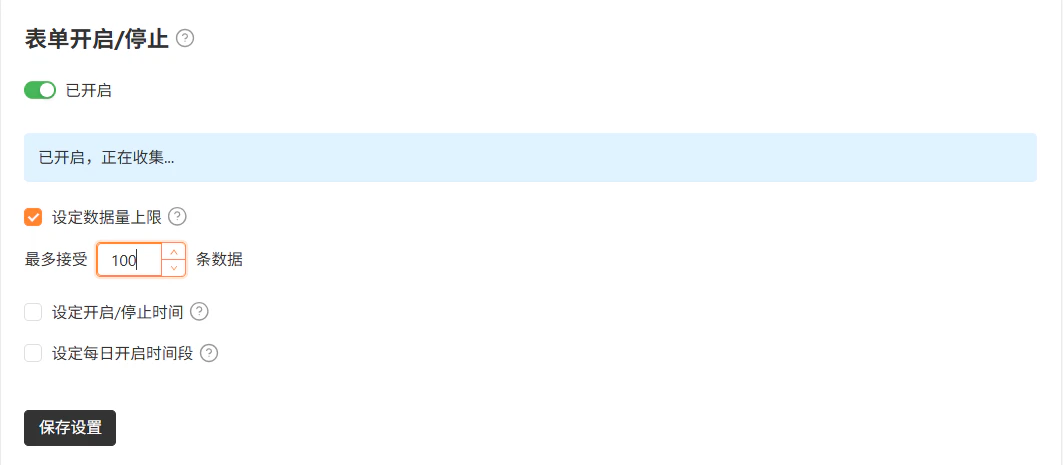
设定表单数据收集量上限
- 具体功能:设置表单最多能收集多少条数据(如 300 人)。
- 实际案例:设置招聘表单最多接收 200 份简历,达到后自动显示自定义提示文案,默认提示「抱歉!访问的表单已停止收集数据」。
- 达到上限效果:所有人都无法再访问和填写该表单,页面直接显示自定义的截止提示,如「名额已满,报名已结束」。
- 适用场景:限量活动报名、样品申领、招聘简历收集。
设定开启/停止时间
仅支持电脑端登录账号之后,进入表单设置页面,设置填写表单的开放时间和关闭时间,可以只设置其中一个。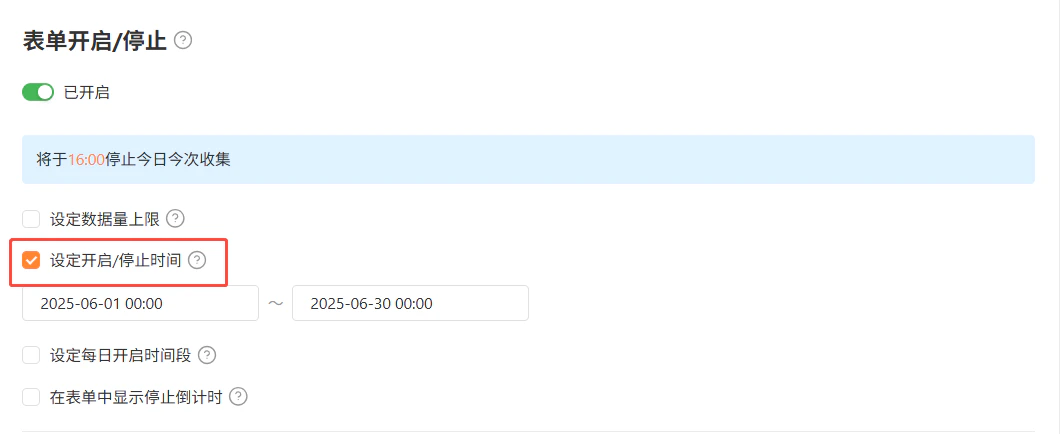
设定每日开启时段
仅支持电脑端登录账号之后,进入表单设置页面操作。表单每天允许填写的时间段,最多可添加 3 个时间段。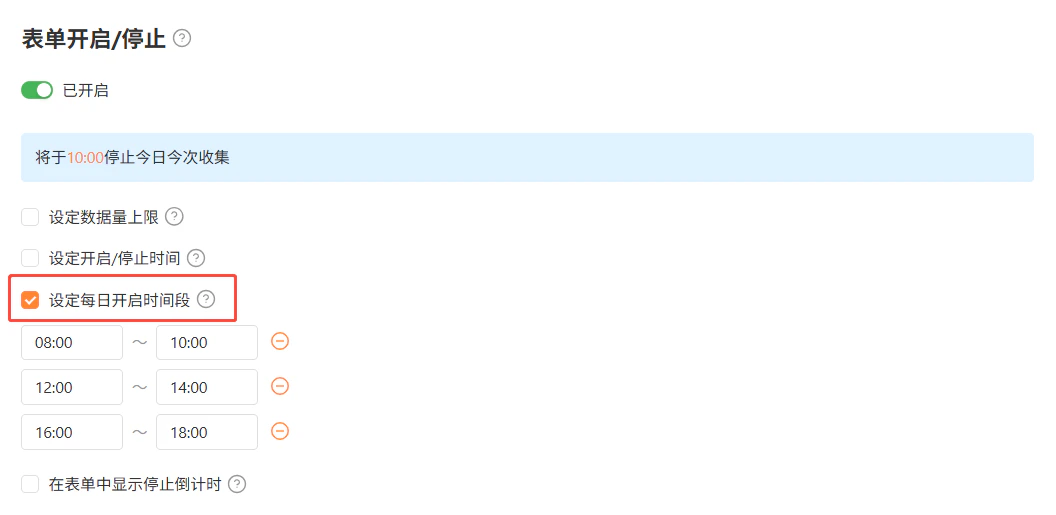
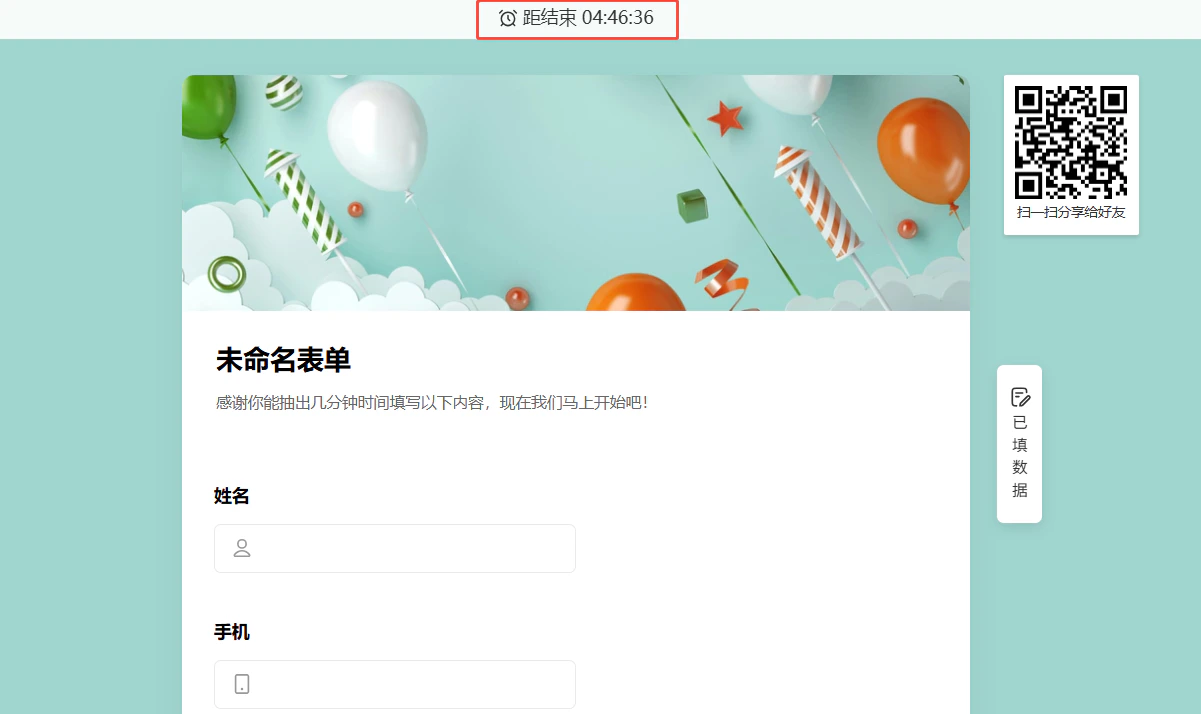
在表单中显示停止倒计时
仅支持电脑端登录账号之后,进入表单设置页面操作。当开启表单填写时段后,在公开表单页面可显示距离表单关闭的时间。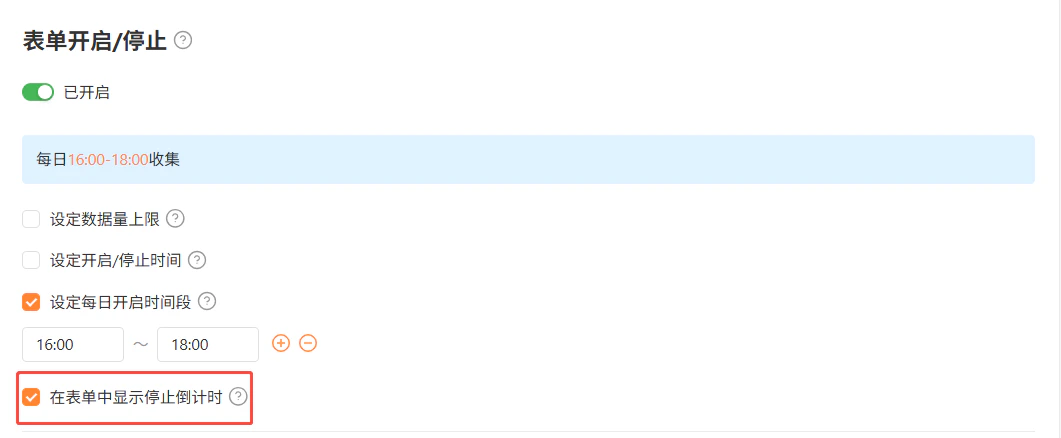
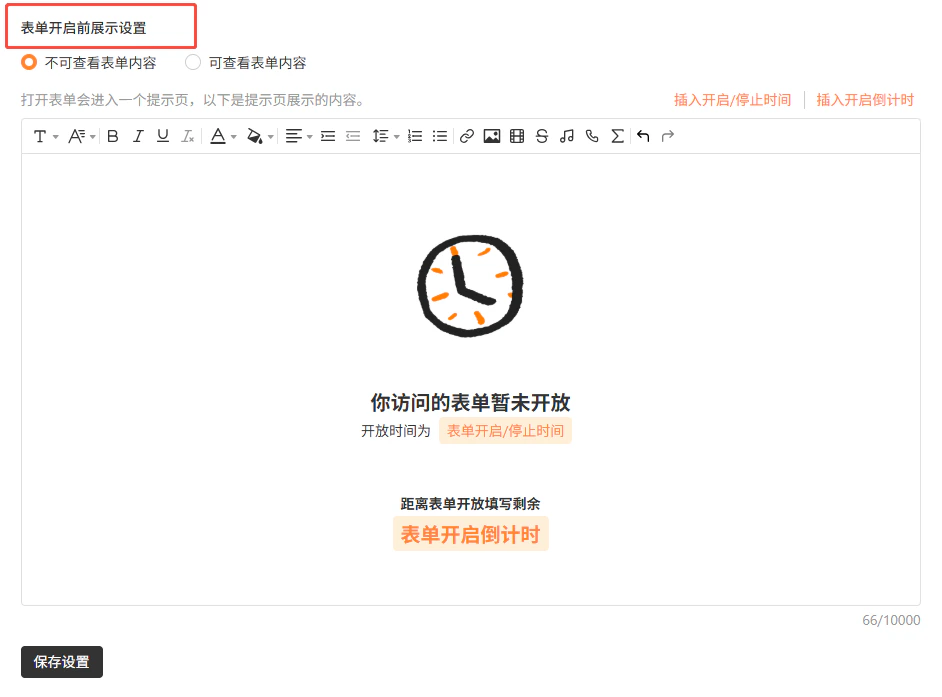
表单开启前展示设置
仅支持电脑端登录账号之后,进入表单设置页面操作。- 设置「不可查看表单内容」,并自定义页面的图文,开启倒计时,填表人需要刷新页面才能获取到表单最新状态。
- 设置「可查看表单内容」,但无法提交,并自定义填表页面顶部的提示文案,按钮会置灰,填表人需要刷新页面才能获取到按钮的最新状态。
移动端网站操作步骤
如果手边没有电脑,只有手机,可以在微信里搜索「金数据公众号」,点击「 H5 网页」,登录账号进入。点击底部「我的——切换到电脑版」,即可在手机上设置表单的开启/停止、设置数量上限、以及每日开起时间段。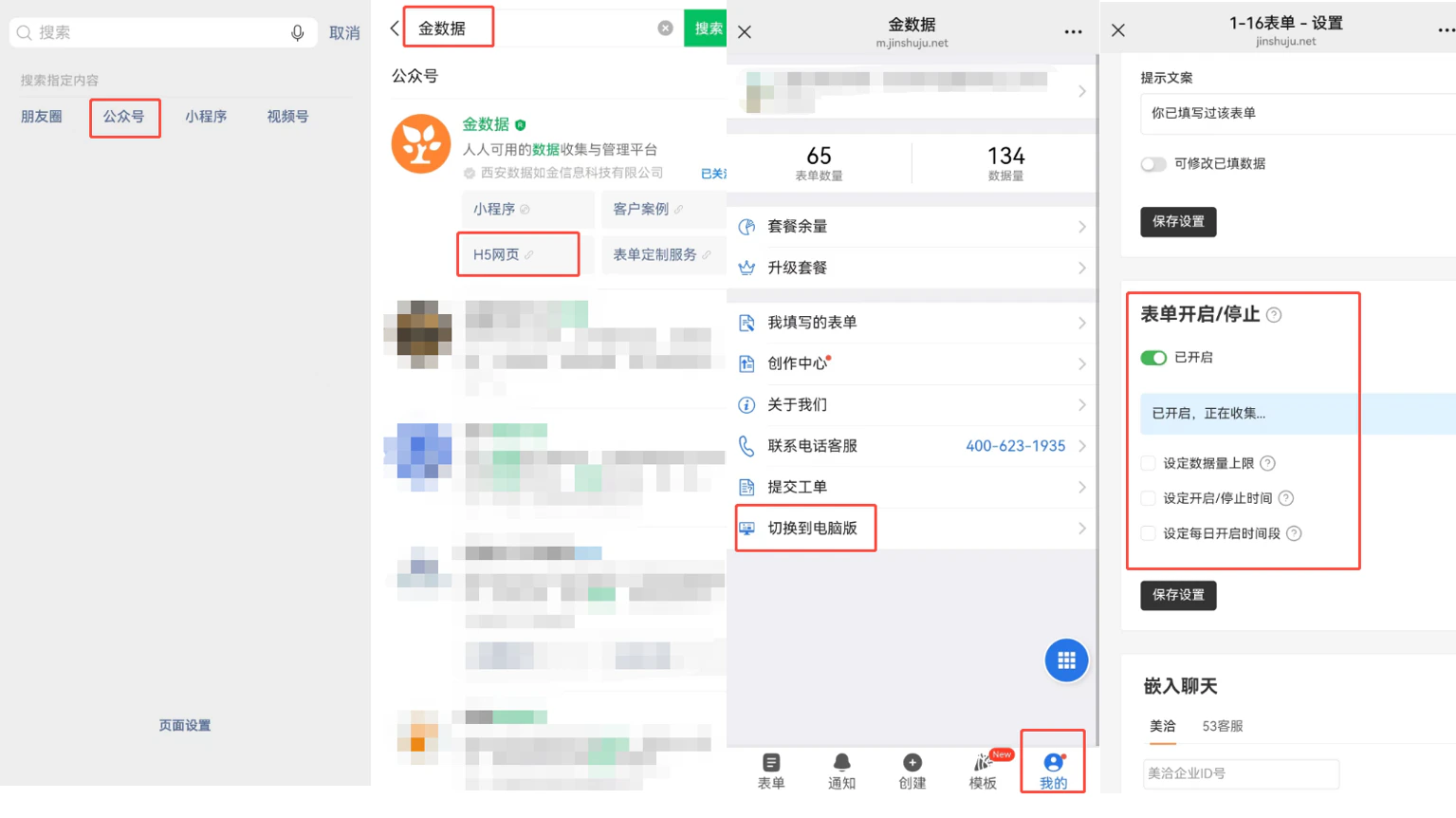
- 移动端( App 、小程序、公众号)均不支持直接设置「表单开启/停止」内容。
- 如需自定义达到限制后展示的提示文案,可进入「表单设置」——「提示文案」修改。
- 如访问表单时看到提示「抱歉!该表单已停止收集数据」,请检查表单是否已手动关闭。此外,若表单设定了提交上限(数量已满)或已超过预设的停止时间,也会出现此提示。