Documentation Index
Fetch the complete documentation index at: https://help3.jinshuju.net/llms.txt
Use this file to discover all available pages before exploring further.
企业成员角色区别
创建企业的人默认为企业拥有人。企业拥有人邀请同事注册金数据账号并加入企业后,这些同事的账号将成为企业子账号。子账号有企业管理员 、企业协作者和企业查看员三种角色。企业管理员和企业拥有人的权限一样,可配置企业中的关键资源,企业成员按权限共享数据并享受企业套餐资源。权限 | 企业管理员 | 企业协作者 | 企业查看员 |
|---|---|---|---|
企业设置 | ✔️ | ✘ | ✘ |
财务相关操作: 购买/开发票等 | ✔️ | ✘ | ✘ |
管理企业成员 | ✔️ | ✘ | ✘ |
查看企业操作日志 | ✔️ | ✘ | ✘ |
添加新短信模板 | ✔️ | ✔️ | ✔️ |
企业共享表单设置 | ✔️ | ✔️ | ✔️ |
创建表单 | ✔️ | ✔️ | ✘ |
添加企业成员
有 3 种添加企业成员的方式,链接邀请、账号邀请和外部联系人转换。优先推荐将邀请链接发送给同事,同事可直接点击加入企业。1)允许管理企业关键资源、企业成员(企业管理员)
企业主账号或企业成员管理员可在「系统设置-成员权限-企业成员」,点击「邀请新成员」,开启链接邀请按钮,选择身份为「管理员」后复制邀请链接发给同事,同事点击后即可注册或登录金数据账号,成为企业成员。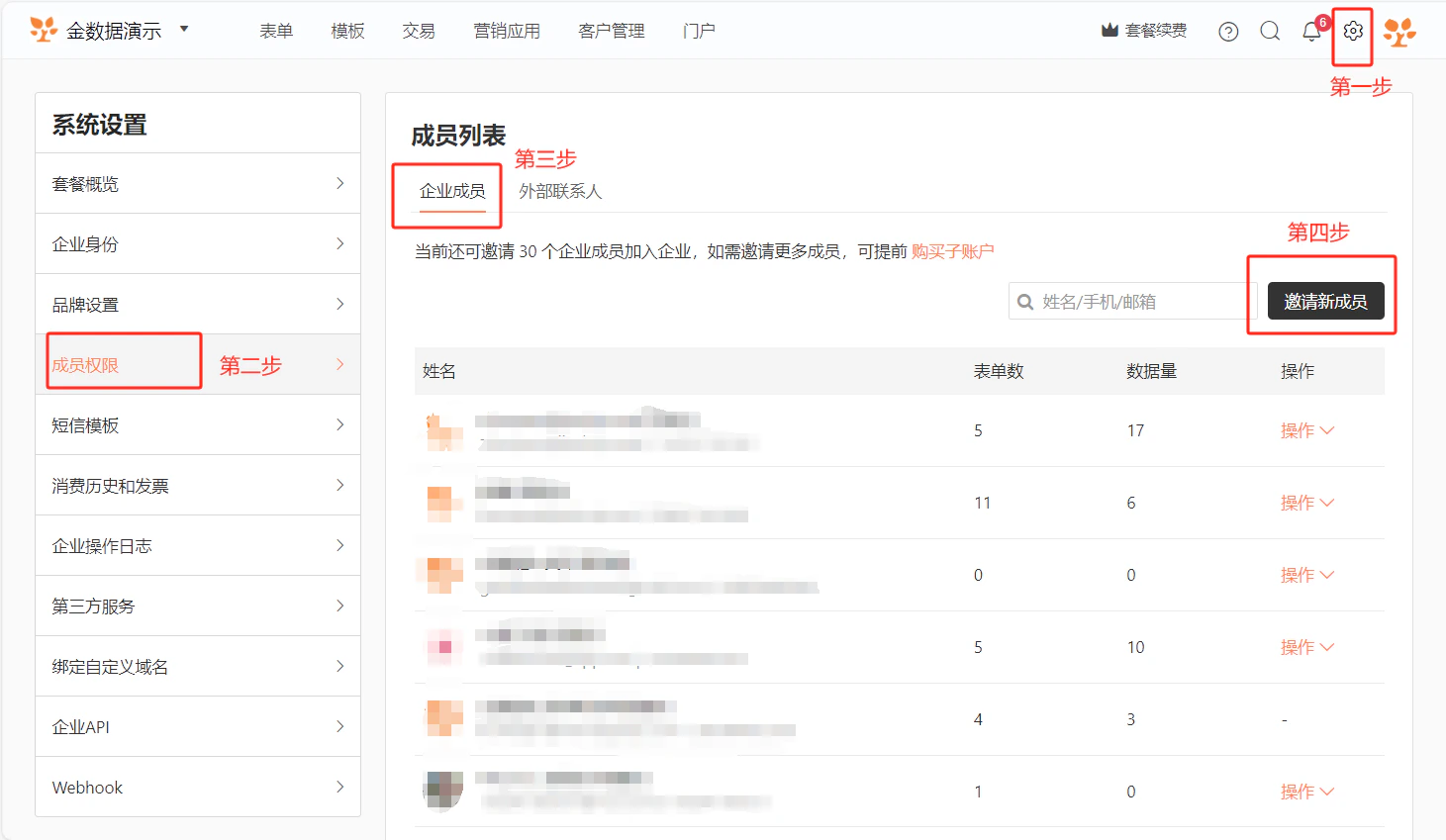
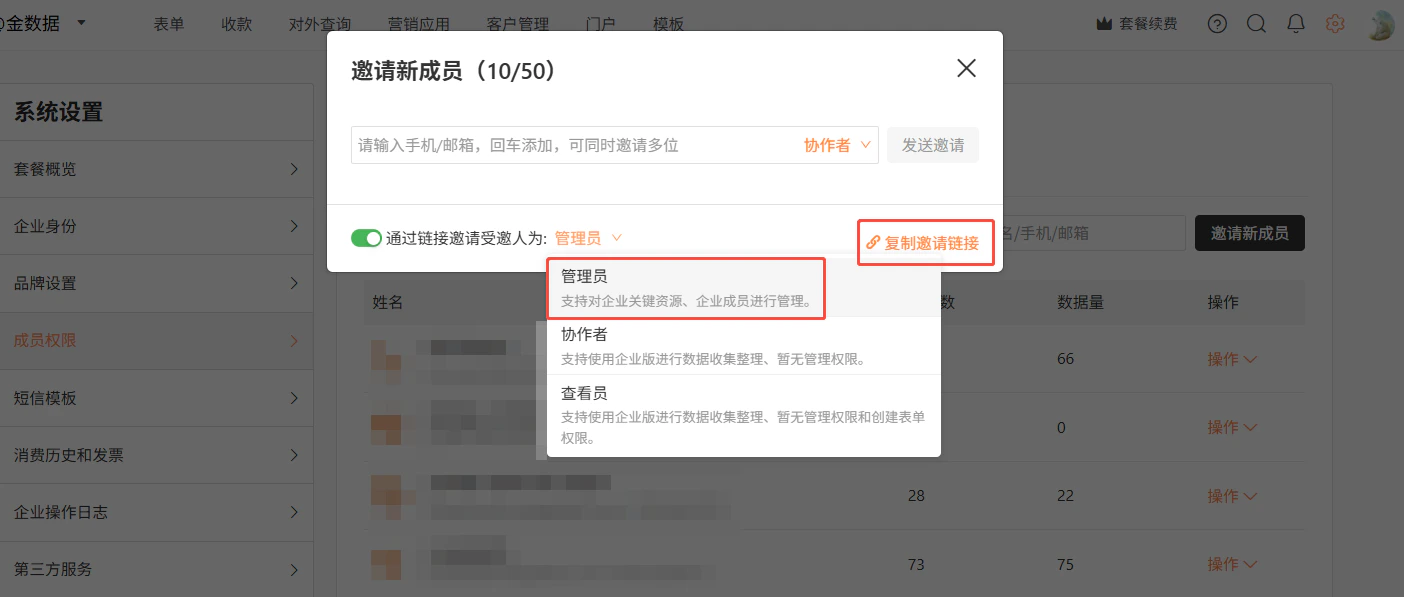
2)仅限使用企业版进行数据收集整理,可创建表单(企业协作者)
企业主账号或企业成员管理员可在「系统设置-成员权限-企业成员」,点击「邀请新成员」,开启链接邀请按钮,选择身份为「协作者」后复制邀请链接发给同事,同事点击后即可注册或登录金数据账号,成为企业成员。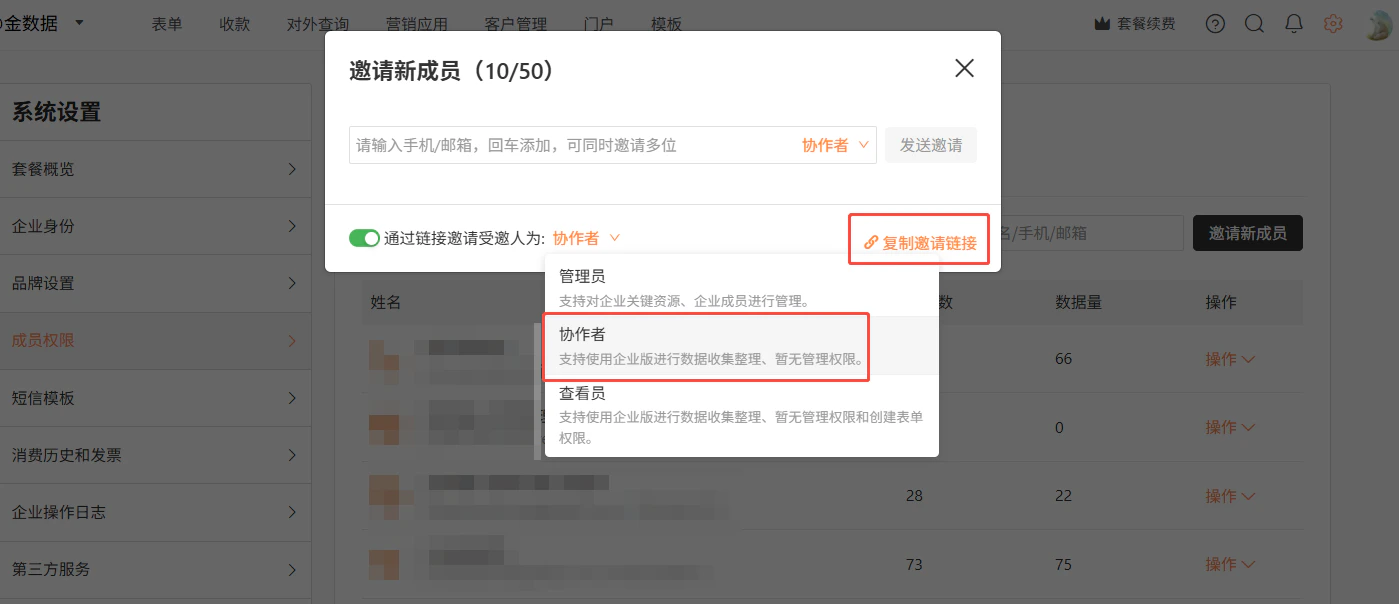
3)仅限使用企业版进行数据收集整理、不可创建表单(企业查看员)
企业主账号或企业成员管理员可在「系统设置-成员权限-企业成员」,点击「邀请新成员」,开启链接邀请按钮,选择身份为「查看员」后复制邀请链接发给同事,同事点击后即可注册或登录金数据账号,成为企业成员。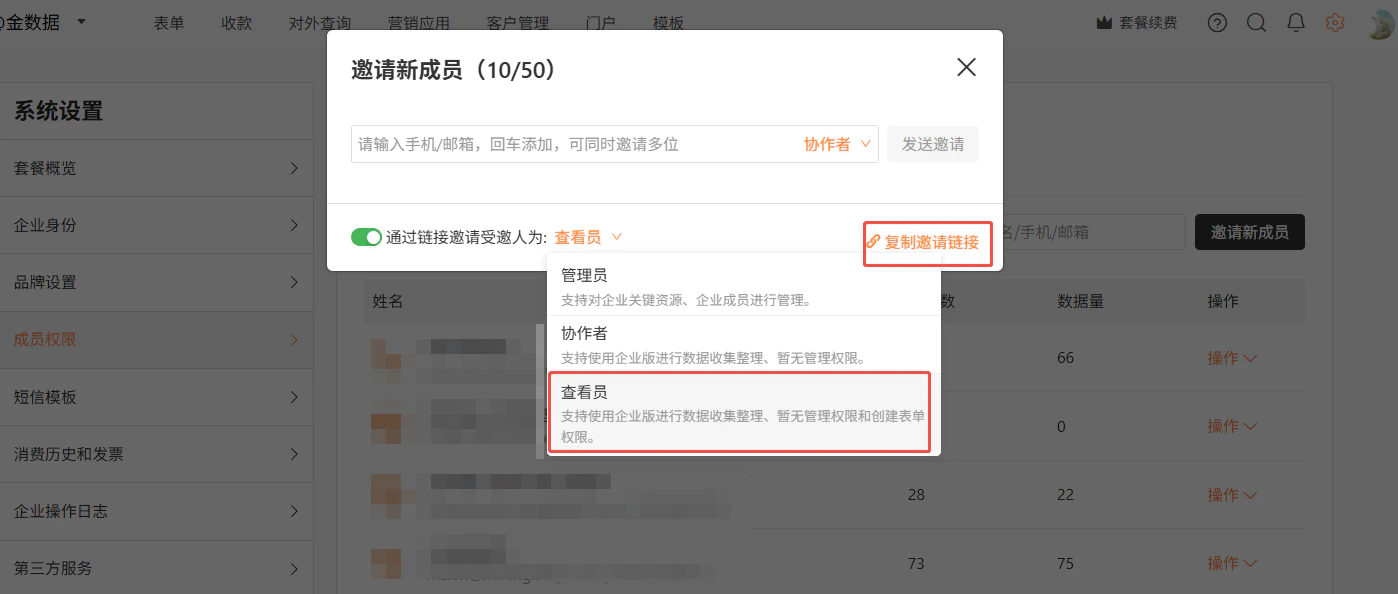
4)外部联系人转换
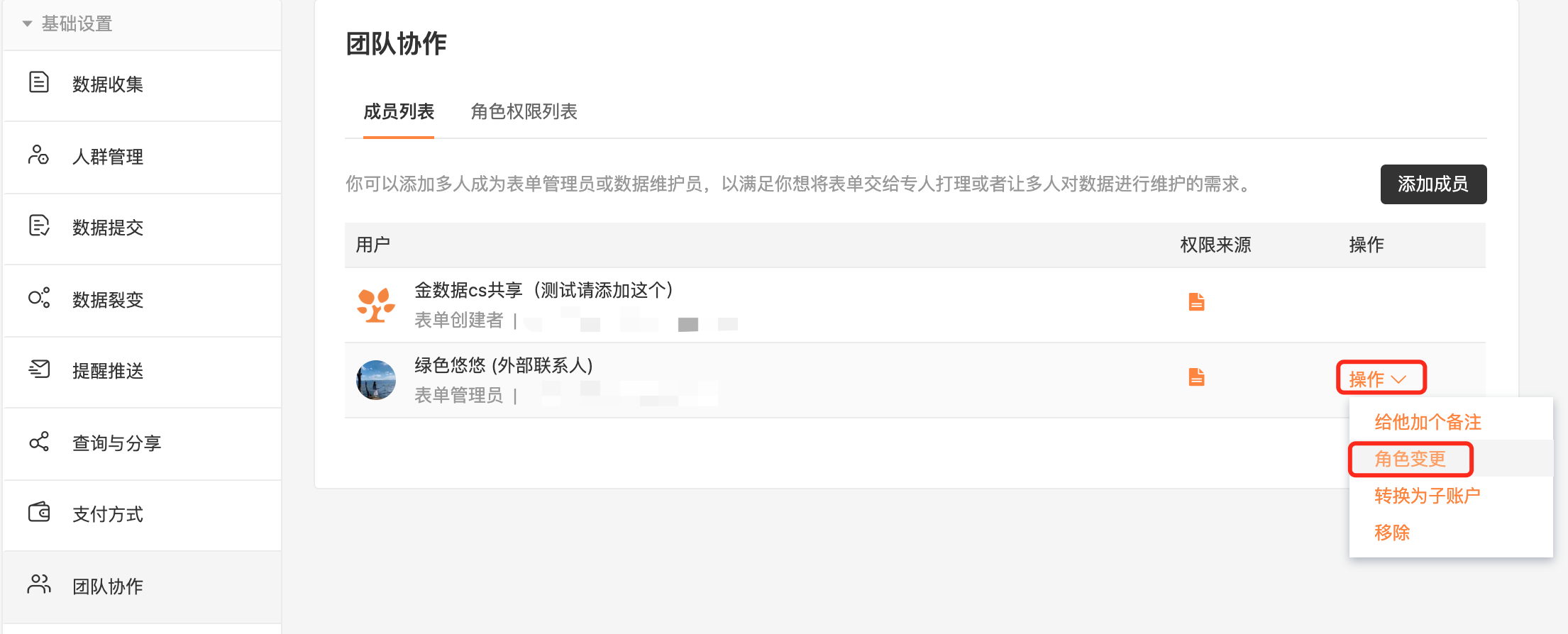
如果你曾共享过表单给其他账号,可以在「系统设置-成员权限-外部联系人」处,将此账号转化为企业成员。也可以在单个表单的「设置-团队协作」处进行转换。 仅有企业主账户、企业管理员(并是表单管理员)有权限将外部联系人转换为企业成员。钉钉版和企业微信版不支持此操作。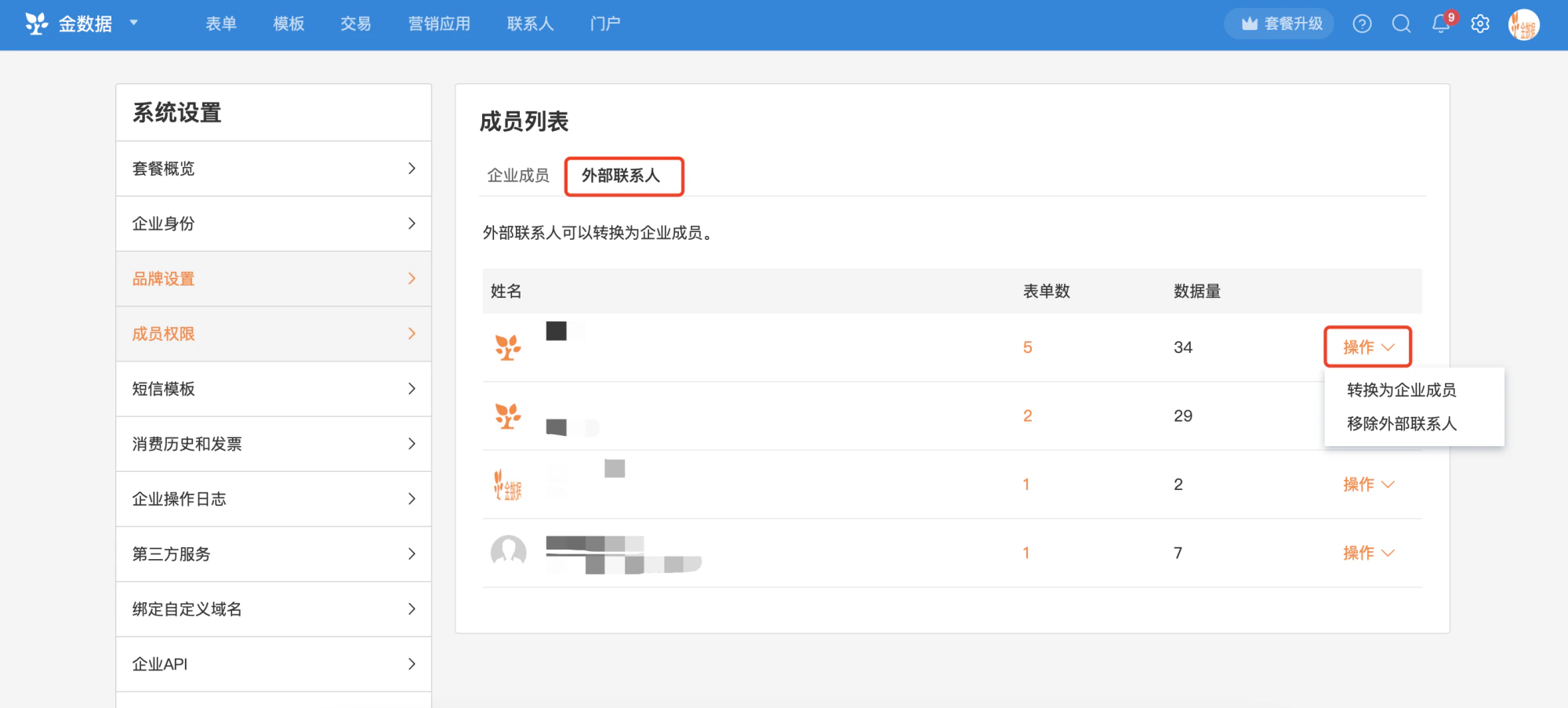
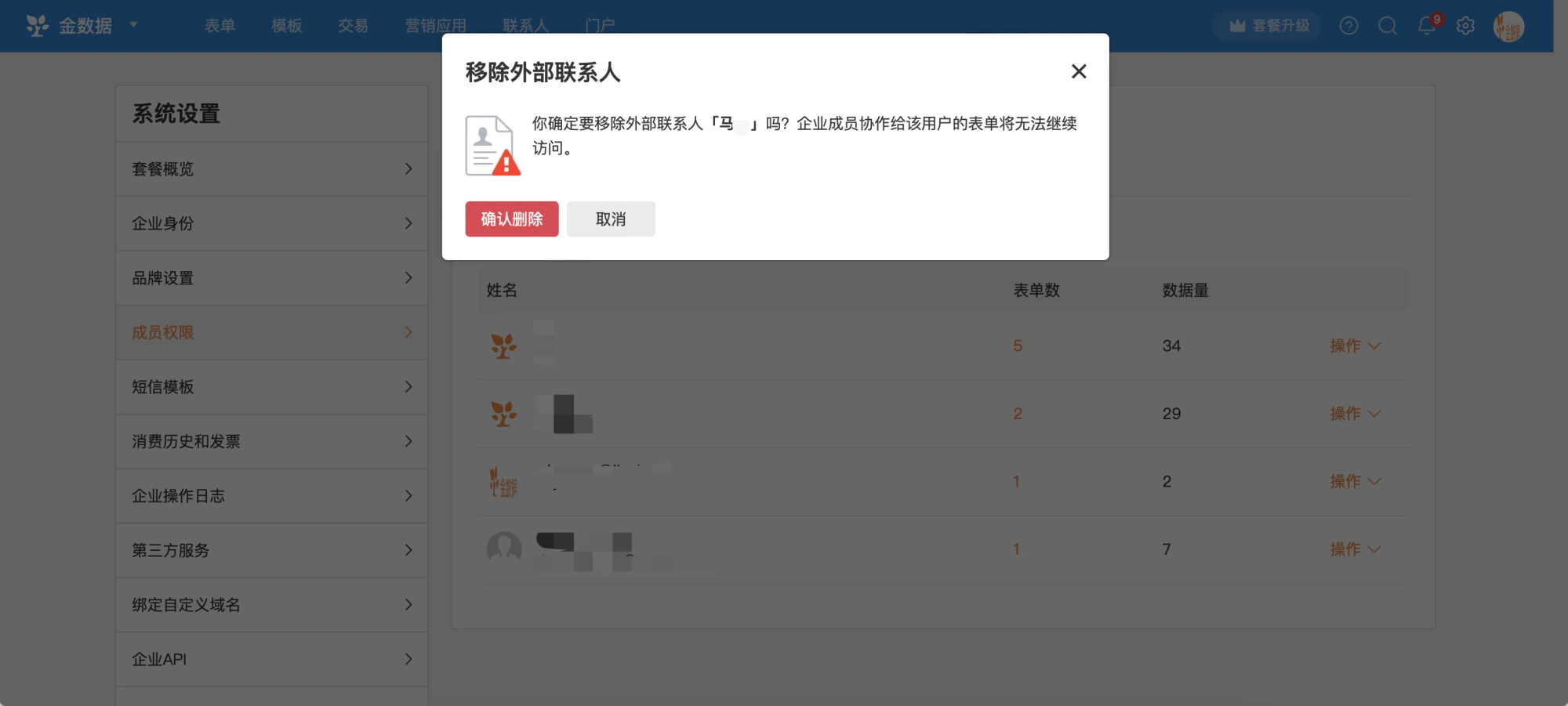
企业成员管理
企业主账户或企业管理员可以修改其他企业成员的权限、账号状态及修改成员名称。如果出现人事变动,可立即禁用或删除企业成员。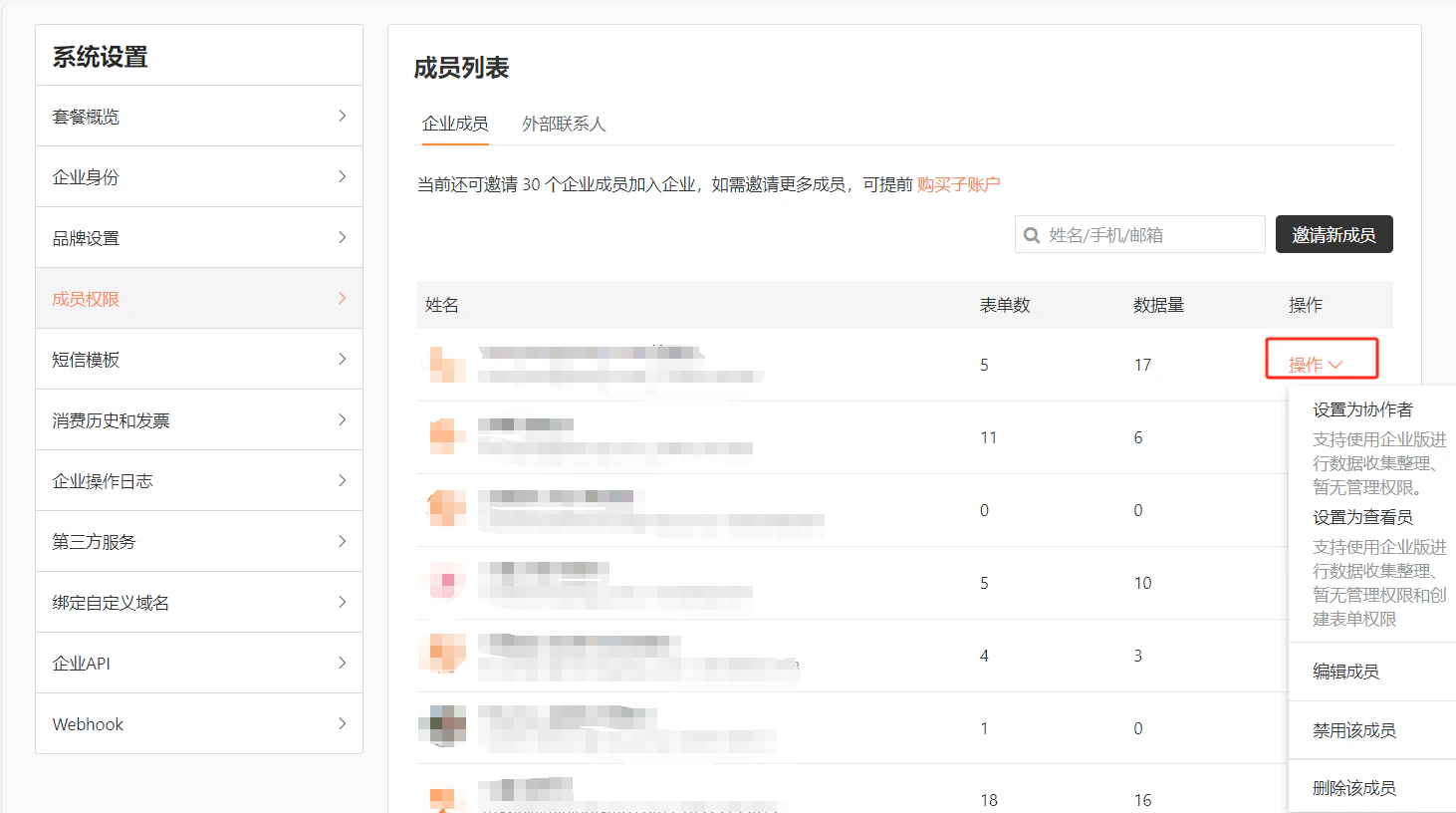
修改成员权限
如当前身份不满足使用需求,可在「系统设置-成员权限-企业成员」处找到对应成员,点击操作,切换其身份。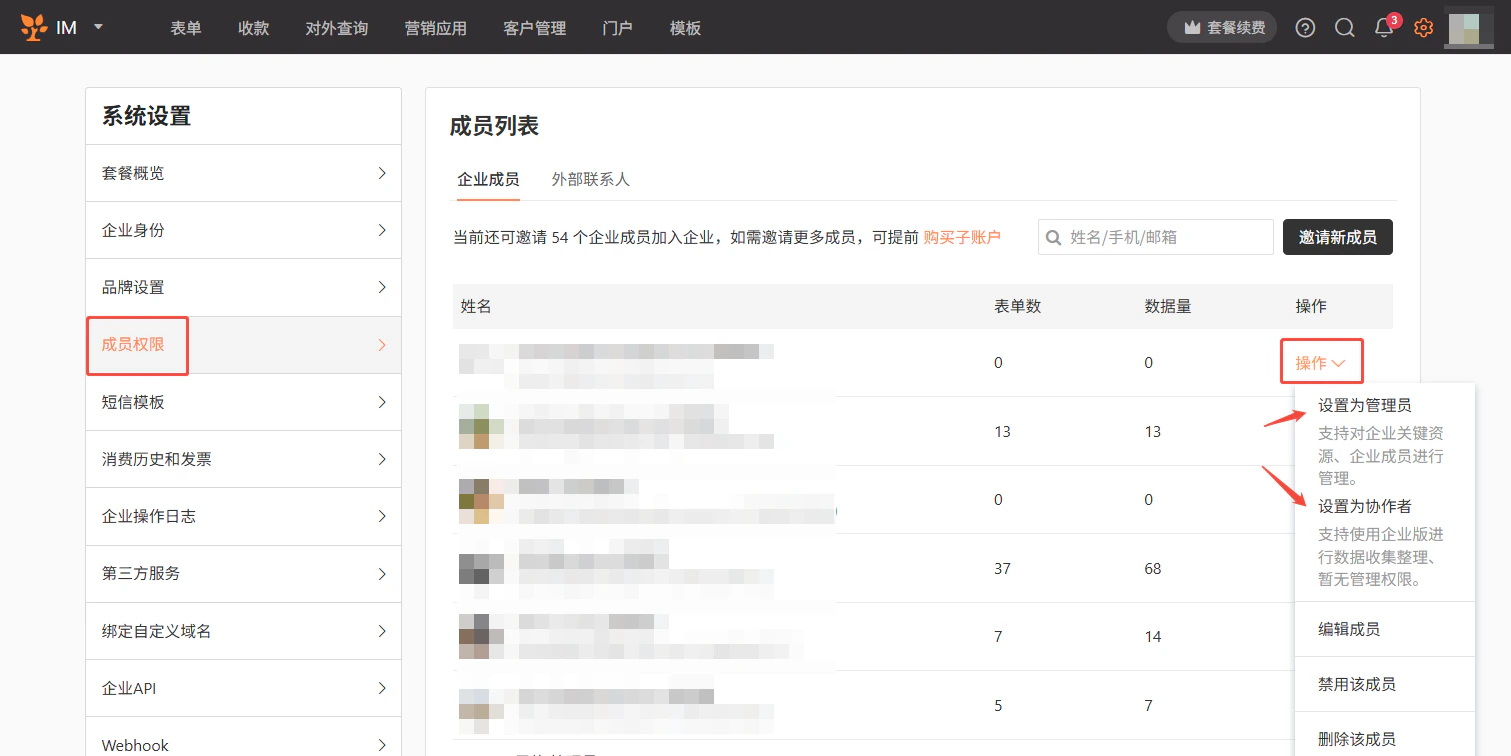
修改成员名称
如企业成员未在「系统设置-企业身份」处设置正确的名称,企业主账户或企业成员管理员可点击「编辑成员」,修改其姓名。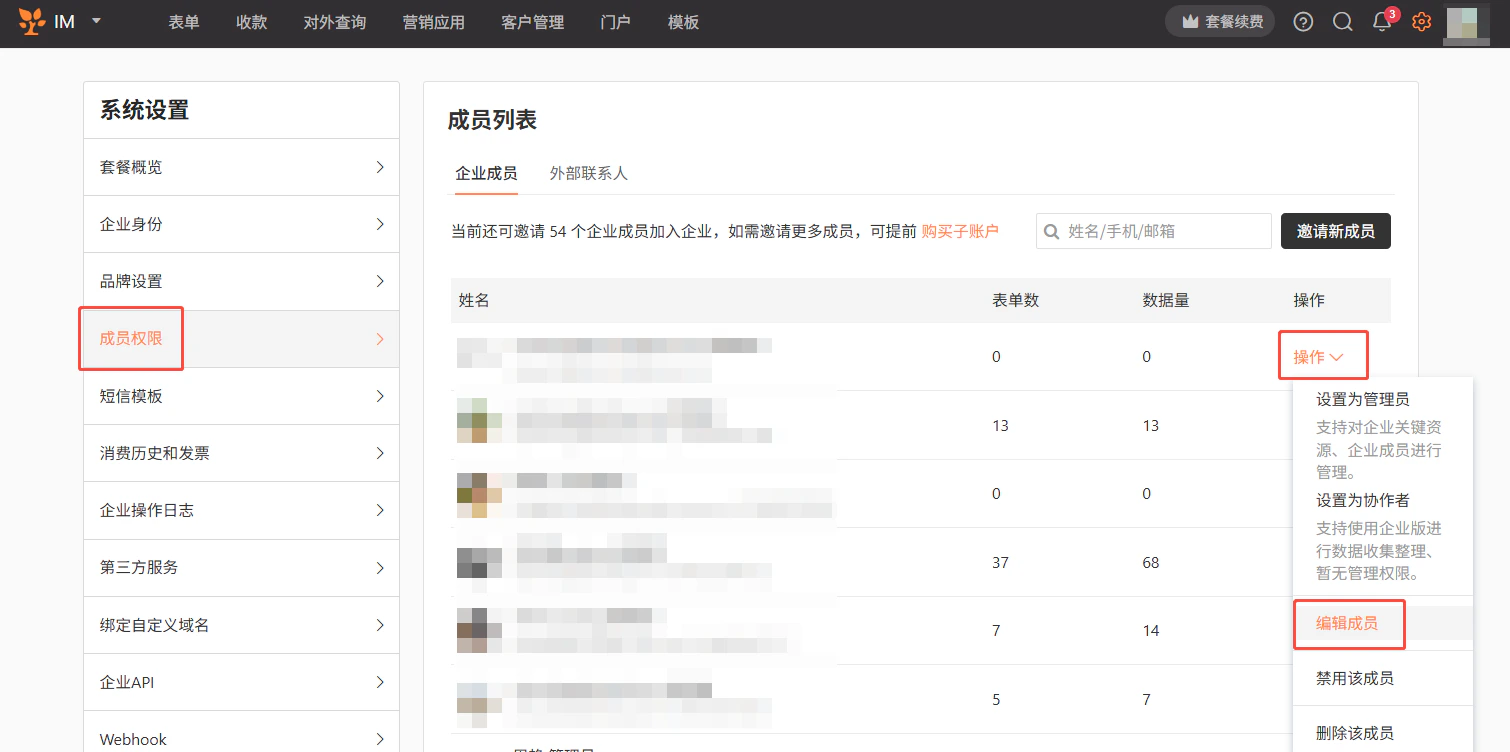
禁用企业成员
如成员的工作有短暂变动,后续可能会恢复,或将账号转交给其他同事,可操作其账号禁用,禁用后可再次启用其账号,禁用期间其账号下数据不会被删除,启用后可重新查看,但禁用期间其名下表单不可收集数据。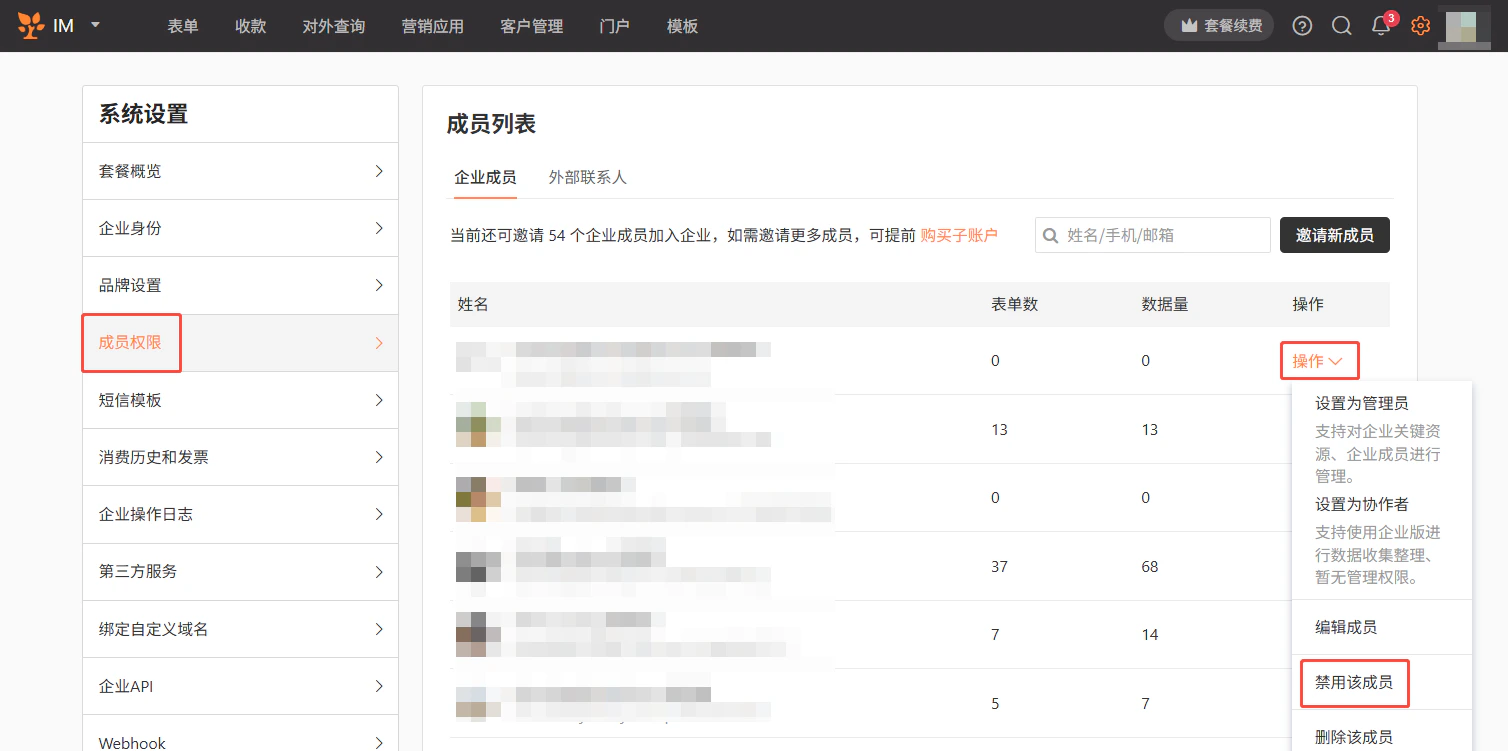
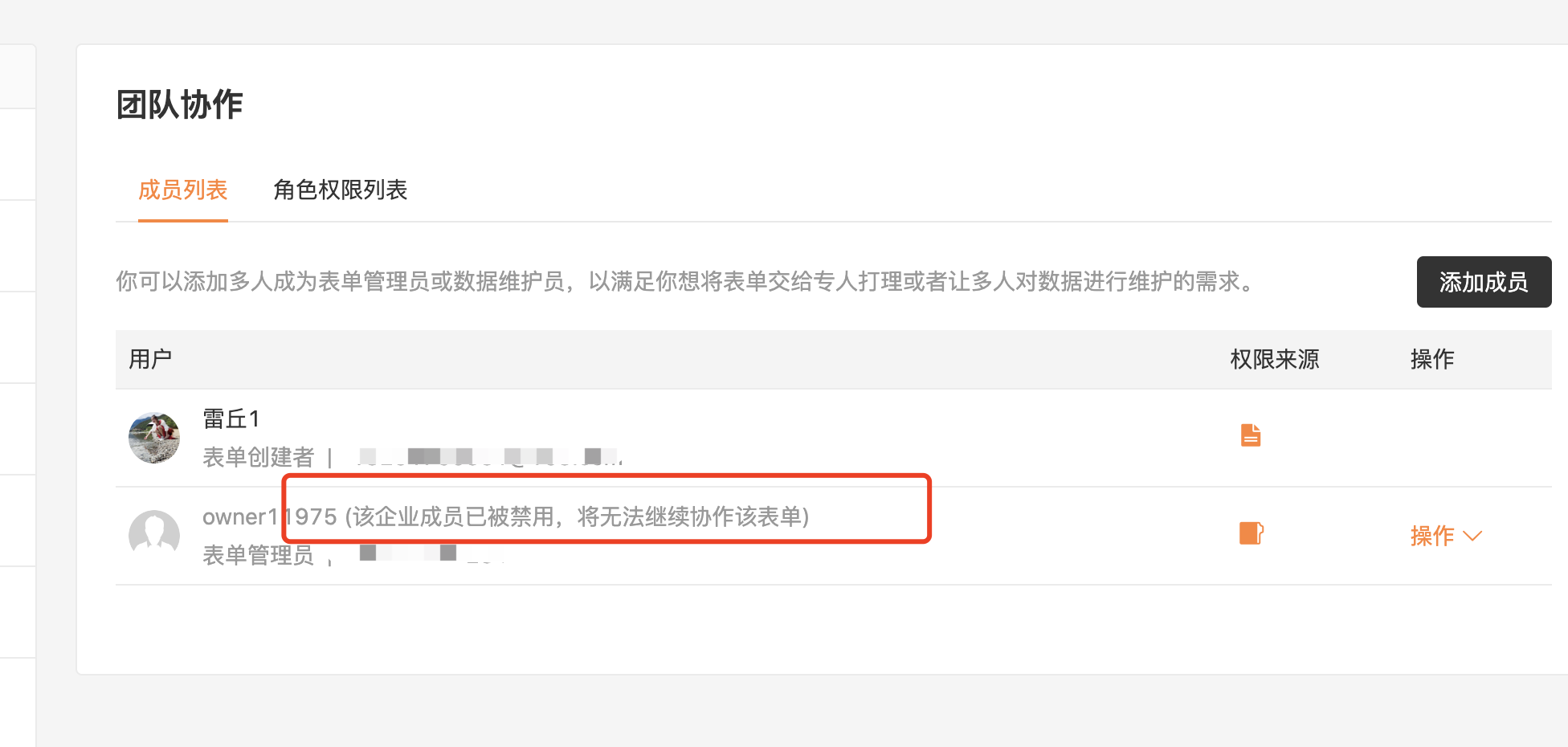
删除企业成员
当企业内企业成员离职,可以删除企业成员,以防敏感信息泄漏或丢失。删除后其名下表单及数据会自动收回到企业拥有者账户下,以文件夹形式存在,文件夹自动以子账号企业个人信息命名,方便分辨各个子账号的表单,如有其他企业成员接手其工作,可将文件夹共享给新成员。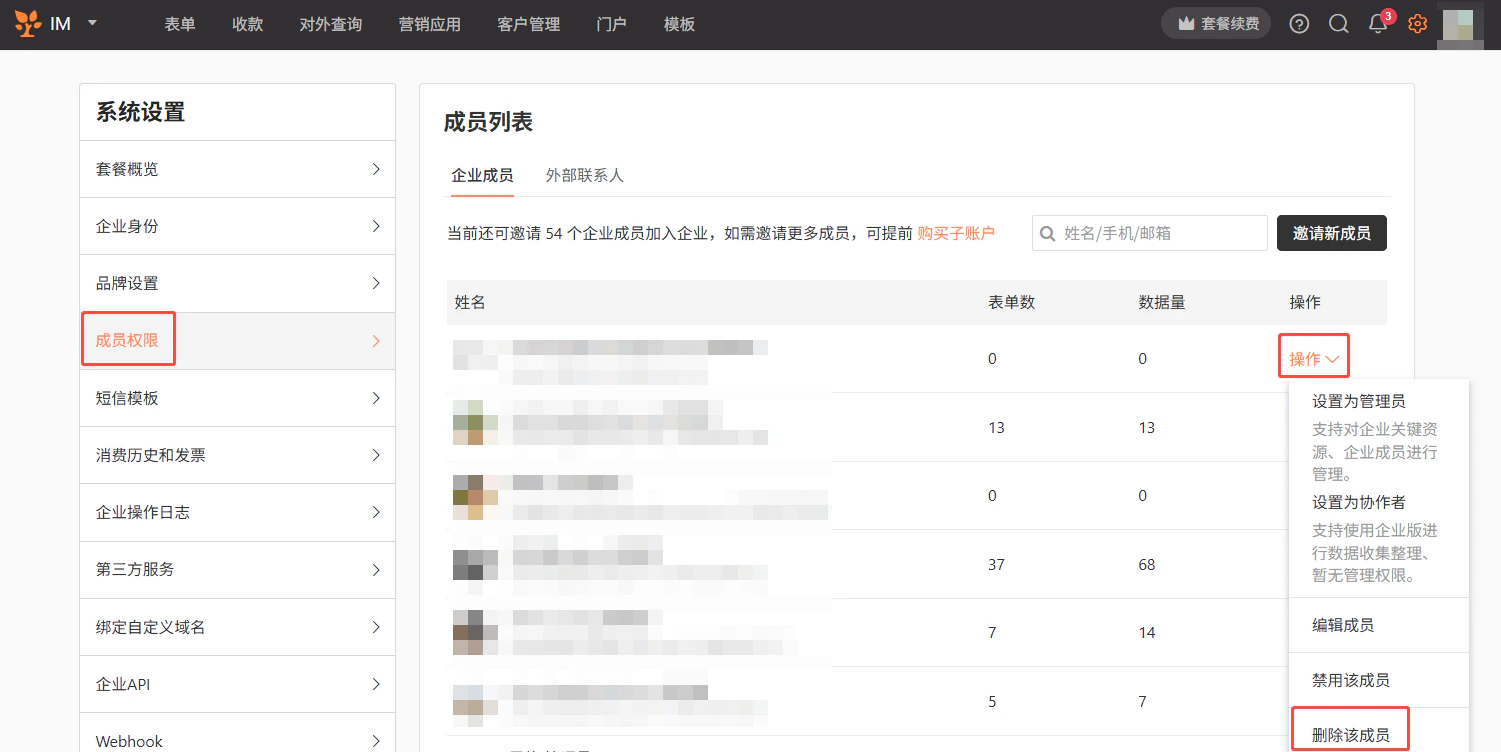
共享文件夹
如果你有业务文件夹要共享给同事,可以将对方添加为企业成员后操作。共享后,在文件夹内新建表单、移动表单到文件夹内,协作者都可以实时查看到。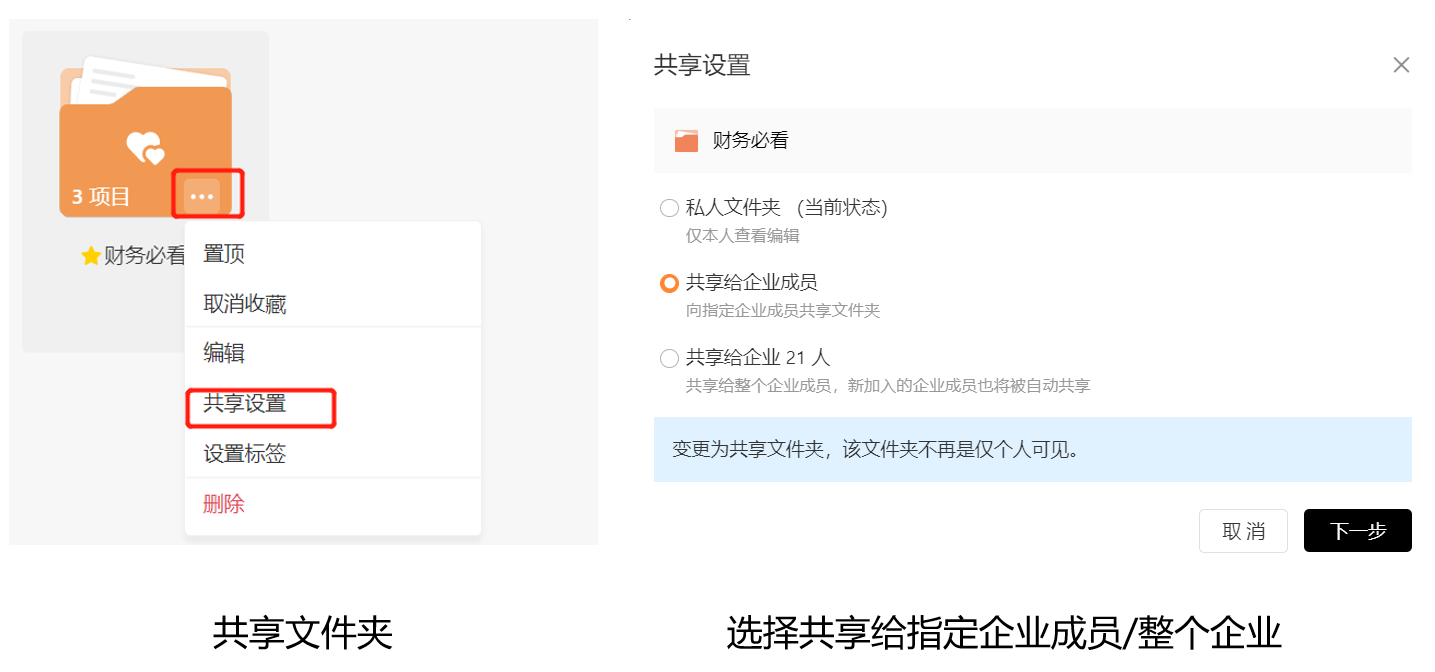
共享给企业成员
点击后,可以设置允许哪些企业成员加入协作,协作身份可以选择「管理员/查看员」。不允许哪个企业成员协作,就设置为「无权限」。共享给企业
支持一键共享文件夹给企业所有成员,新加入的企业成员也将被自动共享,协作身份可以选择「管理员/查看员」。自定义角色权限
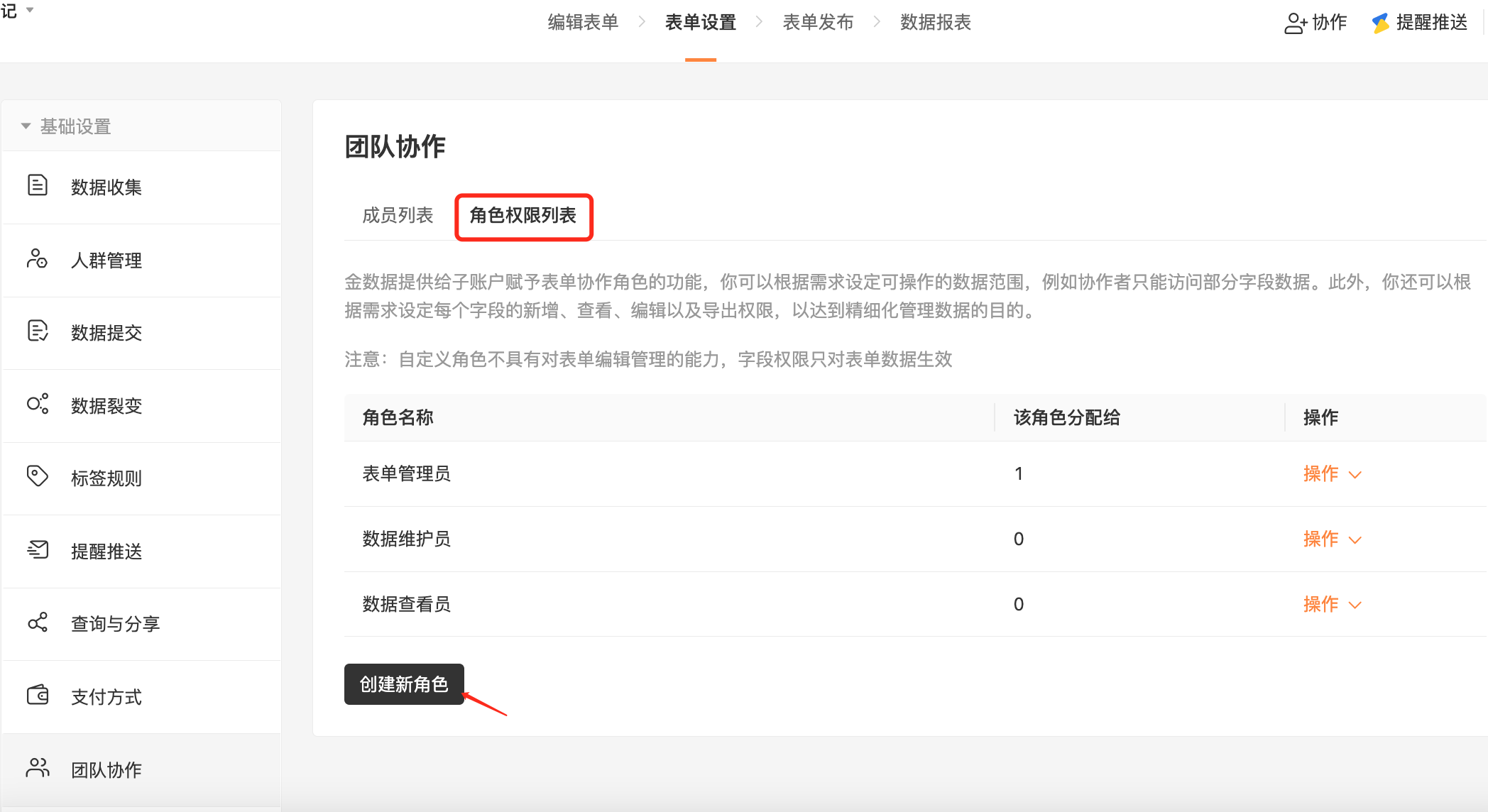
在表单的「设置——团队协作」处可以添加企业成员为表单管理员/数据管理员/数据查看员,但是他们可以查看到数据页面所有的数据。企业版的「自定义角色」功能可将数据权限精确到每一行或每一列,比如各校区校长仅能查看自己学校的数据。 示例场景:比如小金公司发布各个地区的问卷调研,收集到数据后,需要将华东区负责人、华南区负责人添加为表单协作者,他们只能看到自己区域的数据,看不到对方区域数据,设置步骤如下。 1)先添加华东区负责人、华南区负责人为企业成员,企业成员角色为管理员/协作者/查看员均可。 2)在表单编辑页面,添加一道选择题,选项是华东区、华南区。可在发布表单之前就添加上,让填表人选择;或将题目设置为隐藏,收集到数据后,表单创建者在数据页面修改每条数据属于哪个区;或通过 扩展属性 和 预填写 的方式发布表单,将区域信息自动带入数据中。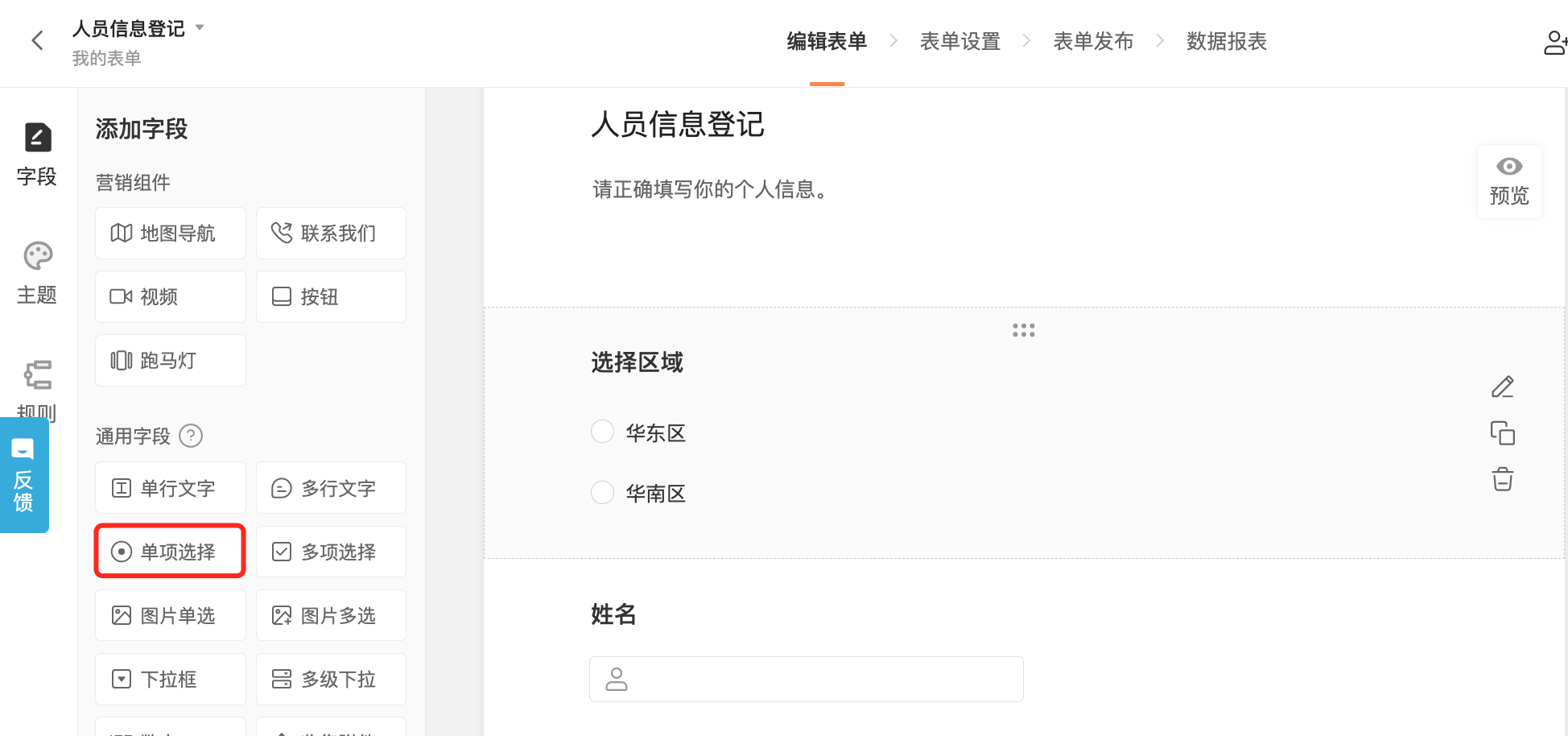 3)在表单「设置——团队协作——角色权限列表」页面,点击「创建新角色」。
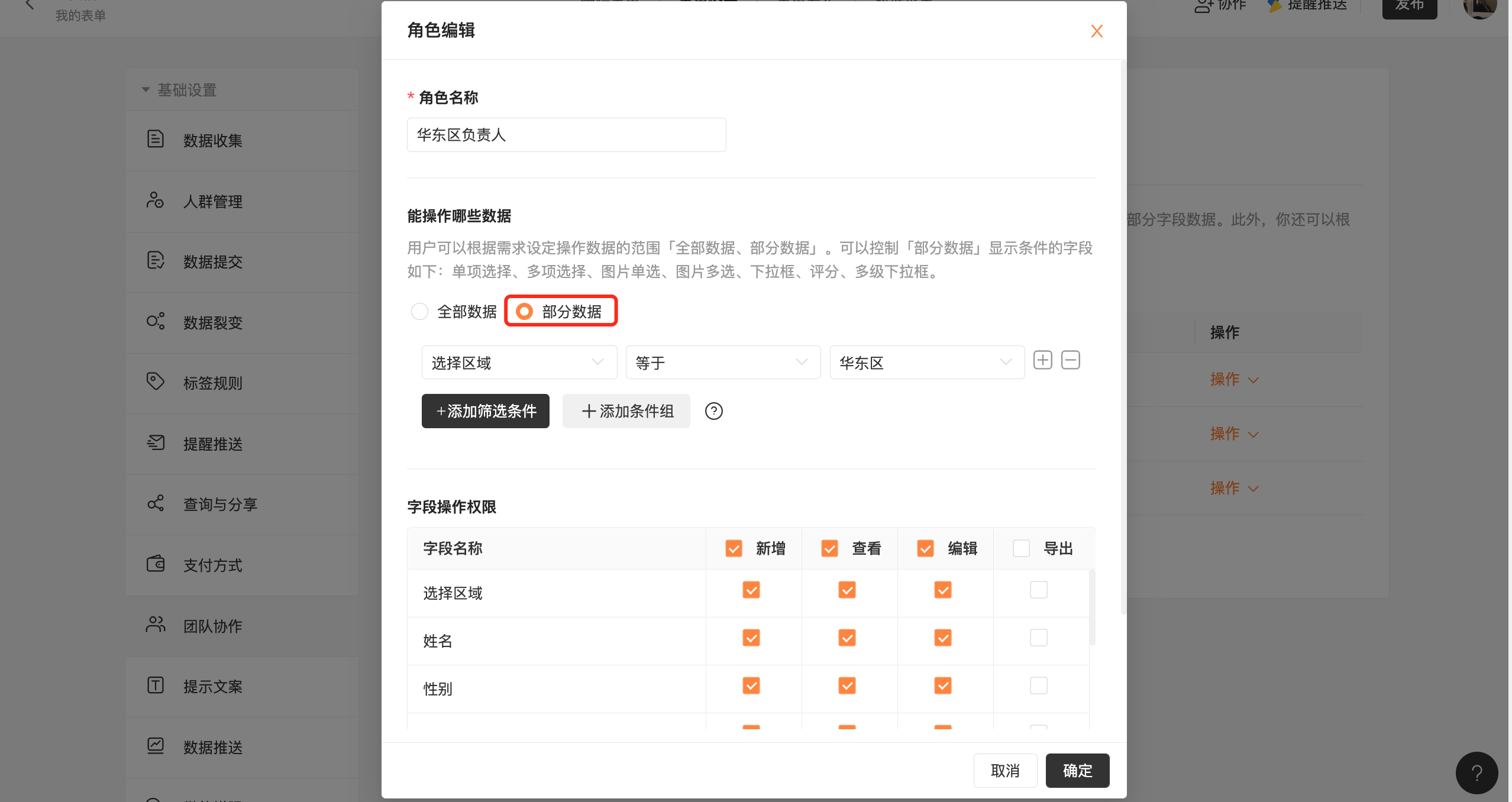
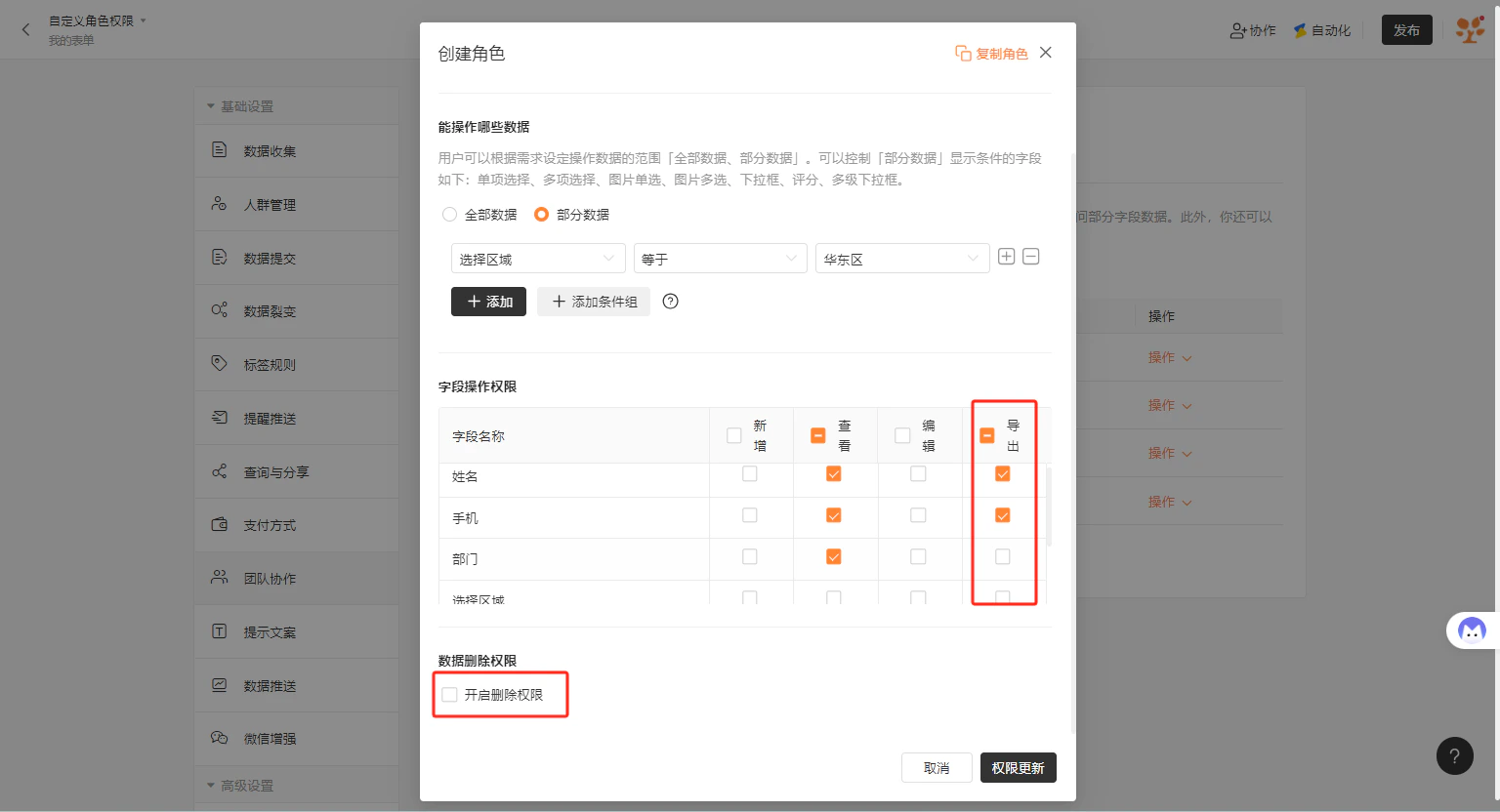
 4)创建华东区负责人角色,设置他能查看的数据范围等于华东区,还可以勾选他能对表单中哪些字段可以编辑、导出等权限,更加精细化管理数据。同理,也创建华南区负责人角色。
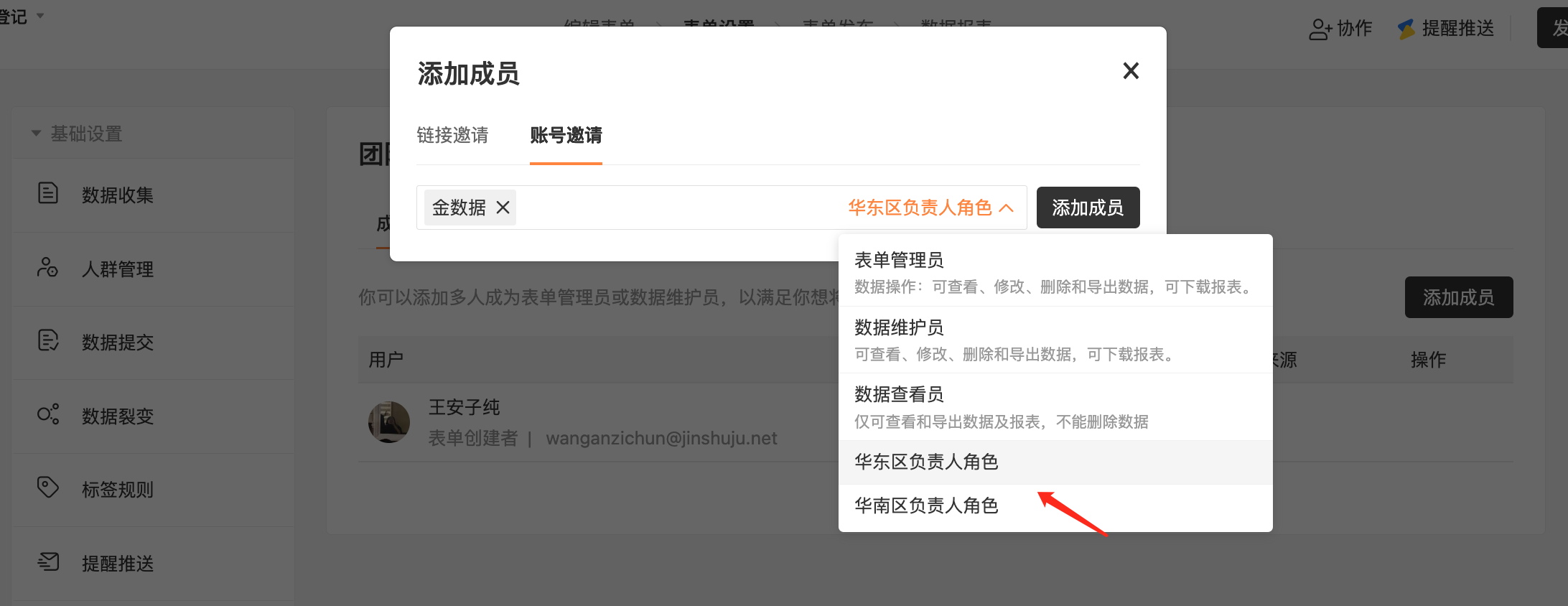 6)邀请协作成功后,华东区负责人、华南区负责人分别登录自己账号,进入协作表单数据页面,只能看到自己区域的数据,无法看到其他区数据。
企业版到期后子账户使用问题
企业套餐到期后,系统将产生以下影响:- 主账户:可正常登录,但功能受限
-
子账户:
- 无法登录企业身份
- 无法查看企业账户下的表单及数据
- 已创建的表单停止收集新数据
- 表单及历史数据将保留,不会被删除
企业套餐恢复后子账户的处理规则和解决方案
⚠️注意:以下举例为续费企业套餐或降级购买其他企业版套餐的情况,降级为专业版、专业增强版或免费版无法使用子账户
1. 企业子账户恢复条件判断
主账户续费或重新购买企业套餐后,系统将自动判断当前启用的子账户数量是否超出可用额度。2. 企业子账户未超出额度的情况
若启用的子账户数量 ≤ 套餐额度 + 增购额度:- 所有子账户立即恢复正常使用
- 表单恢复数据收集功能
- 可查看所有历史表单数据
3. 企业子账户超出额度的情况
3.1 典型场景:
| 场景示例 | 原套餐情况 | 续费套餐情况 | 处理要求 |
|---|---|---|---|
| 企业套餐降级 | 企业高级版 • 已启用19个子账户 | 企业协作版 • 可用9个子账户 | 需禁用10个子账户 或增购10个子账户 |
| 未续费增购项 | 企业基础版 • 套餐含9个子账户 • 增购2个子账户 • 已启用11个子账户 | 企业基础版 • 仅续费套餐 • 未续费增购项 | 需禁用2个子账户 或重新增购2个子账户 |
3.2 影响范围
在超出额度的情况未解决前:- 除主账户外,所有子账户保持停用状态
- 子账户无法登录企业身份
- 无法查看企业账户下的表单及数据
- 表单持续停止收集新数据
- 表单及历史数据继续保留
4. 超出解决方案
当子账户超出额度时,主账户可选择:- 禁用部分子账户:将启用的子账户数量调整至额度范围内
- 增购子账户:购买额外的子账户数量,满足实际需求
提示:建议在套餐到期前提前规划续费方案,避免影响正常业务运营。
常见问题
1. 什么是「外部联系人」?它有哪些限制?
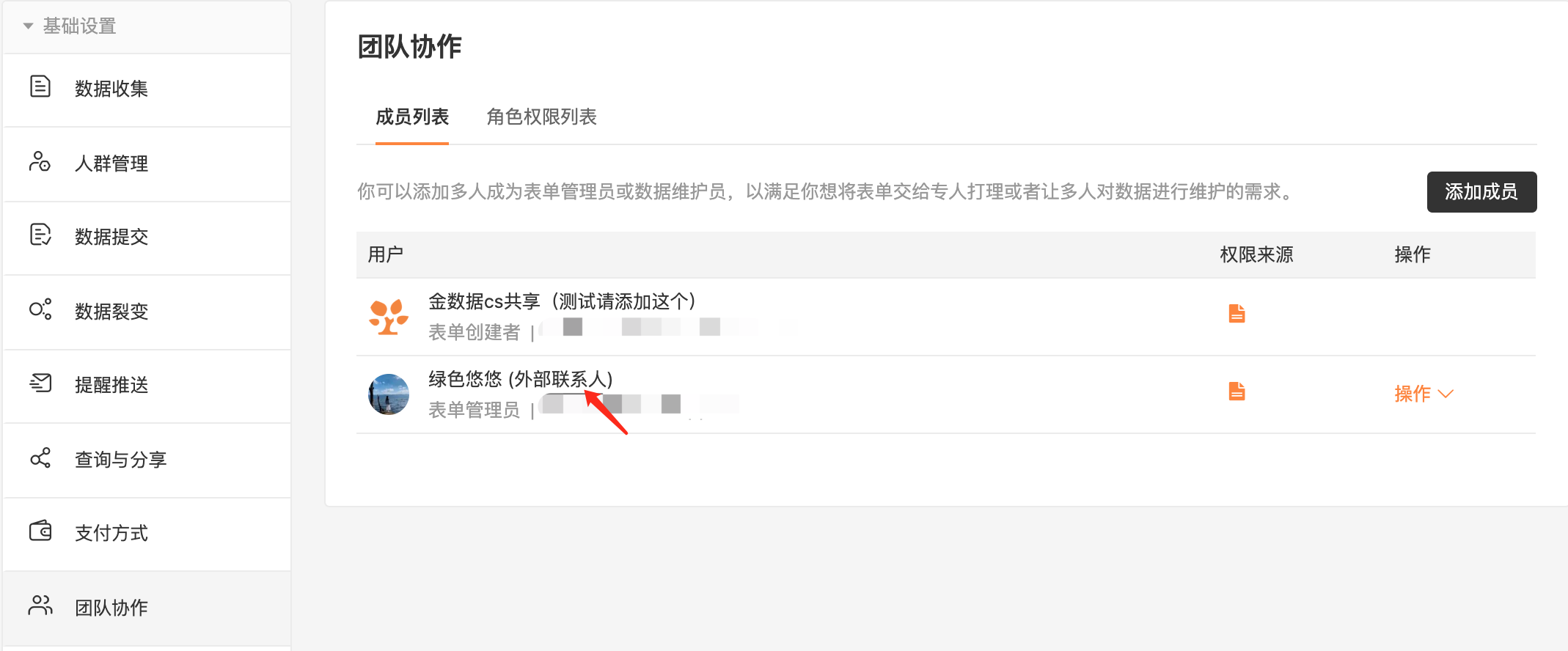 当企业成员创建表单后,邀请非企业成员加入表单协作,其就为外部联系人。企业套餐不限制外部联系人数量,但不可限制外部联系人可操作的字段或数据范围,如需限制其只看到部分数据,建议将其转化为企业成员,设置自定义角色。
「外部联系人」角色仅支持系统内提供的表单管理员、数据维护员、数据查看员三个角色,不支持自定义角色。自定义角色只能选择已加入表单协作的企业成员。
表单管理员如果是「外部联系人」,也无法添加协作成员,此举是为了保障企业内部数据安全。
当企业成员创建表单后,邀请非企业成员加入表单协作,其就为外部联系人。企业套餐不限制外部联系人数量,但不可限制外部联系人可操作的字段或数据范围,如需限制其只看到部分数据,建议将其转化为企业成员,设置自定义角色。
「外部联系人」角色仅支持系统内提供的表单管理员、数据维护员、数据查看员三个角色,不支持自定义角色。自定义角色只能选择已加入表单协作的企业成员。
表单管理员如果是「外部联系人」,也无法添加协作成员,此举是为了保障企业内部数据安全。
2. 为什么我没有数据导出按钮?
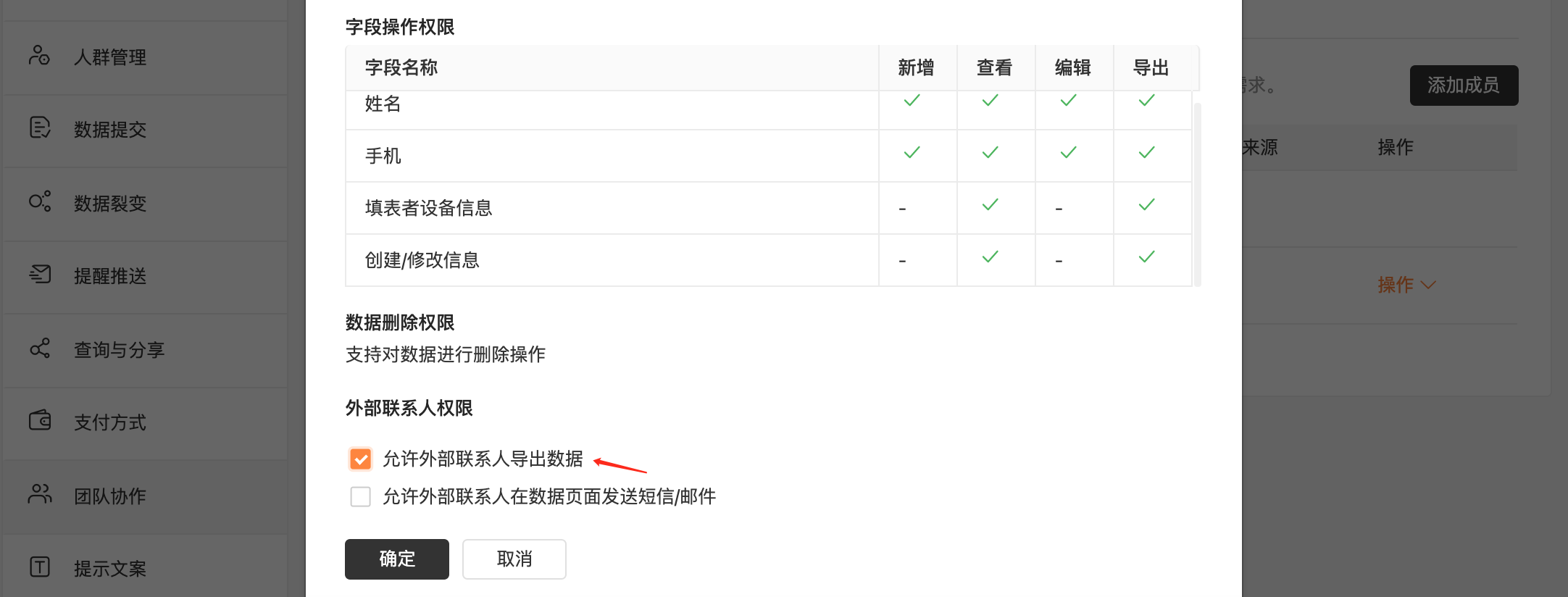
因为你当前是企业外部联系人,为了数据安全,外部联系人默认无导出数据权限。请表单创建者或管理员在「设置-团队协作」处,点击角色变更,勾选「允许外部联系人导出数据」。