Documentation Index
Fetch the complete documentation index at: https://help3.jinshuju.net/llms.txt
Use this file to discover all available pages before exploring further.
报表样式
数据概览
进入「报表」页面,你看到的第一个板块是「数据概览」,可以查看表单总数据、今日新增数据、表单被浏览量、结果被浏览量。专业版及以上套餐可以使用右上角「结果分享」、导出功能,方便将整个报表页面对外分享、下载使用。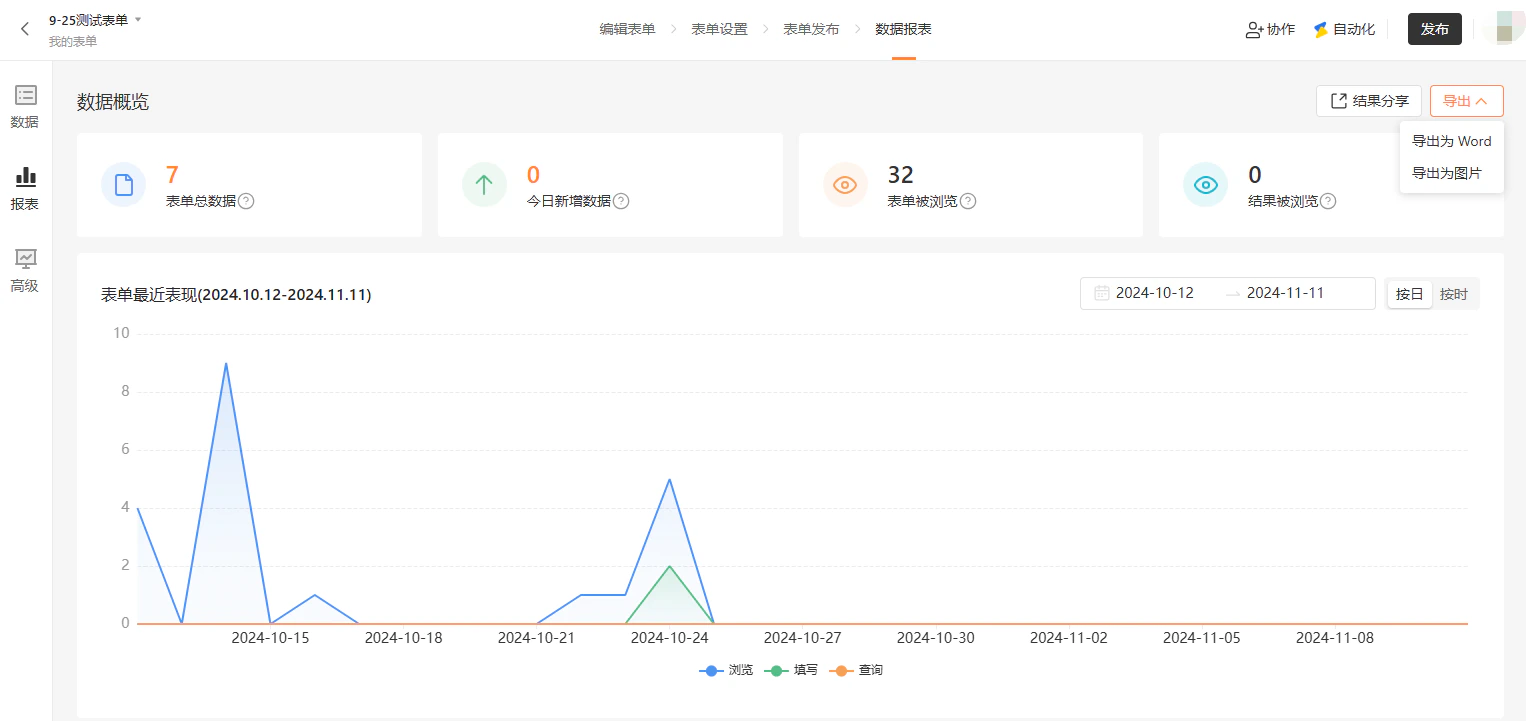
数据明细
在「数据明细」旁边显示当前表单收集到的数据总量,右侧是筛选功能。每个字段的分析由左侧图形 + 右侧表格组成,我们提供条形图、柱状图和扇形图三种样式,你可以自由切换并下载。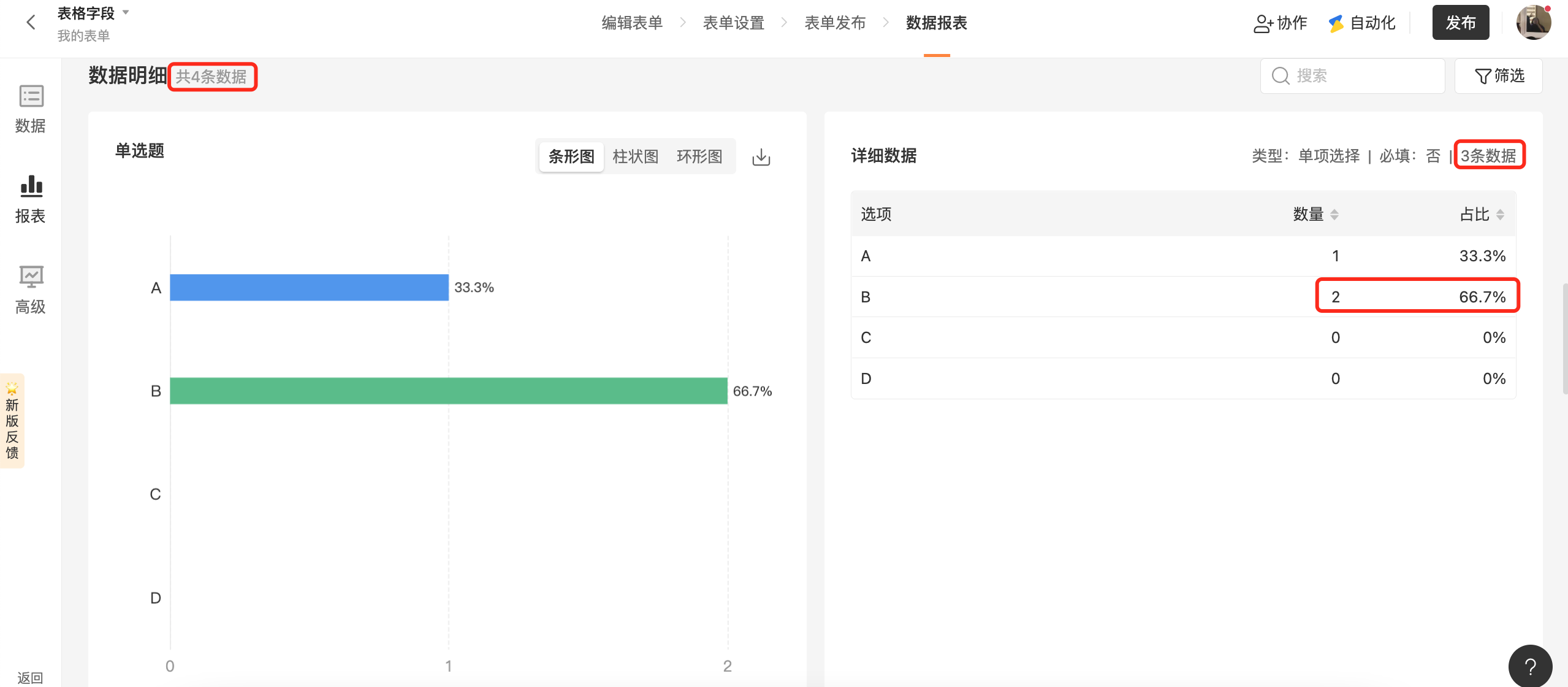 数据明细旁数字代表当前表单收集到的总数据量,每个字段表格右上角显示这道题收集到多少条数据量,选项占比 = 选项数据量 / 这道题总数据量 * 100% 。
⚠️ 注意:多项选择题比较特殊,无法生成扇形图,且占比之和大于 100% 。
数据明细旁数字代表当前表单收集到的总数据量,每个字段表格右上角显示这道题收集到多少条数据量,选项占比 = 选项数据量 / 这道题总数据量 * 100% 。
⚠️ 注意:多项选择题比较特殊,无法生成扇形图,且占比之和大于 100% 。
一键导出
在报表页面右上角点击「导出」,可以将整个报表页面导出为 Word 格式或 .png 图片格式 。选择题导出图片支持导出 50 个选项,导出 Word 格式支持 20 个选项。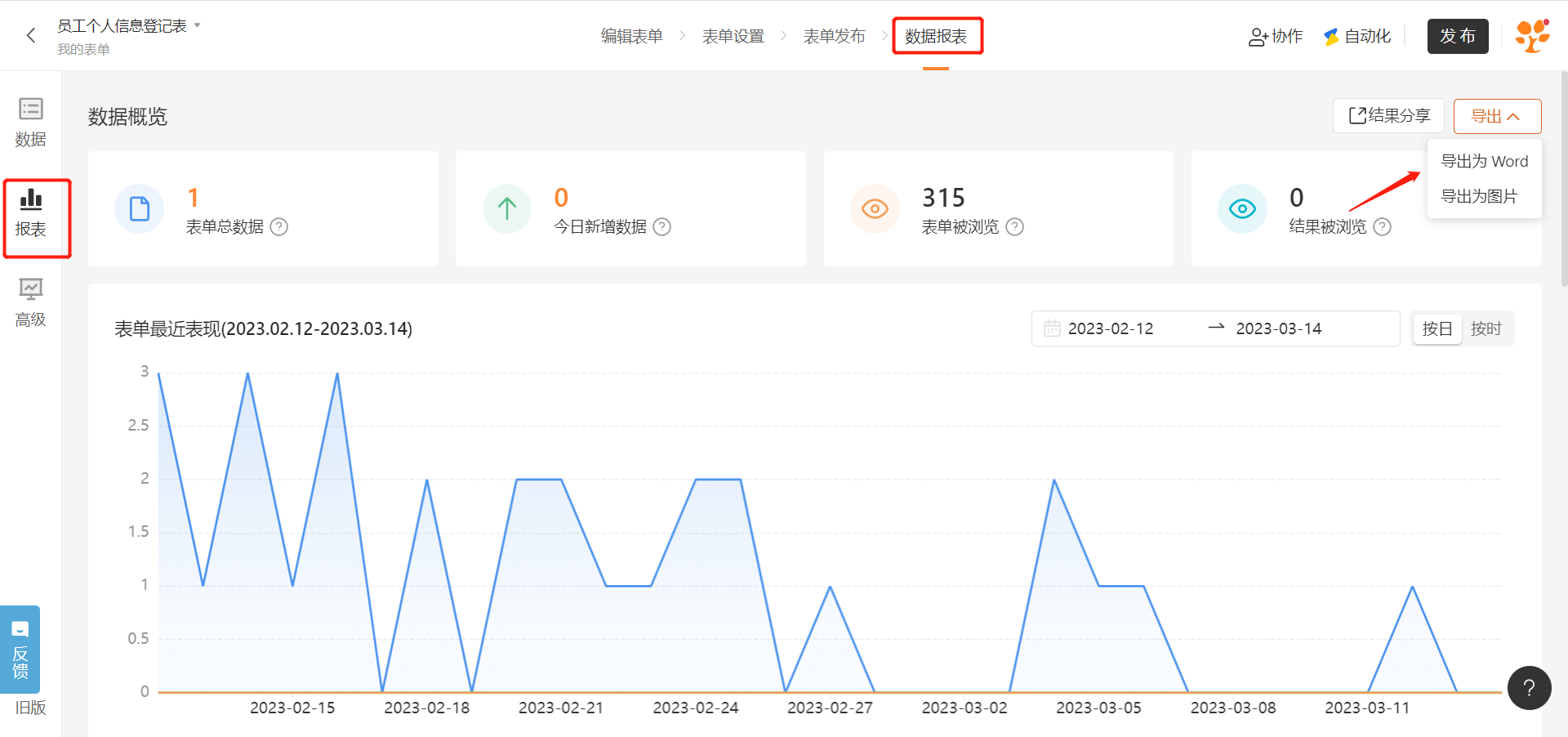
筛选和搜索
与数据页面的操作相似,你可以在数据明细右侧使用「搜索框」「筛选」,筛选出符合条件的数据报表图。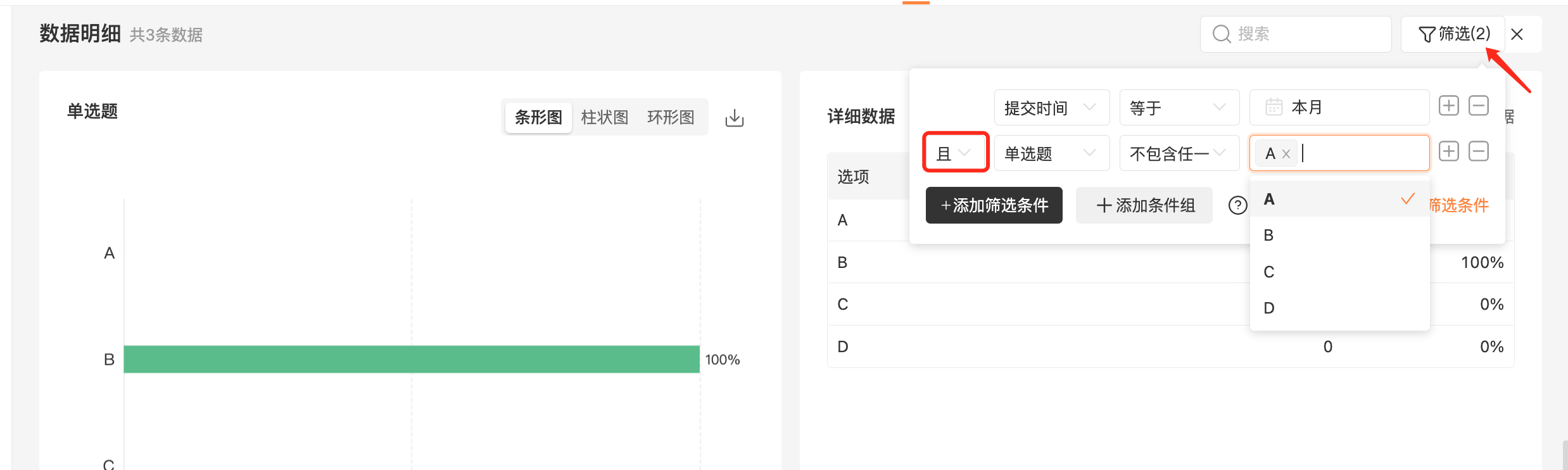
地理位置报表图
如果你的表单添加了「地理位置」字段,你将看到每条数据的地理位置信息被具象到地图中,鼠标浮动在蓝白星形图标上,可以了解对应数据序号。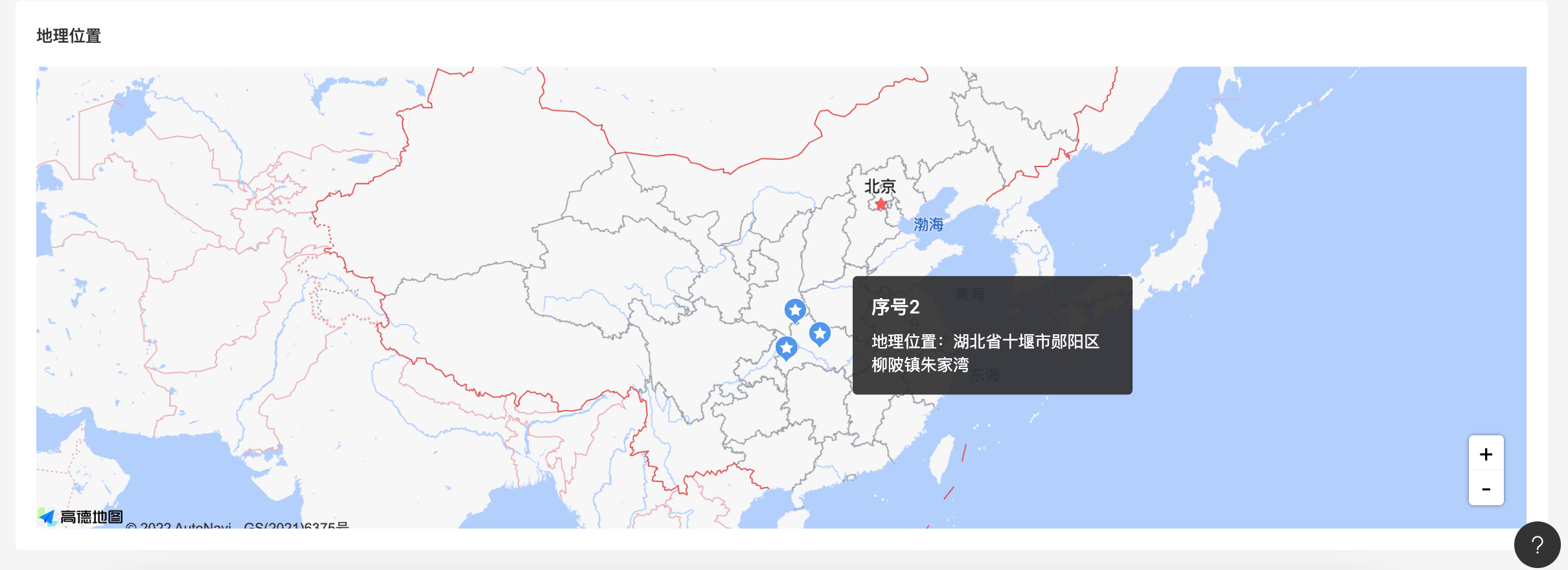
表单数据收集表现图
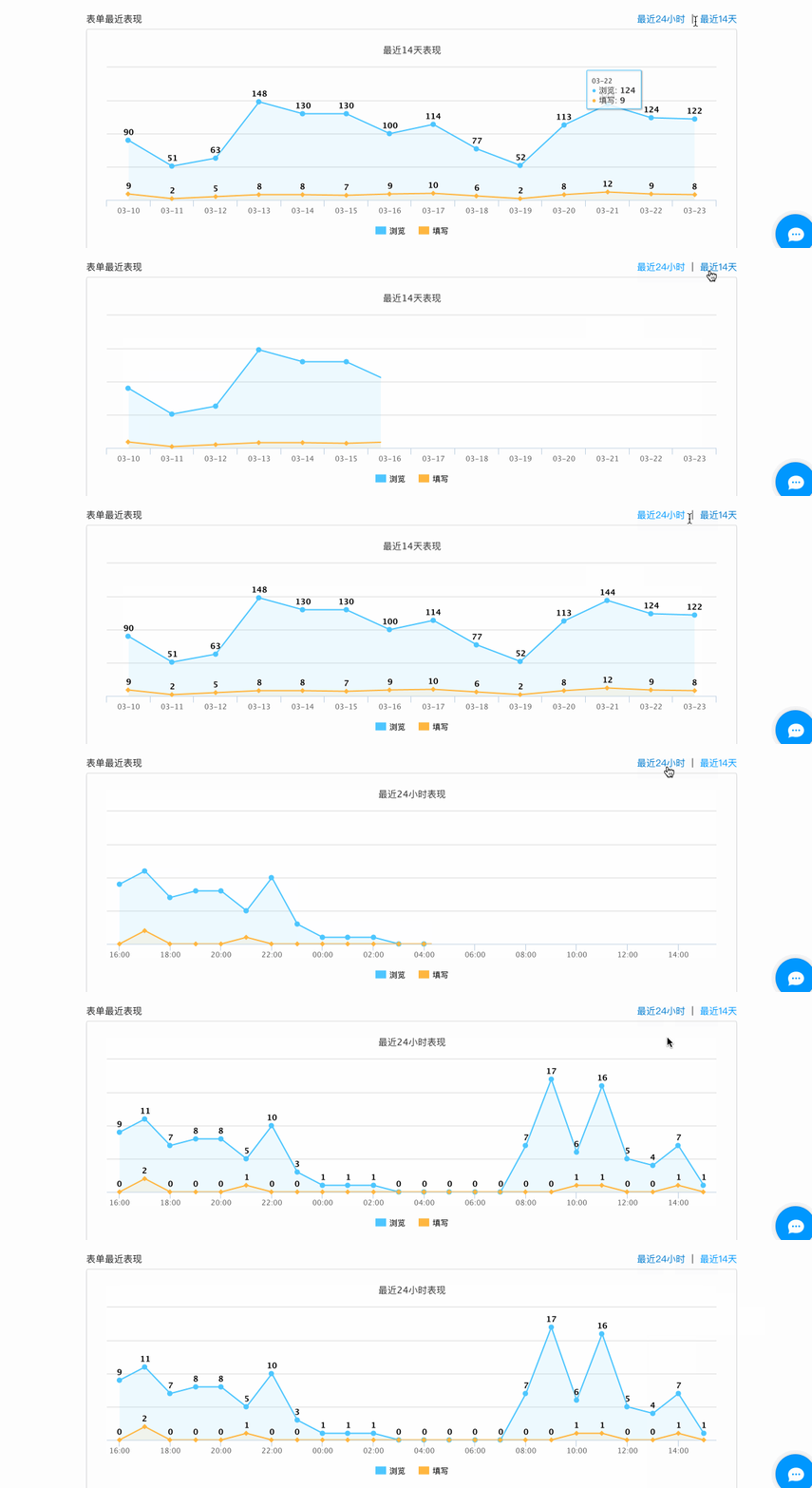
「最近 24 小时/最近 14 天」 想要了解表单的浏览数和填写数的具体详情,在表单的报表页面的表单状态曲线图,记录表单的浏览量和填写量。