点击链接 体验表单。Documentation Index
Fetch the complete documentation index at: https://help3.jinshuju.net/llms.txt
Use this file to discover all available pages before exploring further.
一、单页/分页测评
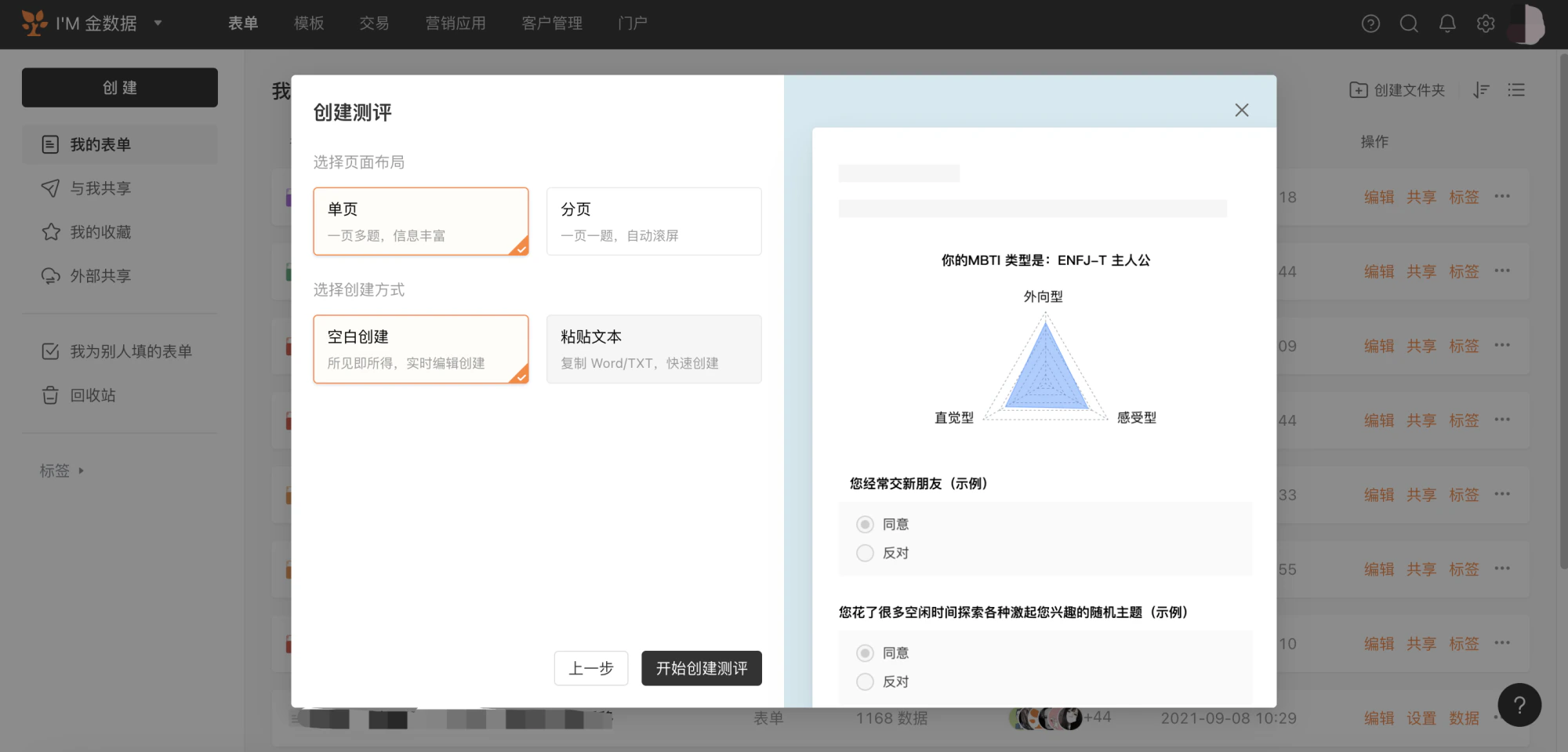
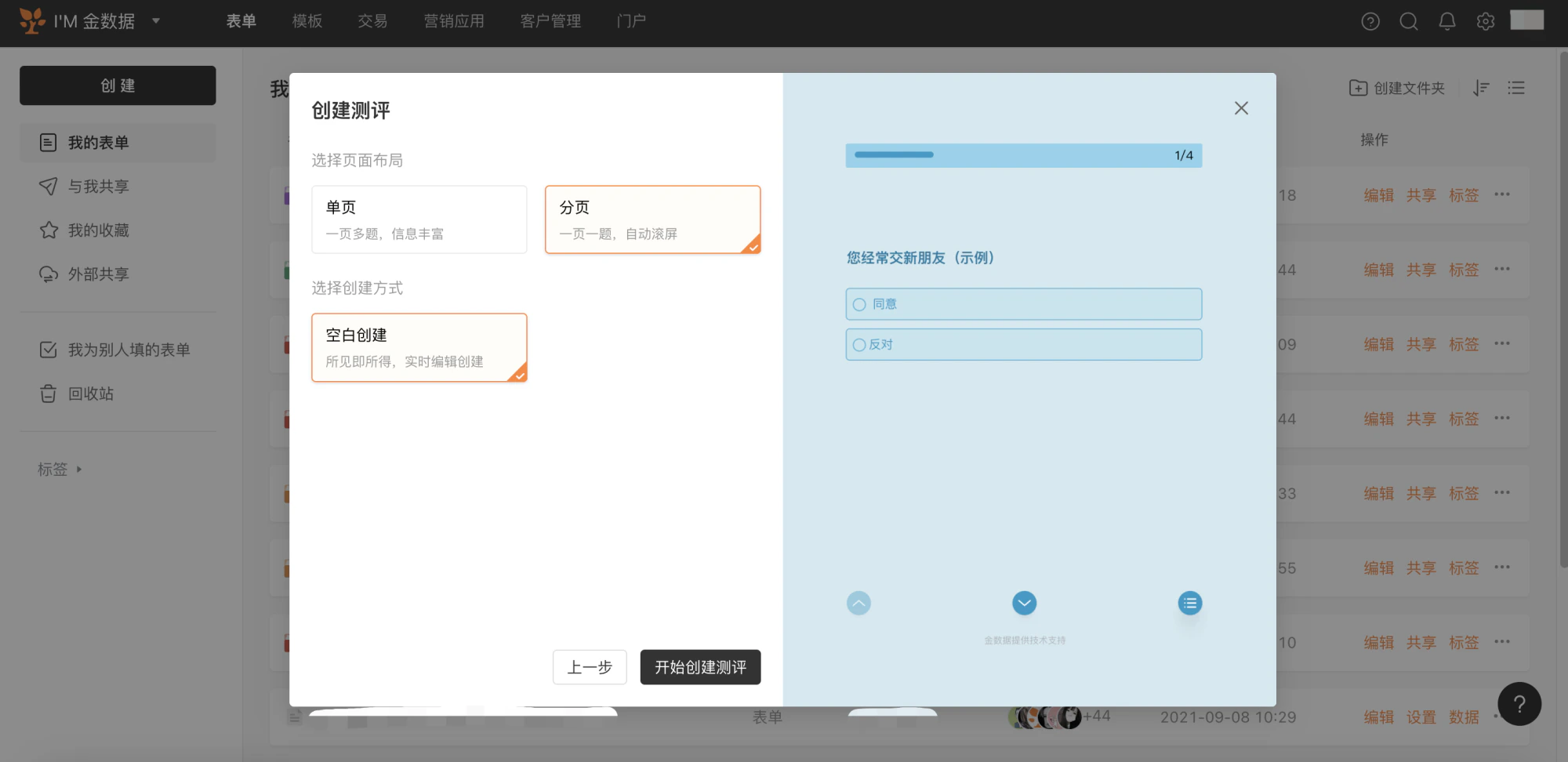
点击左上角「创建」,选择测评,你可以选择单页、分页的测评表单样式。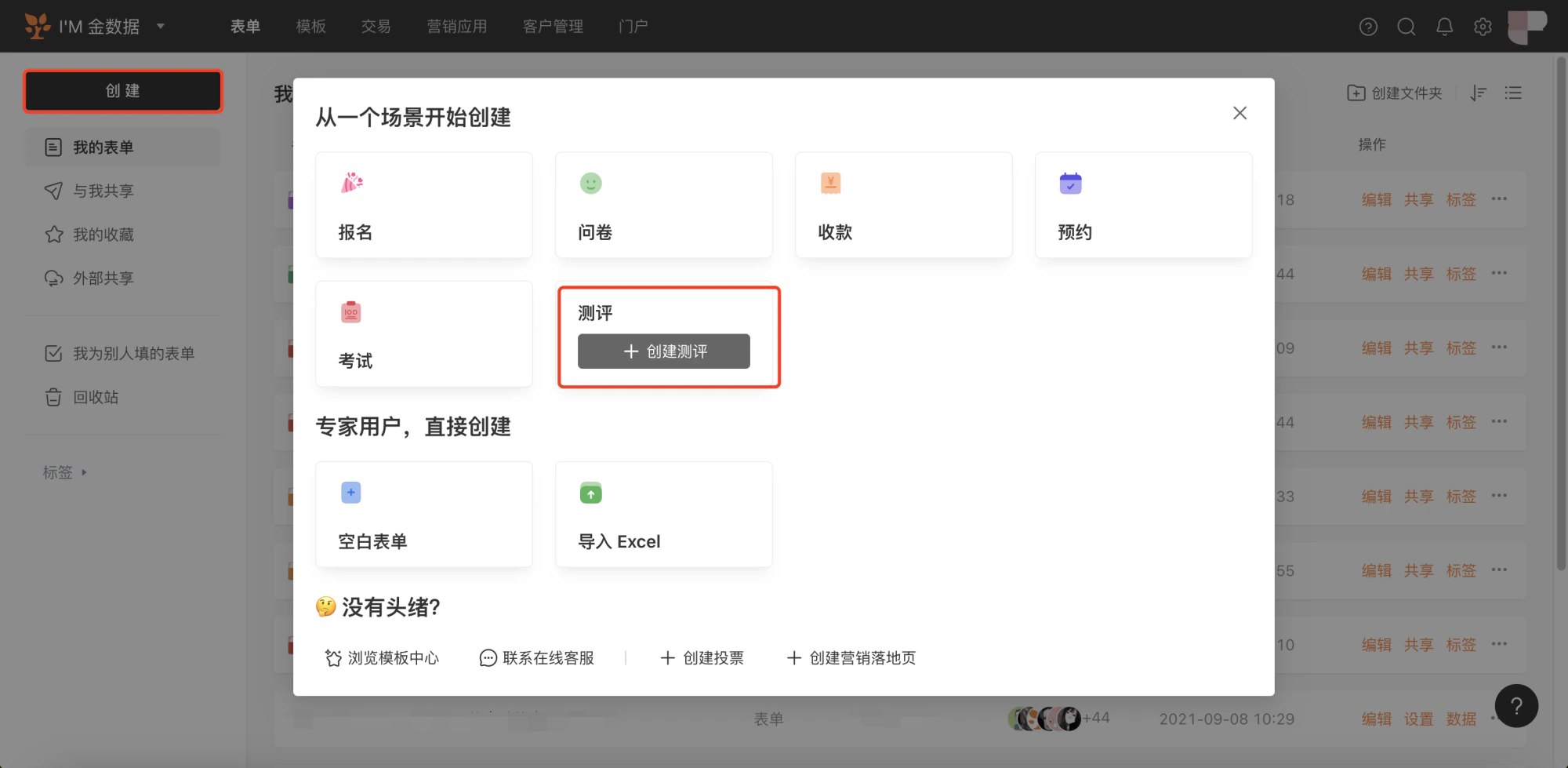
二、编辑题目
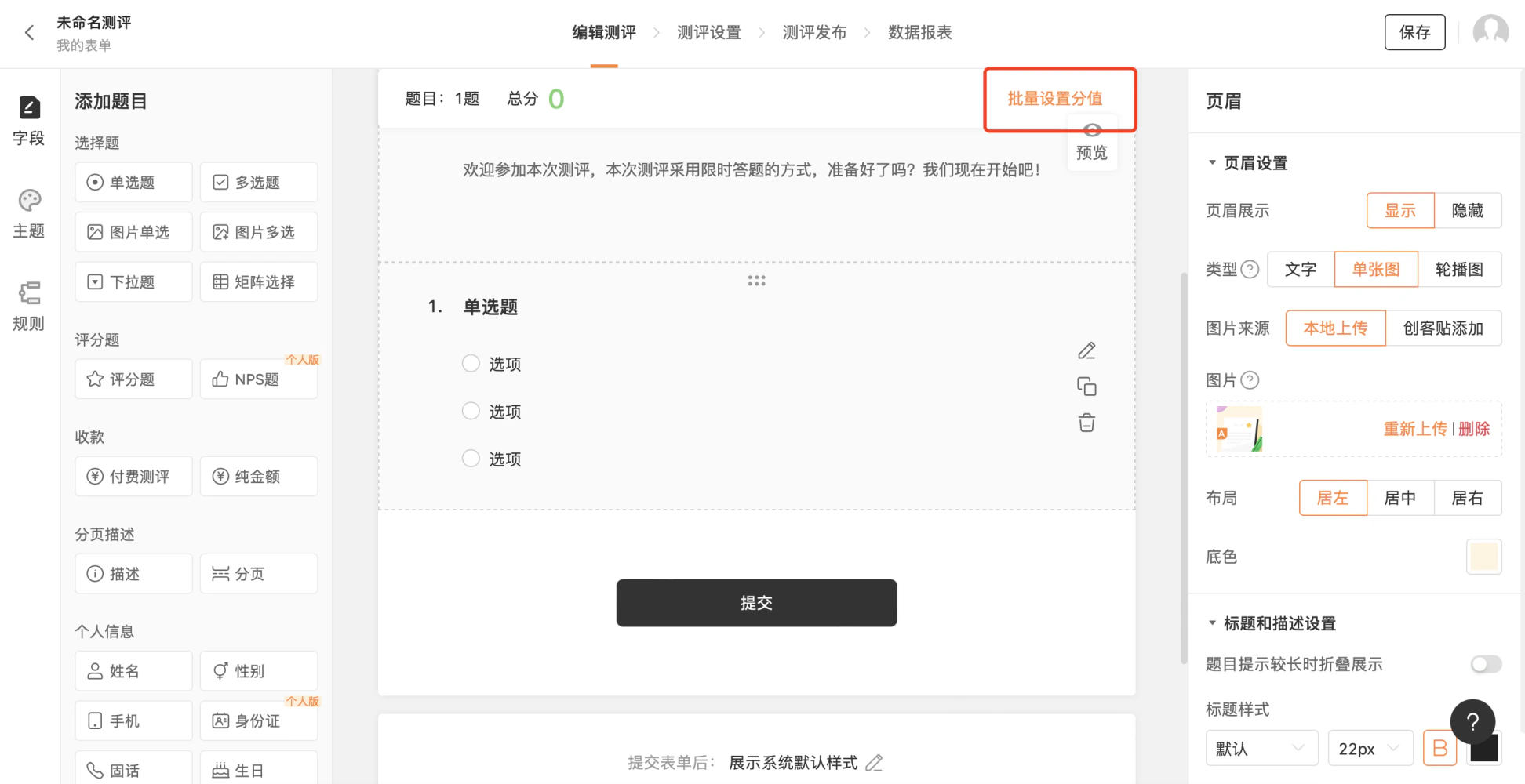
1)我们支持的题型有:单/多选题(图片单选/图片多选)、下拉框、判断题、填空题、简答题等,添加试题后,可在该字段下方为每道题设置分数。编辑完成后,点击右上角的「保存」。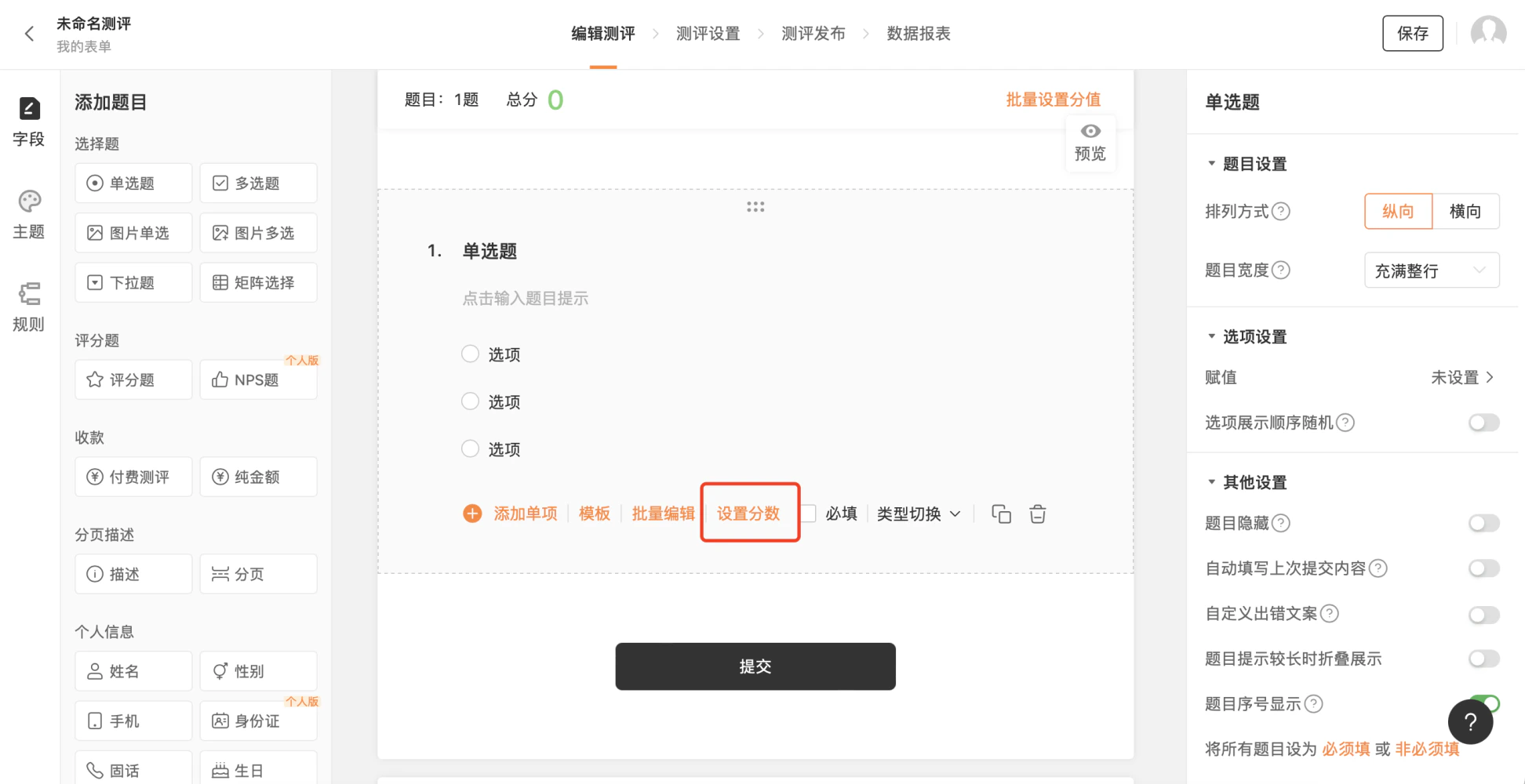

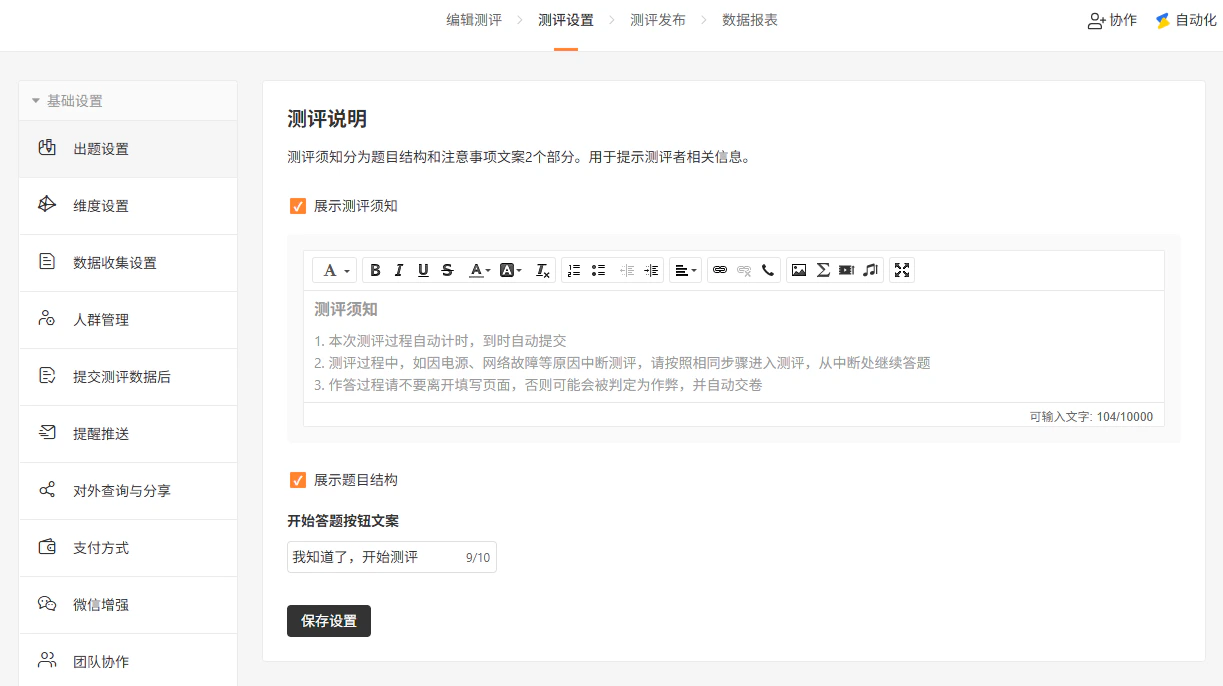
三、测评须知及题目结构
测评开始时,会展示测评须知,分为题目结构和注意事项文案2个部分。用于提示测评者相关信息。 可在「测评设置-出题设置」的测评说明板块,自定义测评须知文案或隐藏测评须知及题目结构。
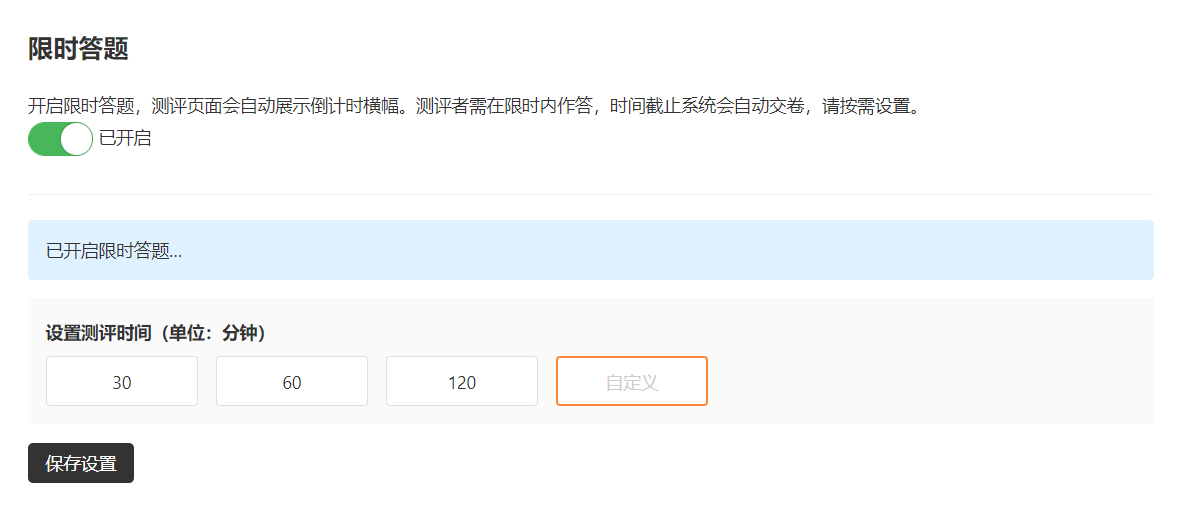
四、测评场景限时答题
可设置答题时间,并在答题页面实时显示倒计时,时间截至便会自动交卷。⚠️ 测评场景限时答题注意事项
- 当开启限时答题时,所有被识别为题目的字段不能设置为必填。
- 填表人中途退出并且再次进入测评,限时时间不会重新计算,例如:限时答题 10 分钟,用户进入表单停留 5 分钟然后关闭页面,3 分钟后再次进入,剩余时间只剩 3 分钟。此功能基于填表人浏览器缓存,更换浏览器或者清理缓存可以重新计时。
-
同时开启了「限时答题」和「非题目字段必填」功能。当「限时时间」结束,系统会自动触发提交;但因为存在未填写的必填字段,系统无法成功提交,进入了「补充必填信息」状态,此时只显示未填写的必填项,填表人会在页面顶部看到黄色的提示「请填写以下内容,过程中请不要推出页面或者点击返回,否则视为放弃提交」 解决方式:
- 表单创建者配置调整:取消限时答题功能,或取消所有必填字段
-
填表人处理:
- 补充必填信息后,刷新填写
- 清理浏览器缓存,重新填写
五、测评场景随机出题
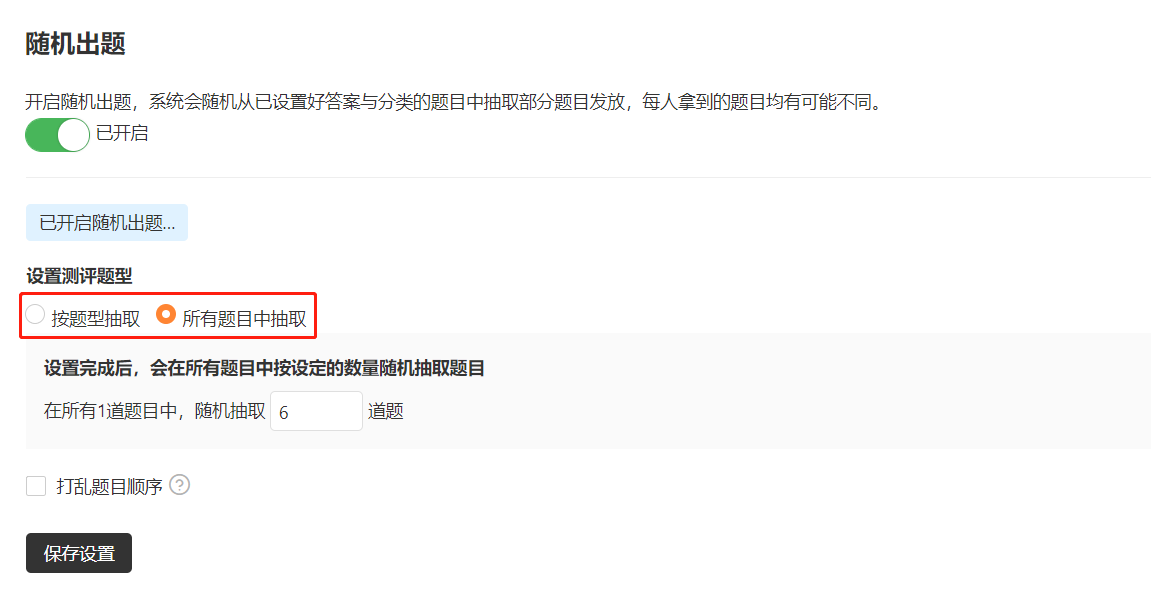
即随机展示表单内 N 道题,每次打开测评链接,卷面都可能不同,防止泄题。- 按题型抽取:可以随机从已创建的题目类型中抽取 N 个题目,进行测评;
- 所有题目中抽取:在所有题目中按设定的数量随机抽取题目。
六、测评防作弊
在表单「设置——试卷设置页面,开启「防作弊」功能,点击了解功能详细介绍。企业基础版及以上套餐支持功能。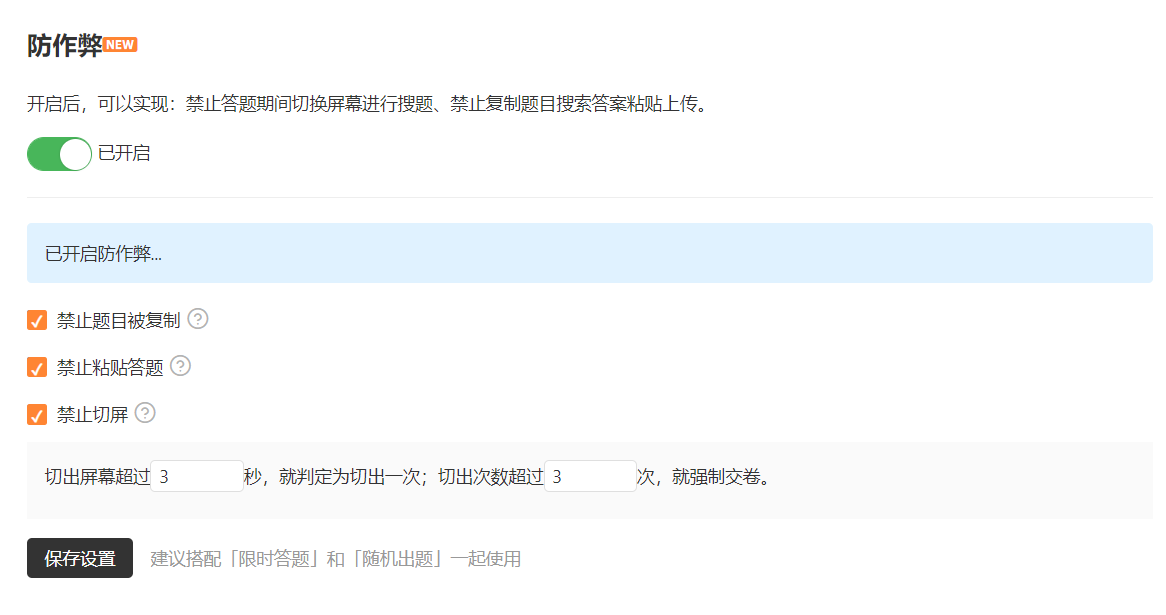
七、测评维度设置
设置维度后,可以实现多维度测评。比如就学生的语言、逻辑、空间想象力等多维度进行测评,并且结果以雷达图进行呈现。 1)第一步,绑定题目。勾选右侧题目,将选定的题目拖拽到左侧相对应维度里,即可完成绑定。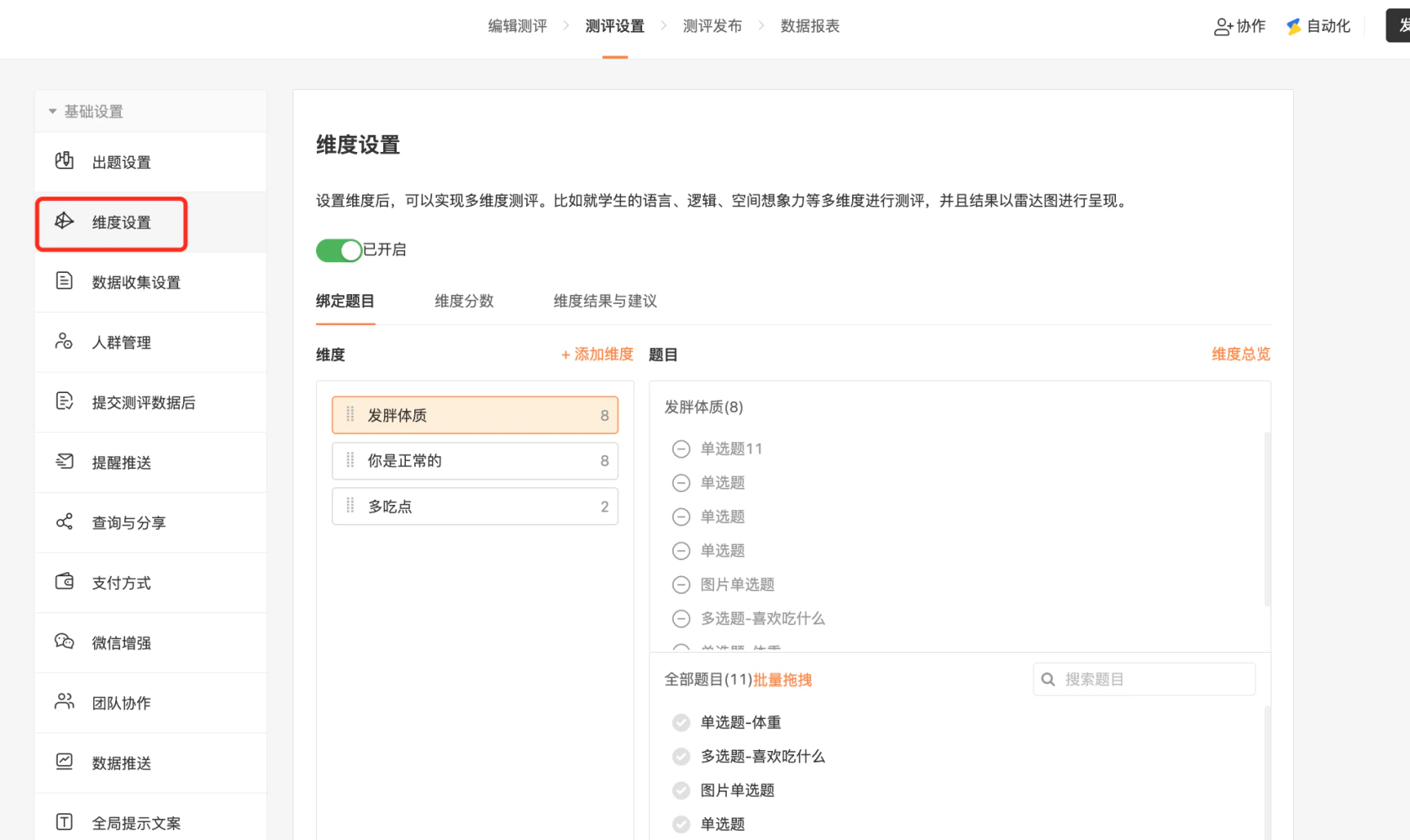
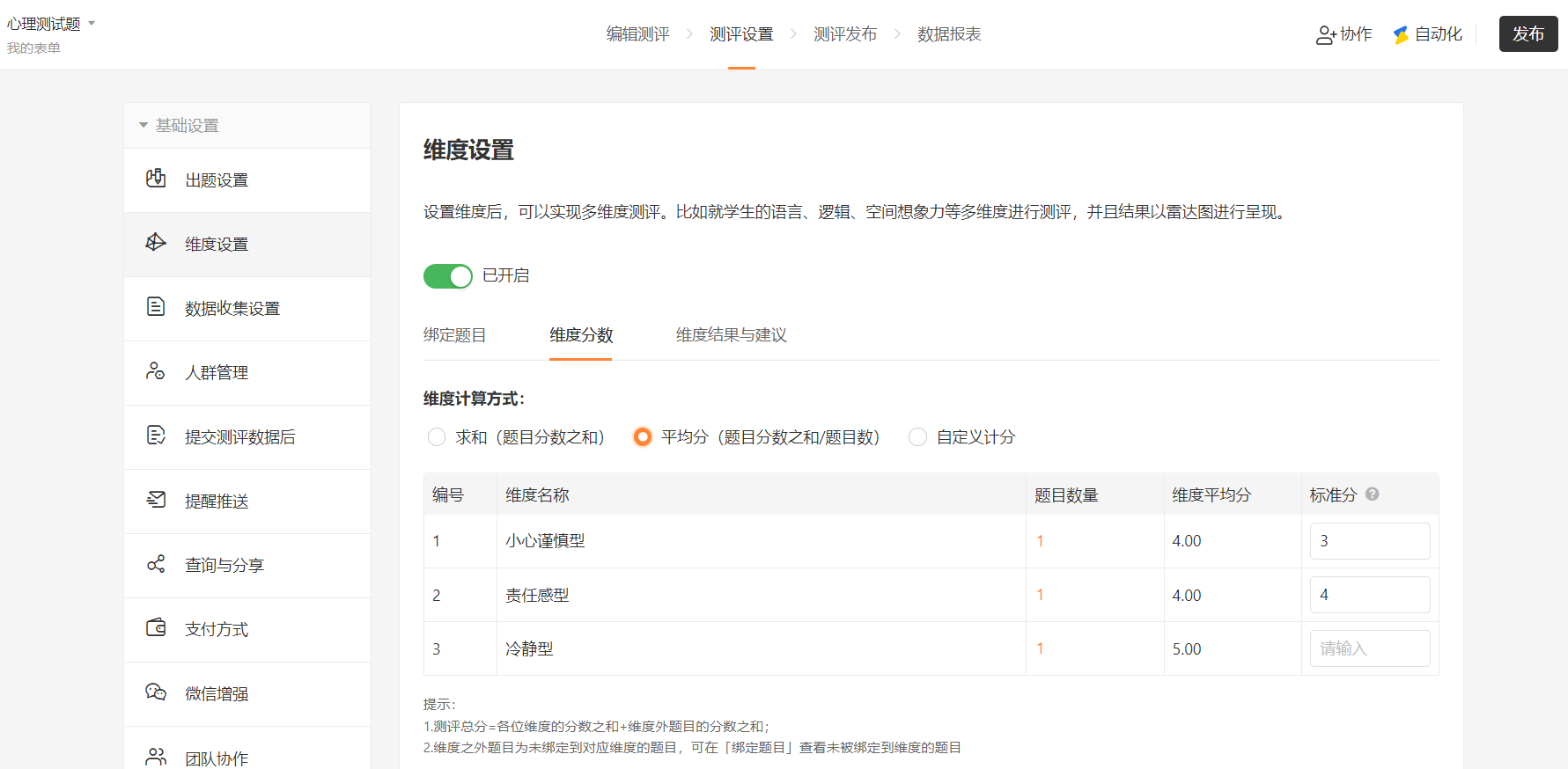
- 求和(题目分数之和)

- 平均分(题目分数之和/题目数)
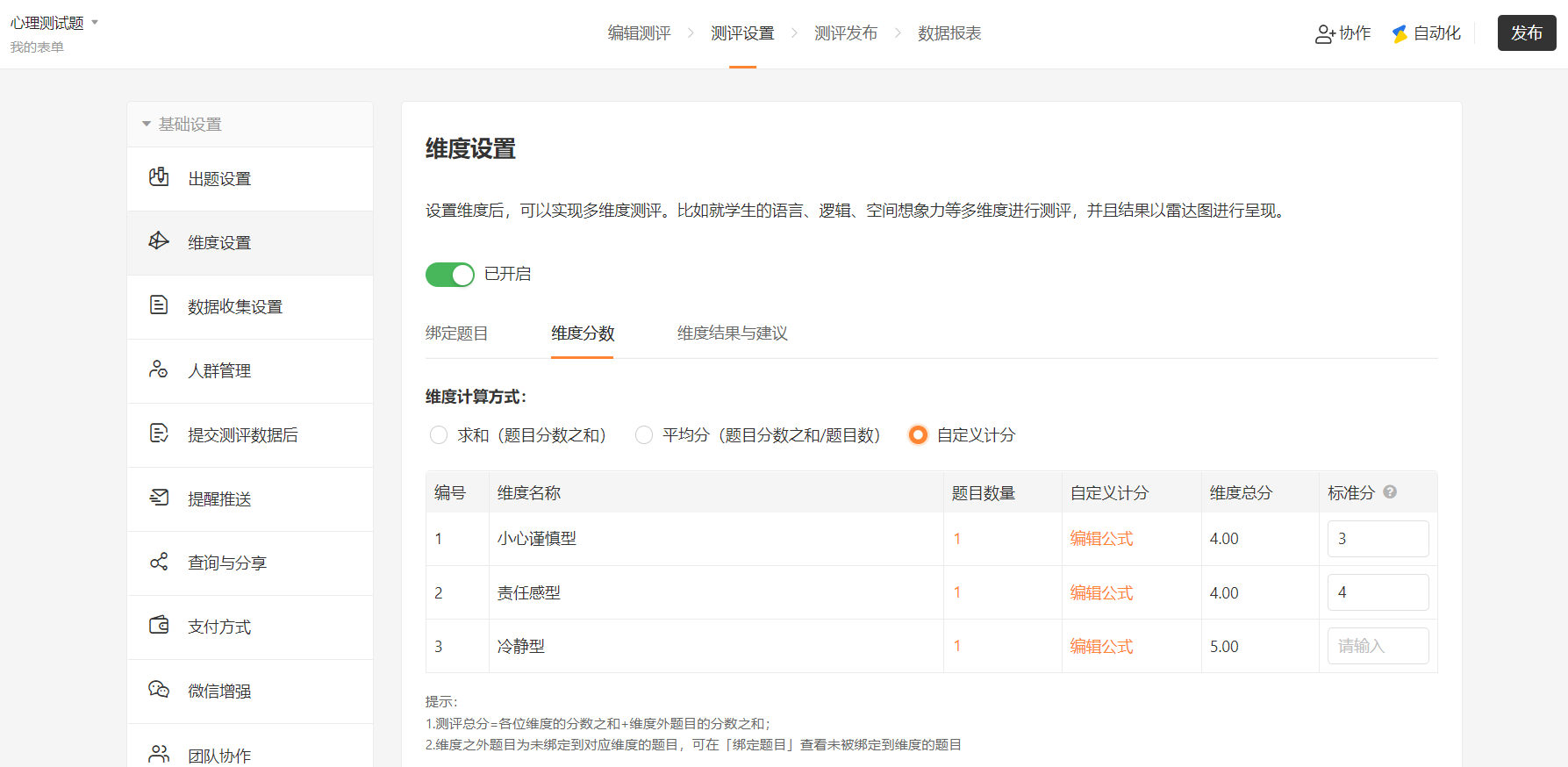
- 自定义计分
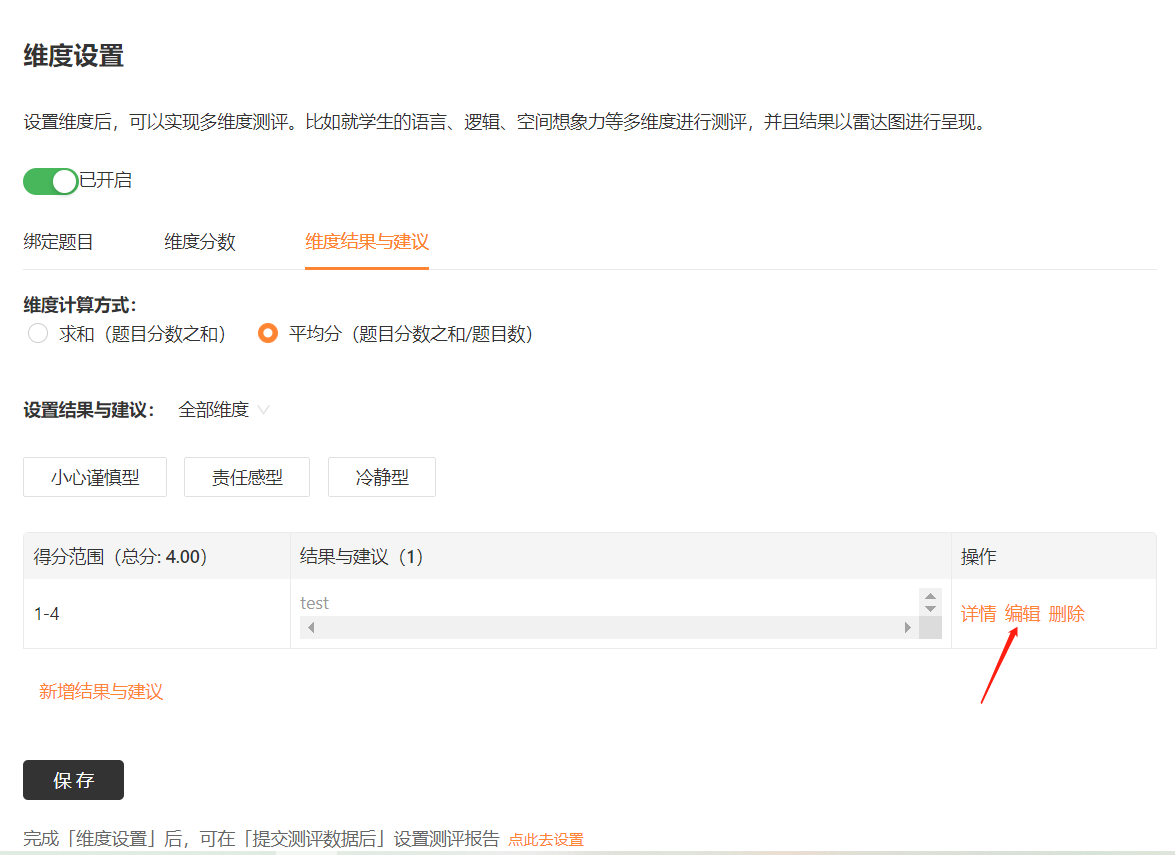
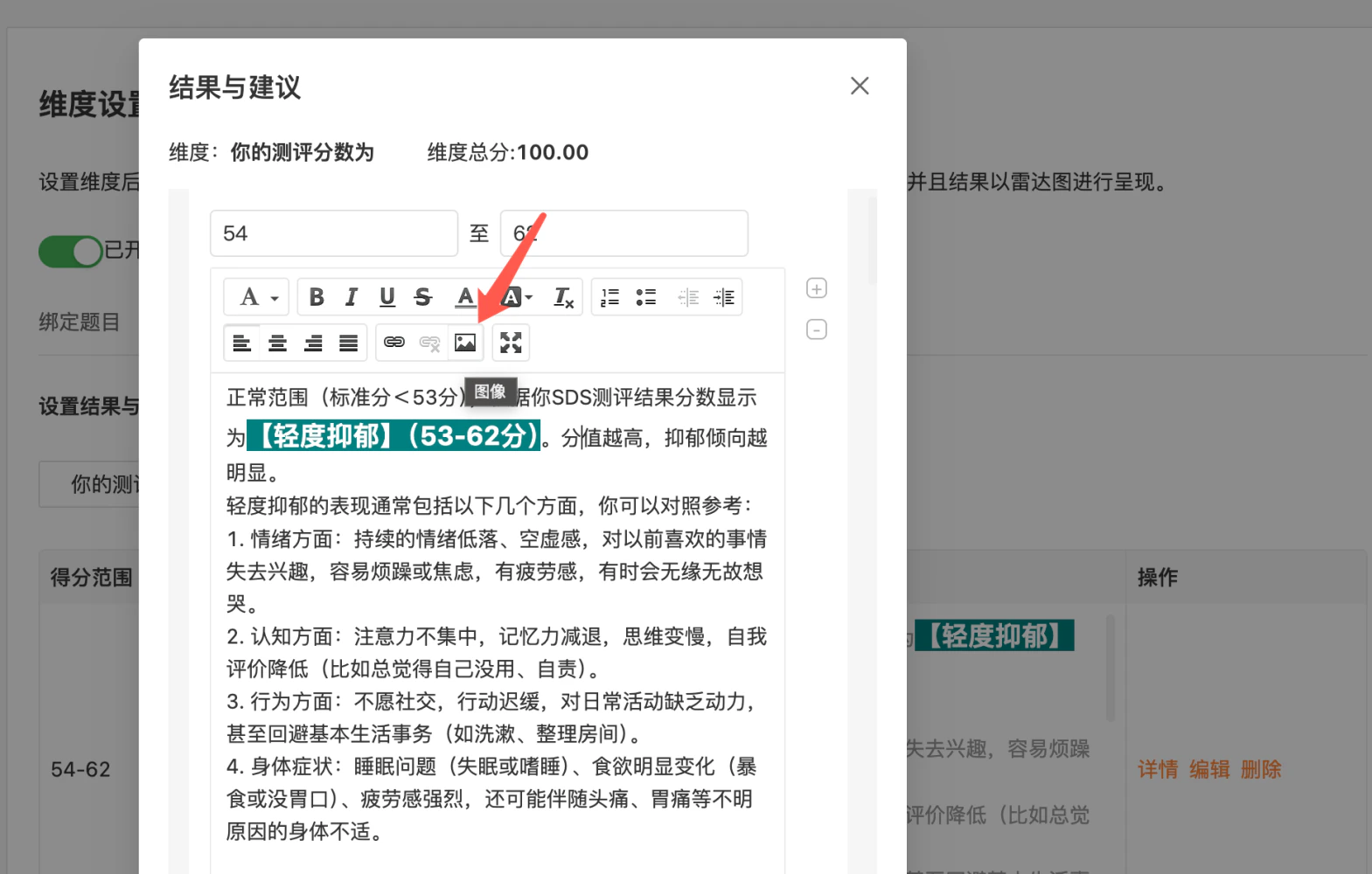
 3)第三步,设置维度结果与建议。可以给每个维度设置分数段,并对不同的分数段编辑不同的文案内容,可以输入文字或者图片。
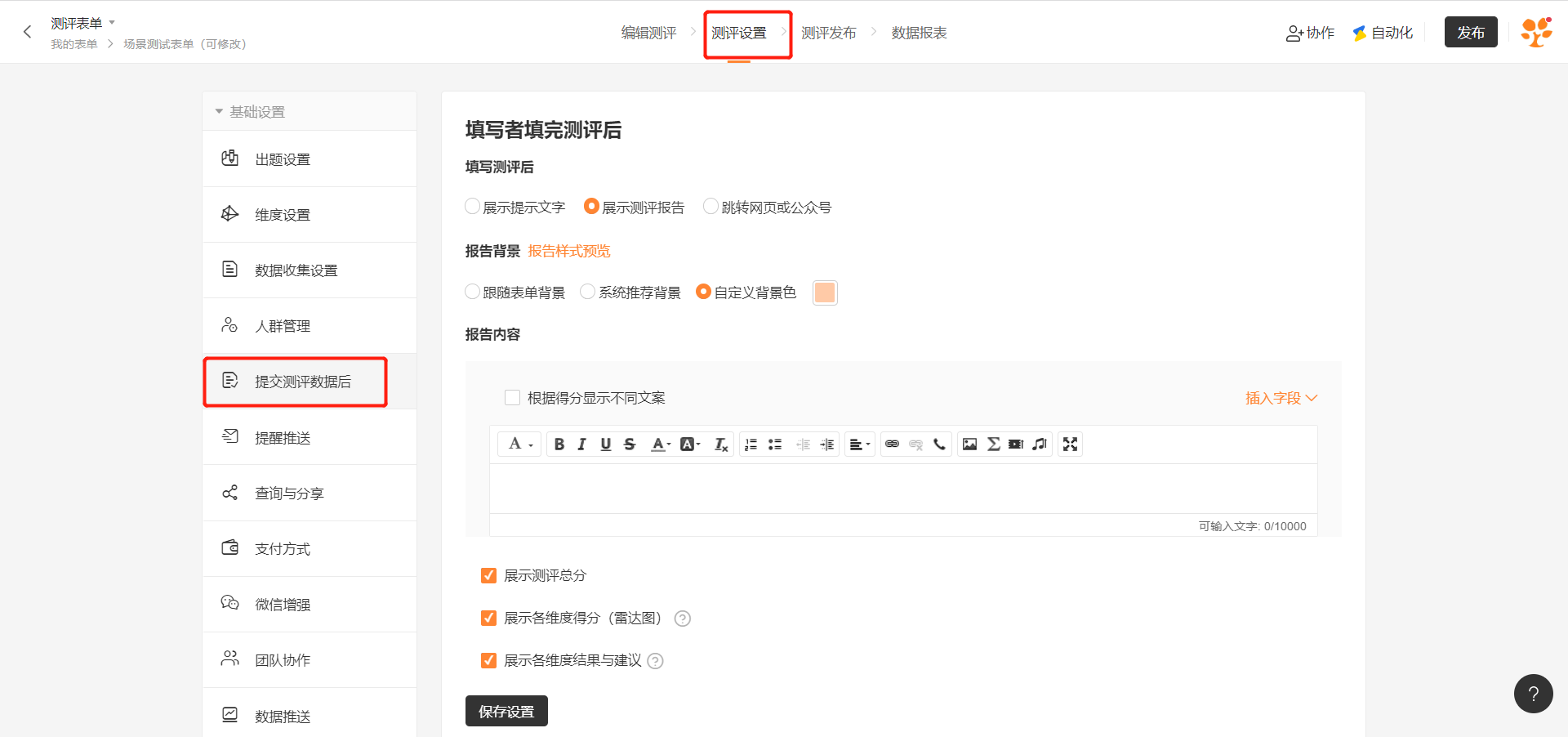
- 测评总分:根据测评所有题目得分求和,默认展示测评总分,取消勾选则不展示
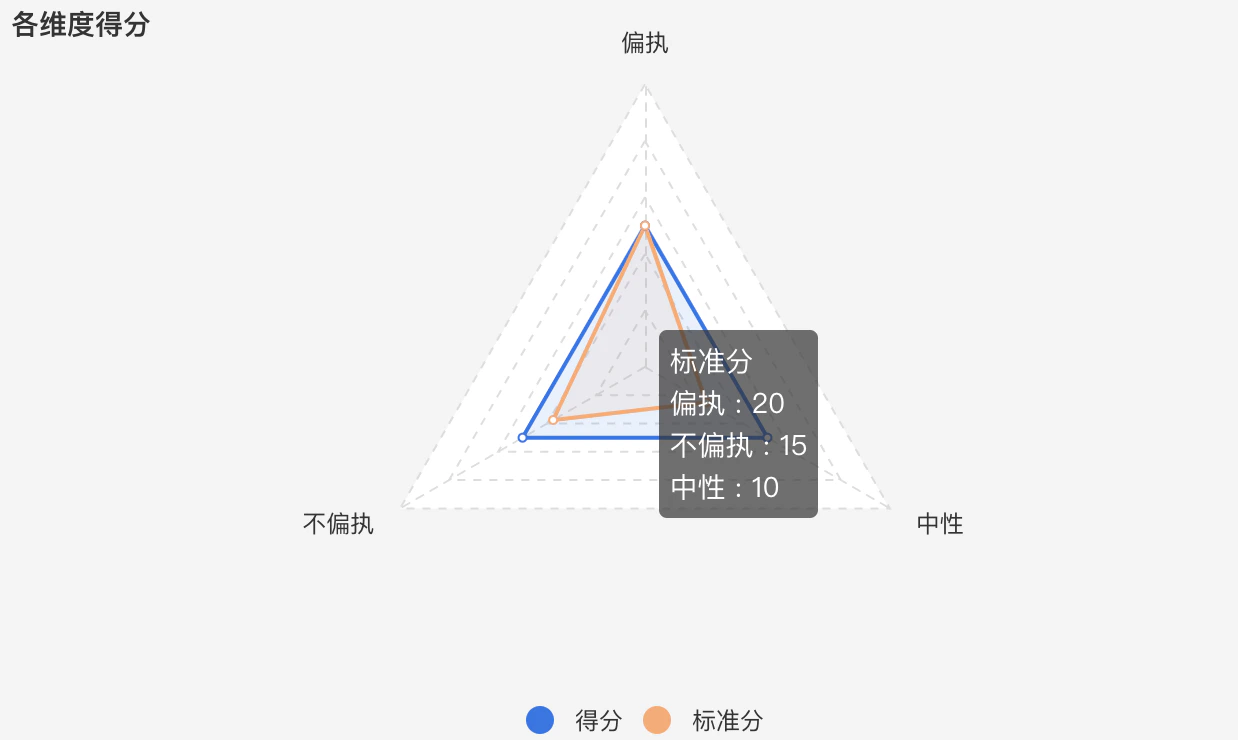
- 雷达图:根据第三步设置的维度生成,默认展示,取消勾选则不展示
- 各维度结果和建议:根据第三步设置的维度规则和图文样式展示,取消勾选则不展示
- 报告说明:可以按照测评总分分别设置不同分数的展示图文,如果不勾选「根据得分显示不同文案」则填表人提交测评后看到的内容都是统一图文内容
- 报告背景色:你可以使用系统推荐背景,或者自定义背景色,但不支持上传背景图。
 ⚠️注意:测评表单配置提交后展示测评报告&有商品支付:
- 没有绑定支付方式,提交数据生成测评报告;
- 设置绑定了模拟支付/真实支付:
八、发布测评
编辑设置好测评后,可点击发布测评,获得测评链接及测评二维码,并发给你的测评人即可。同时你也可以根据实际需求设置测评推广、嵌入等。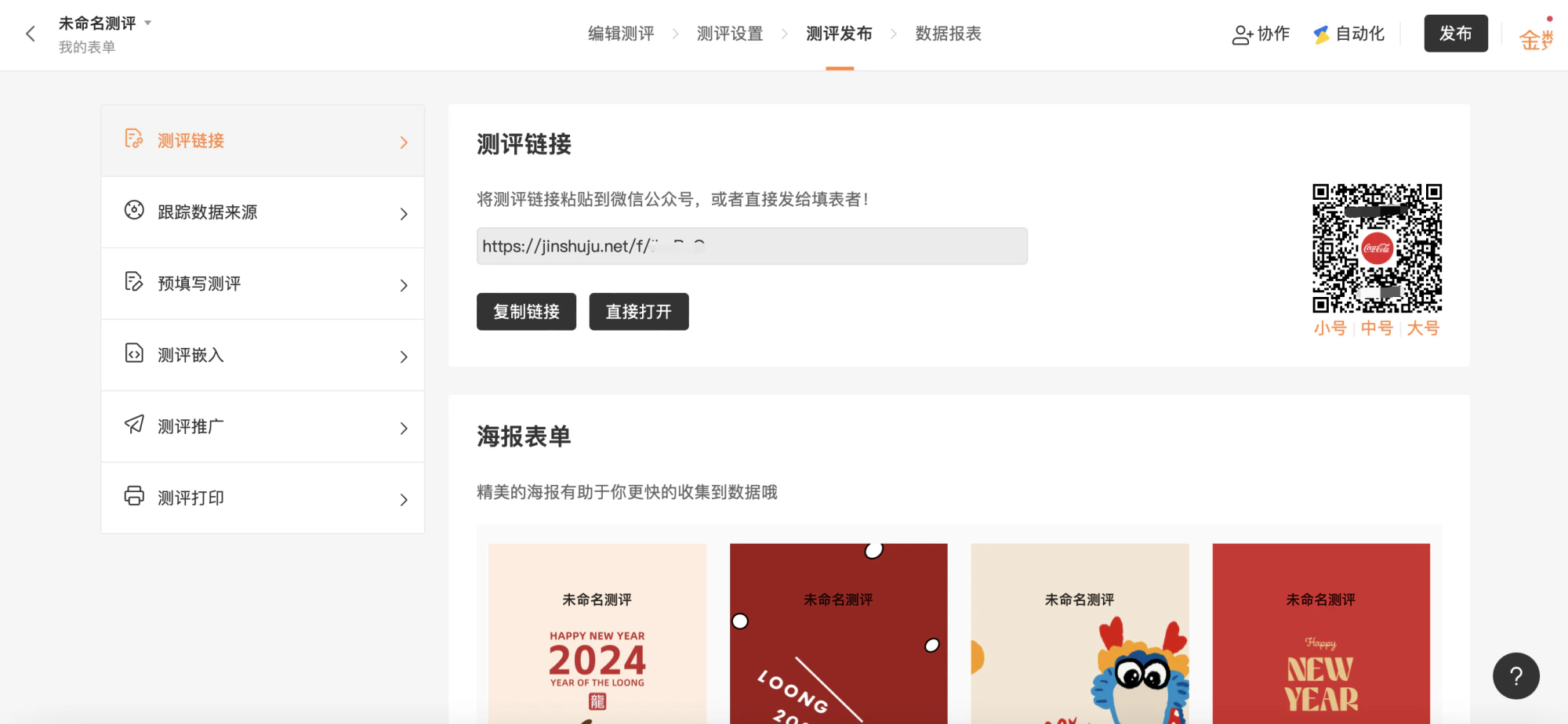
九、查看测评数据、导出数据、数据分析
1)作为表单创建者:测评表单发布后,可前往「数据报表」查看已收集到的数据,并且操作导出数据,测评表单导出的 Excel 表格中不包含测评报告内容。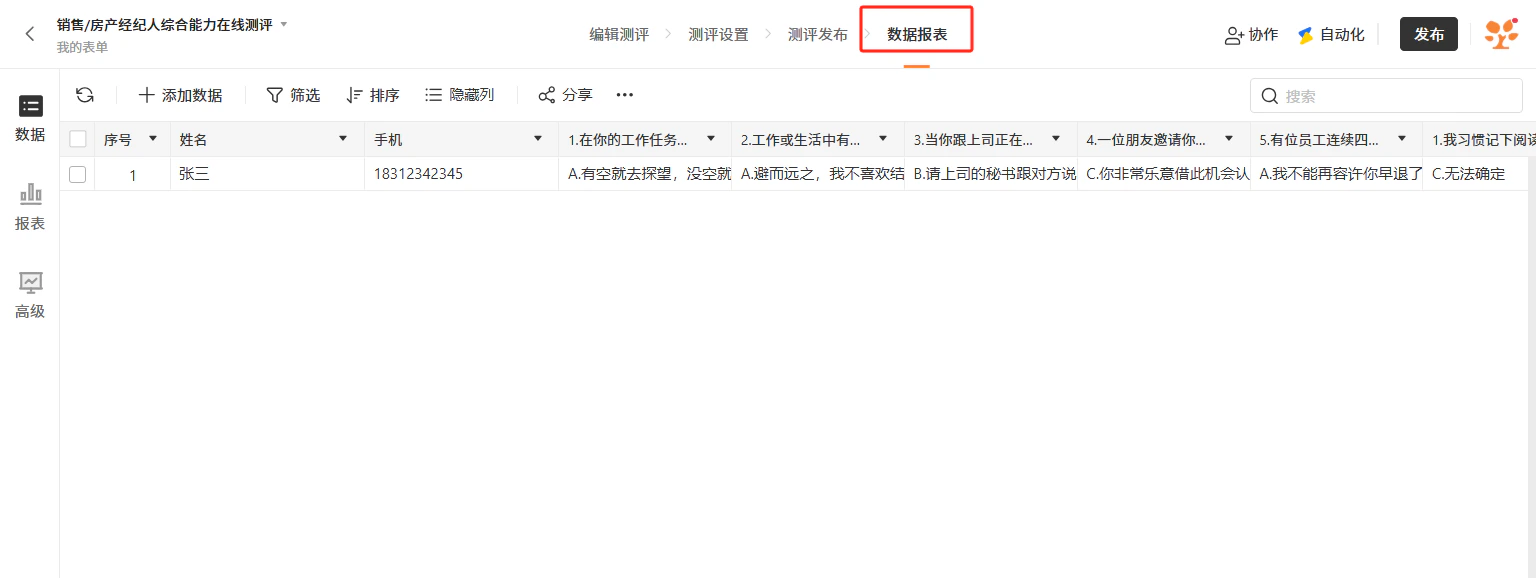
十、填表人分享测评结果
填表提交成功之后展示测评报告。此时可复制网址栏的链接或者截图页面右上角展示的二维码,分享给其他人,其他人可直接查看到测评报告内容。