Documentation Index
Fetch the complete documentation index at: https://help3.jinshuju.net/llms.txt
Use this file to discover all available pages before exploring further.
一、短信类型对比
| 类型 | 手机字段验证码 | 普通短信 |
|---|---|---|
| 定义 | 收集填写人的手机号码,并确保其填写的是真实号码 | 短信接收人已参与其中的活动提醒、报名通知、快递单号通知等,不能带有吸引性质 |
| 签名审核时长 | 7~10 个工作日,节假日顺延如签名不符合规范,将会被运营商拦截。 | 7~10 个工作日左右(具体以运营商审核时间为准) |
| 内容审核时长 | 系统默认内容,无需审核 | 1 小时内,其余时间可能有延迟 |
二、短信计费规则
1)发送一次验证码消耗一条短信量。 2)自定义短信发送后,无论发送成功还是发送失败(客观原因)都会扣除短信量。 3)短信内容的计数、计费方式:- 计数 = 短信签名及前后括号 + 短信内容中的文字 + 插入字段对应的填写数据文字。
-
计费方式:标点、符号、空格、中文、英文字母都算 1 个字。整条字数长度:
- 1~70 字,按 1 条计费;
- 71~134 字,按 2 条计费;
- 135~201 字,按 3 条计费;
- 202~268 字,按 4 条计费;
- 以此类推,整条短信正常情况下不超过 500 字。
三、验证码短信
在电脑 PC 端登录金数据后,添加「手机」字段后,在右侧开启「使用短信验证」,可以验证真实性。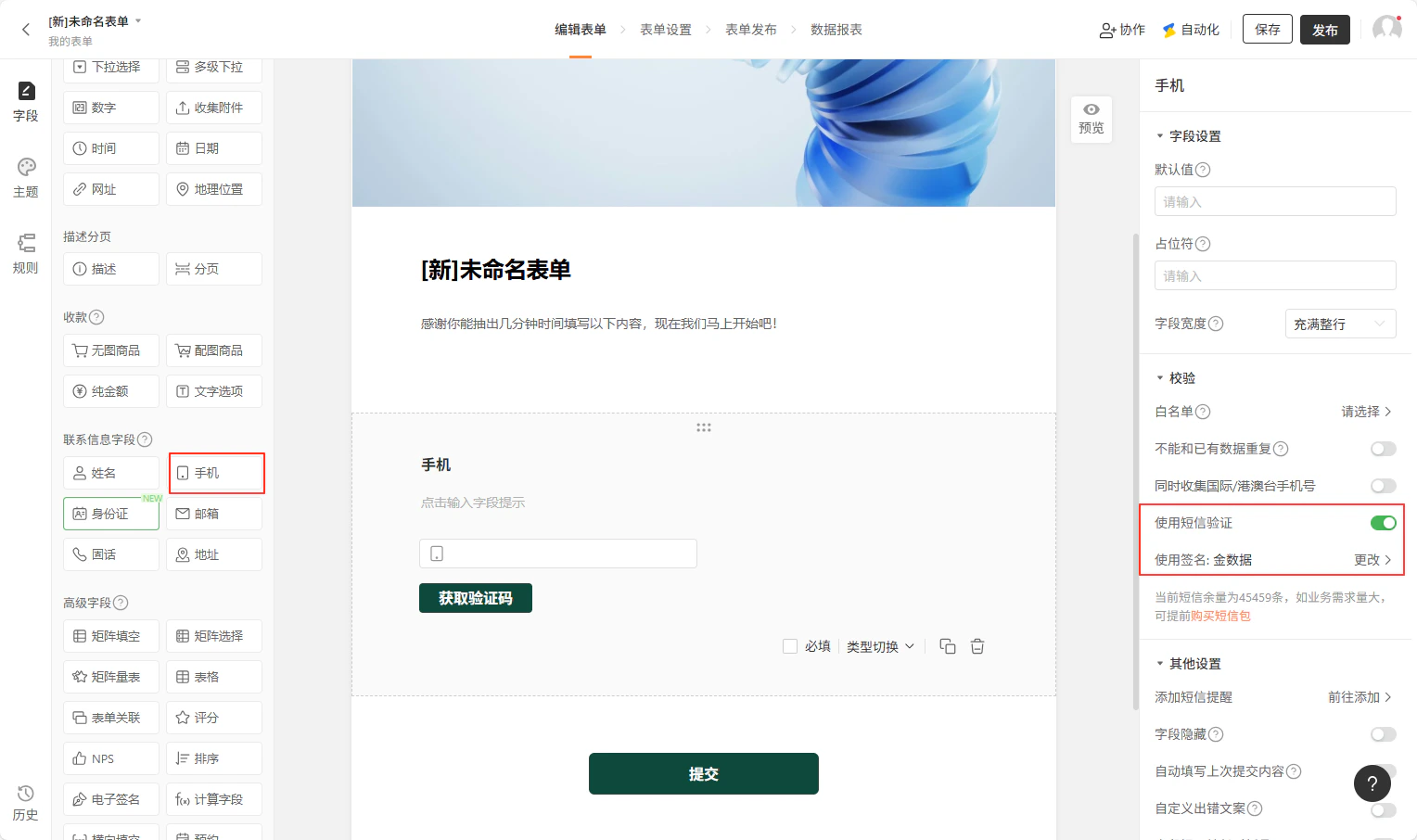
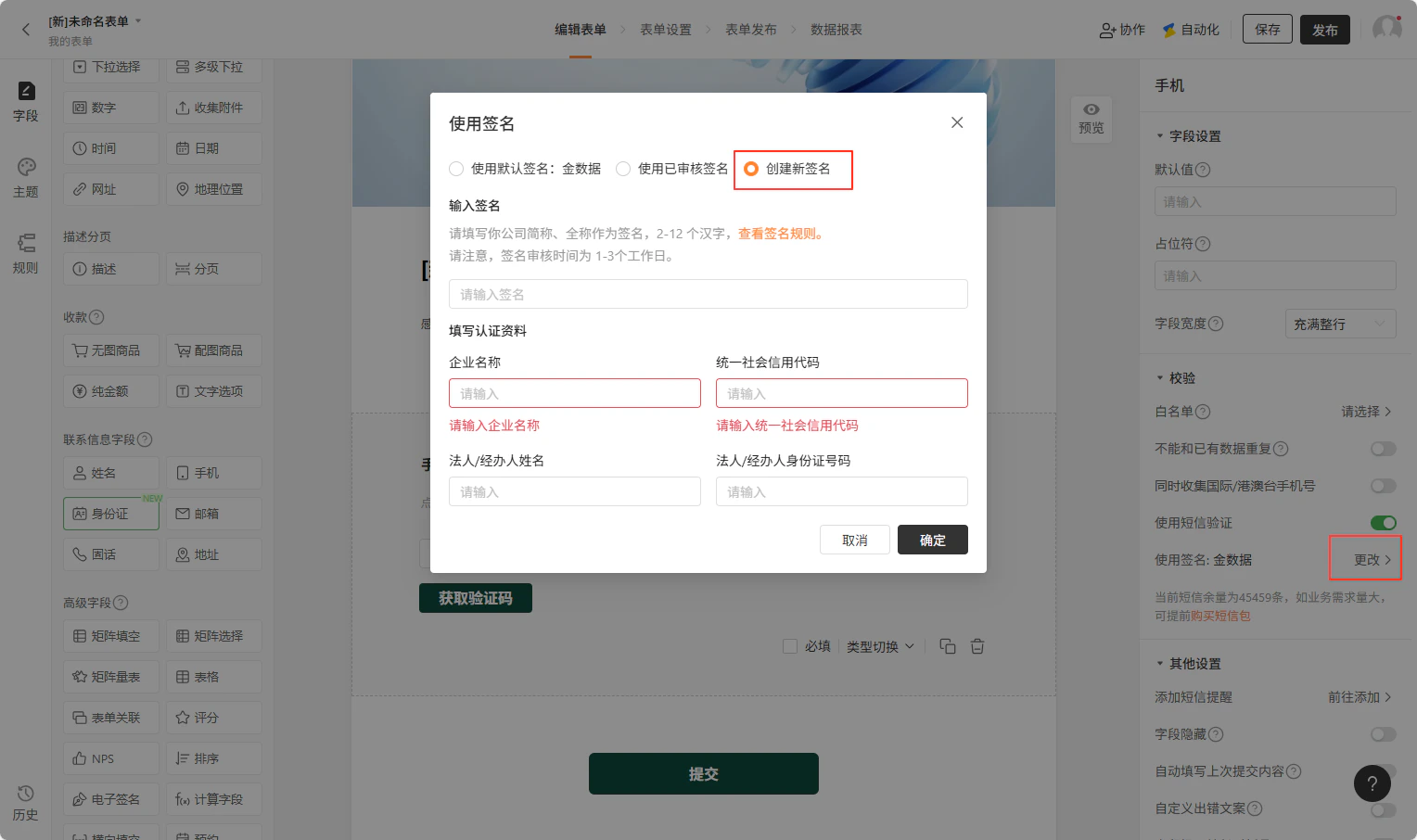
手机验证码签名的注意事项:
- 验证码的签名可自定义,但短信内容不可更改。
- 验证码的获取频率为:前三次每 60s 一次,第四次开始每 180s 一次。
- 请勿使用中性签名,建议在签名中明确业务主题。
- 不能是纯英文或数字。
四、发送通知类短信方法
除了固定的短信验证码功能,在系统内的「自动化」「设置页面」「数据页面」这 3 个功能模块,还可以发送自定义内容的短信,前提条件是表单必须添加「手机」字段。1)自动化发送通知类短信
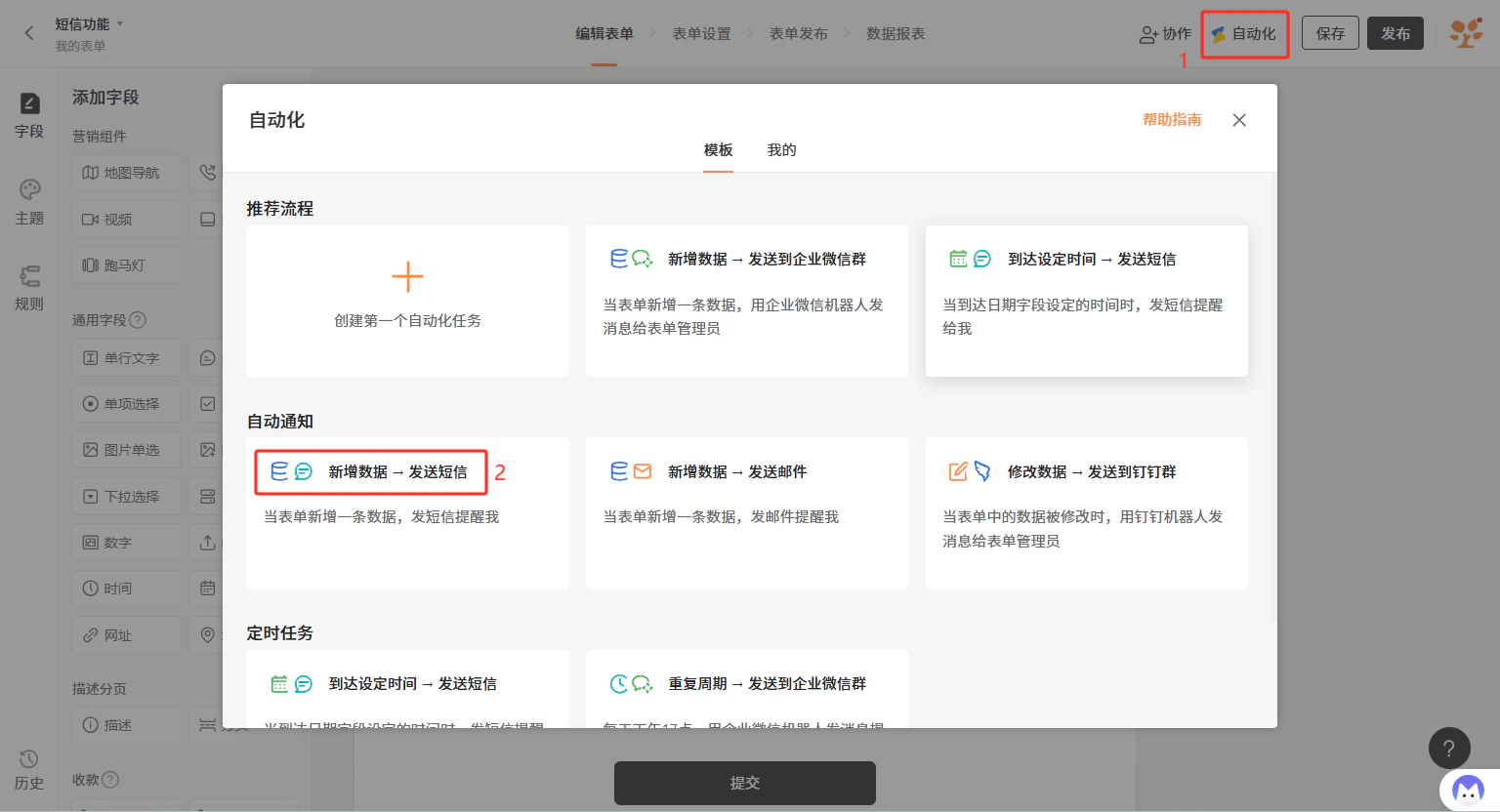
提前设置短信任务,当满足短信触发条件时,系统自动发送短信内容给指定人员,步骤如下。1.1 进入表单里面,点击右上角「自动化」,选择「发送短信」。
1.2 选择触发条件,并点击「保存」。
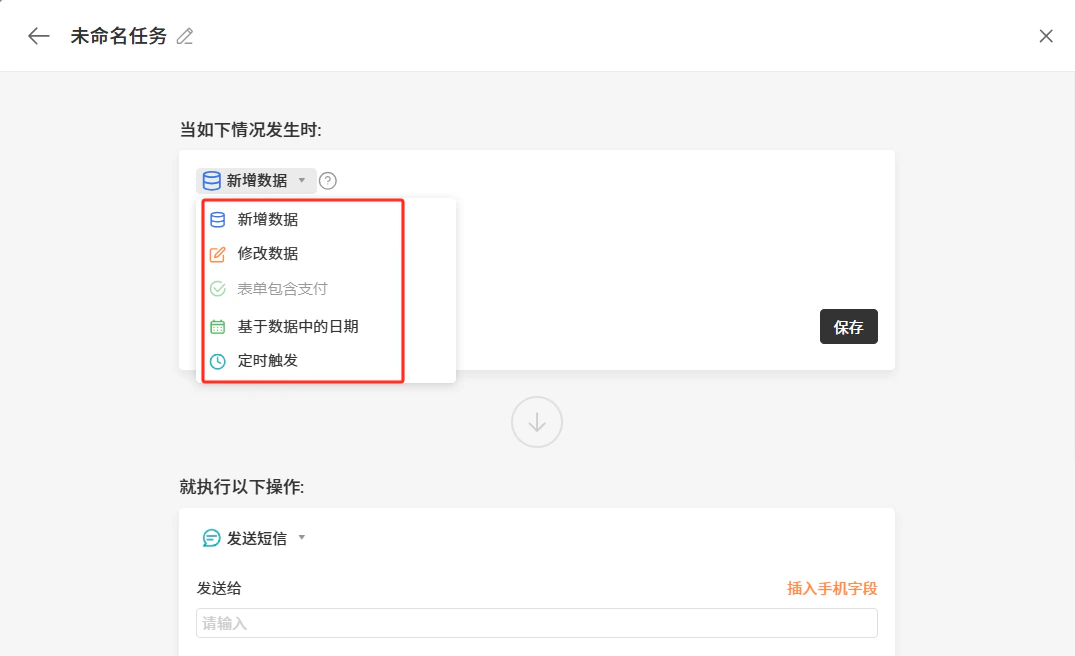
- 新增数据:可设置给全部提交表单的人,或者符合条件的新增数据发短信。只要在填写页面、数据页面提交数据,都会触发短信。从 Excel 导入数据,不会触发短信提醒。
- 表单支付成功:当表单数据支付成功时,并满足特定条件时可使用该触发条件。比如:支付成功通知财务。
- 修改数据:当任意数据发生了变动(修改)时,并满足特定条件时触发。比如:应聘者填写表单后,HR 觉得应聘者符合面试条件,修改该条数据分配给部门负责人,这时满足触发条件,就发送短信。
- 基于数据中的日期:当数据中包含日期字段时,我们可以设置和这个日期相关的条件,就像给每条数据设定了闹钟,以便于在特定时间,触发相关动作。比如:在每年员工、客户生日当天发送祝福短信;记录日程,并在日程到达前一个小时发送提醒。
- 定时触发:用于周期性的重复任务,设定按每天、每周几、每月几号触发,类似闹钟。比如:设置每月 1 日开月度会议,每周五下午五点写周报的提醒等。
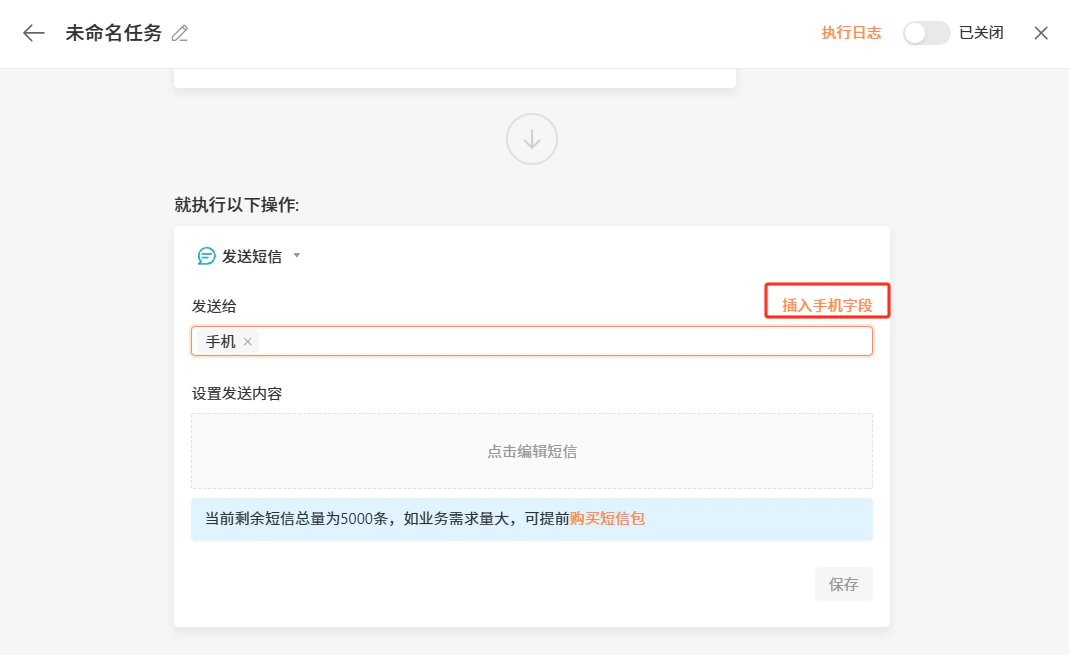
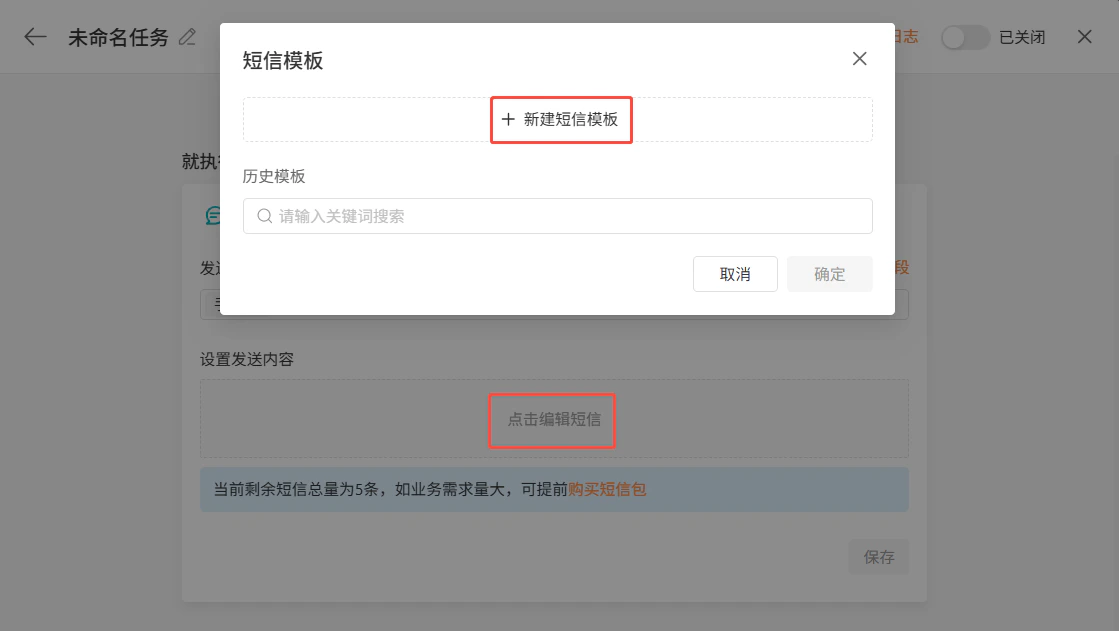
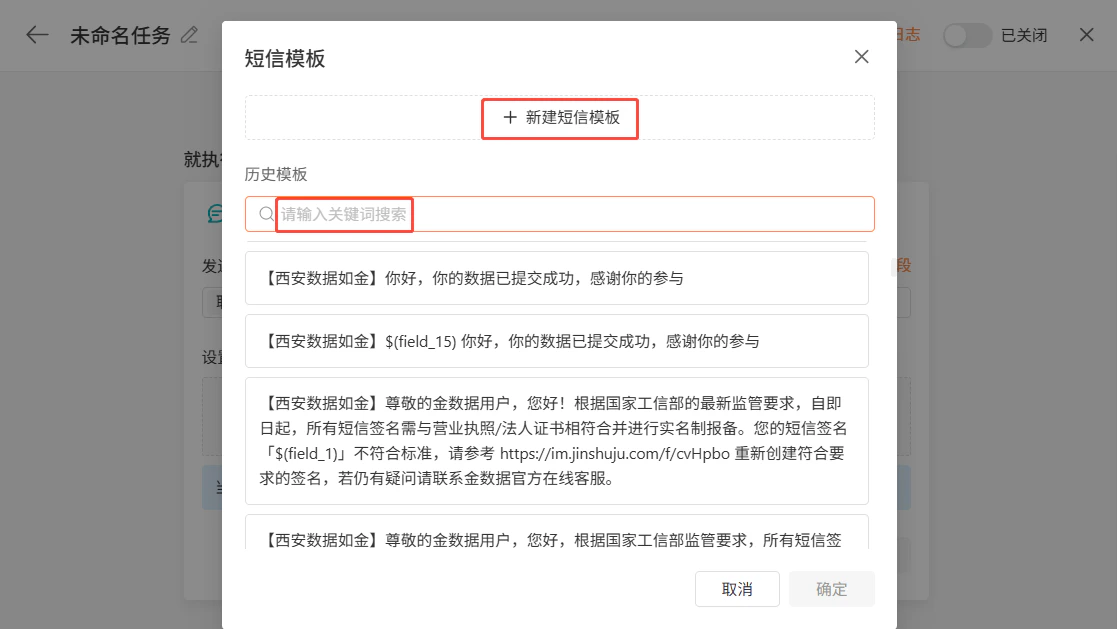
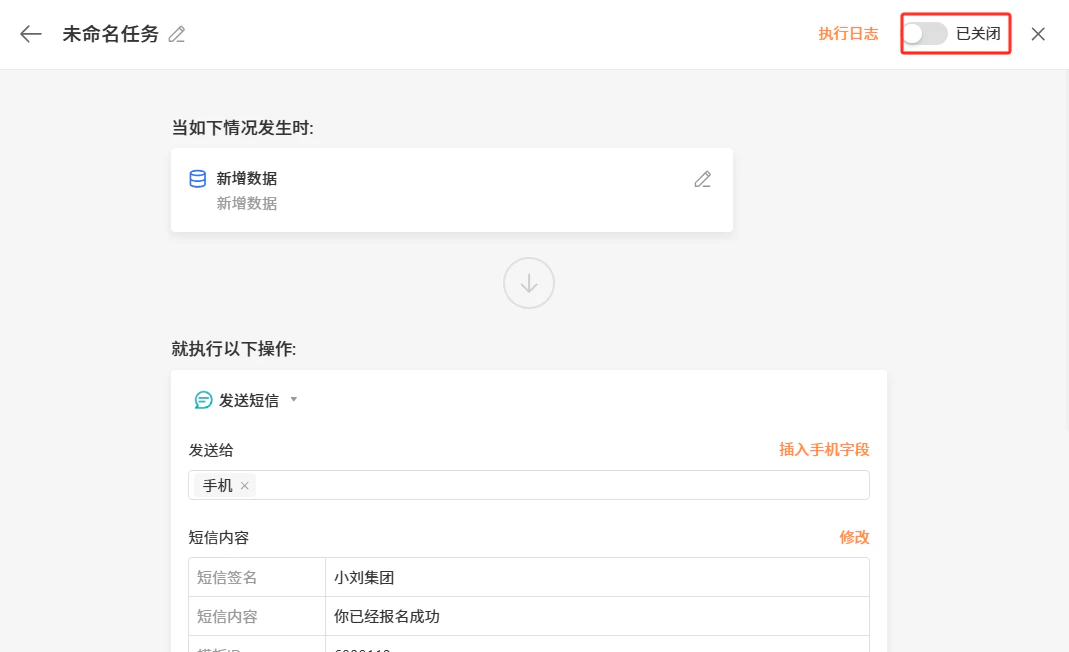
1.3 选择「发送短信」,输入指定手机号发送,或者插入表单中「手机」字段。
2)设置页面发送通知类短信
提前设置短信任务,当满足短信触发条件时,系统自动发送短信内容给指定人员。2.1 进入表单里面,点击进入「表单设置——提醒推送——短信提醒推送」,点击「添加短信提醒」。
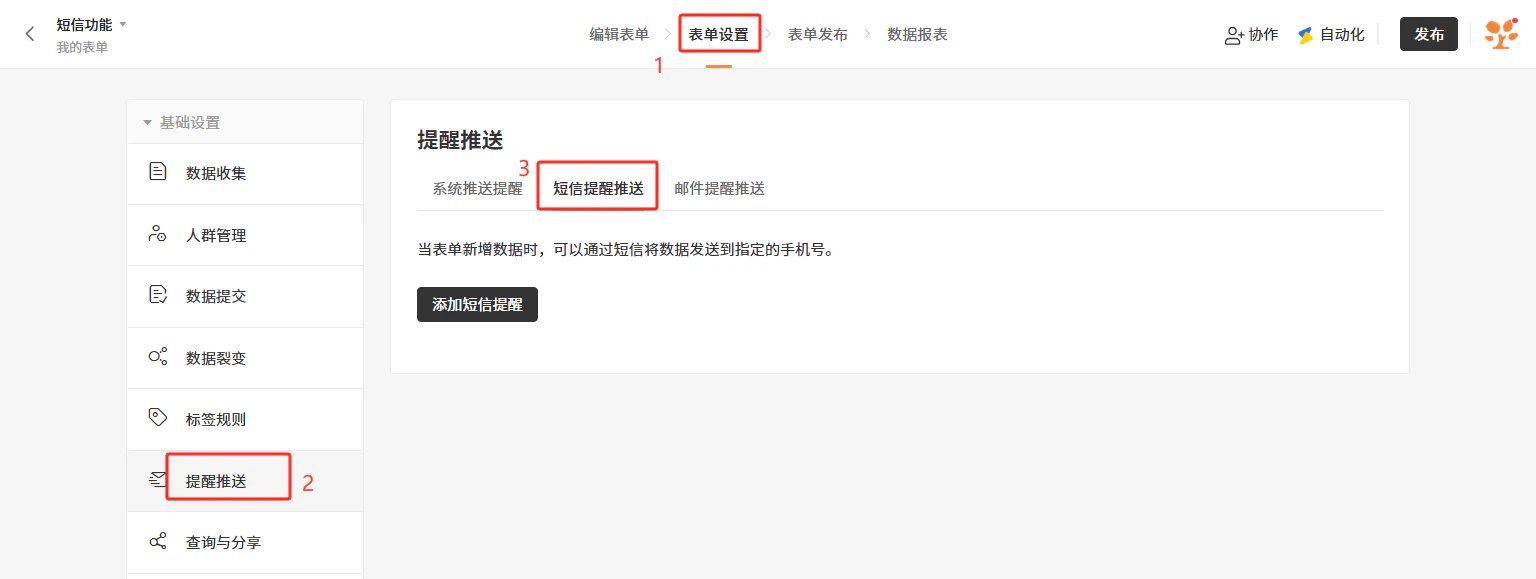
2.2 选择推送哪些数据。
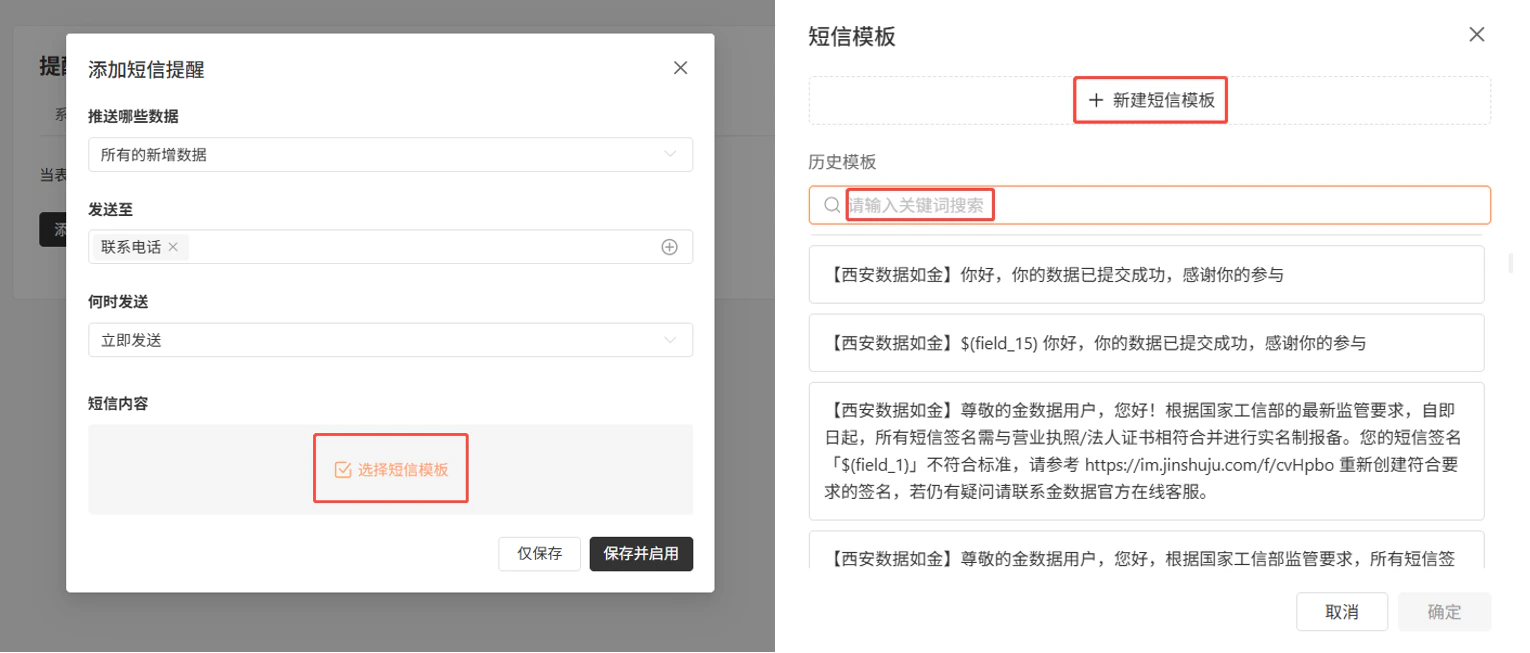
- 所有新增数据:可设置给全部提交表单的人发送短信。只要在填写页面、数据页面提交数据,都会触发短信。从 Excel 导入数据,不会触发短信提醒。
- 符合特定条件的新增数据:可设置给填写了指定内容、提交表单的人发送短信。
- 符合特定条件的变更数据:已收集到的数据,修改成了指定的内容,可触发短信给填写者。
- 所有数据:给表单数据的所有填写者,按周期发送短信。
2.3 选择已经审核通过的短信模板,或者新建短信模板,并点击「确定」。点此查看「短信签名&内容审核规则」。
3)数据页面群发通知类短信
使用「手机」字段收集到数据后,进入表单的数据页面,勾选需要发送短信的数据,点击工具栏中的「发短信」,步骤如下。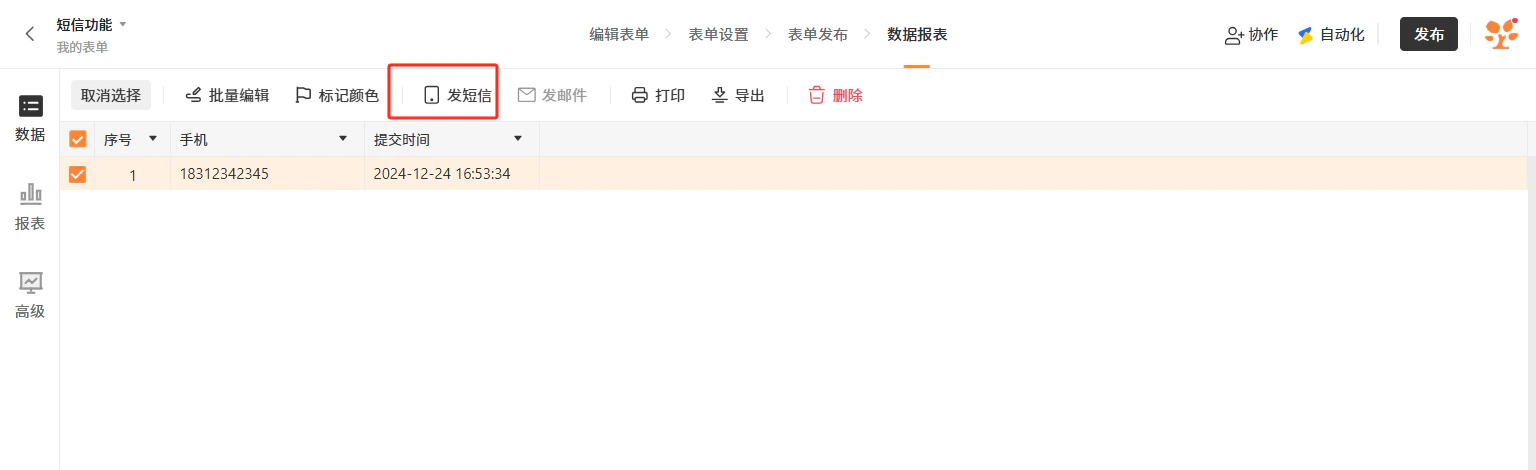
3.1 如何选择短信触发条件、创建短信内容,请参考上述「提前设置短信任务,系统自动触发」部分。
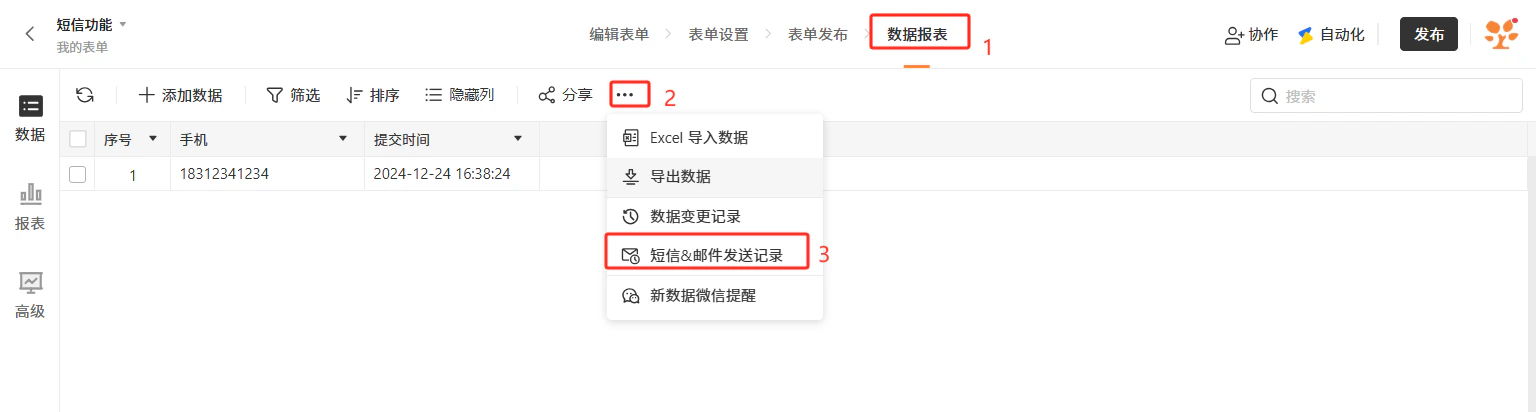
3.2 查看推送记录:在发短信的入口可看到「查看任务记录」。
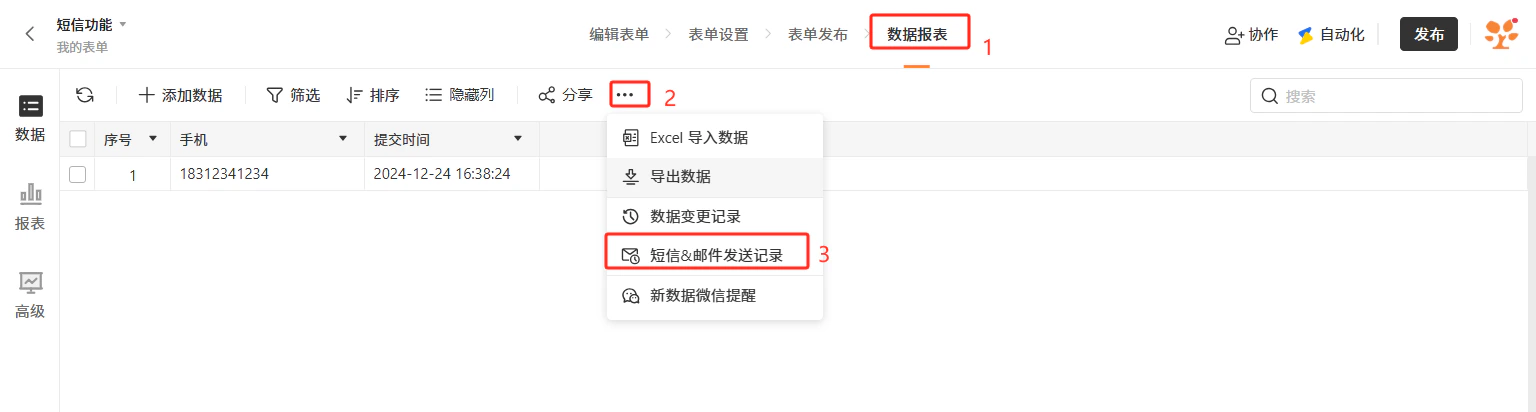
3.3 如何重发失败短信:在任务记录中筛选出发送失败的记录,可勾选失败的序号,点击「重新发送」。
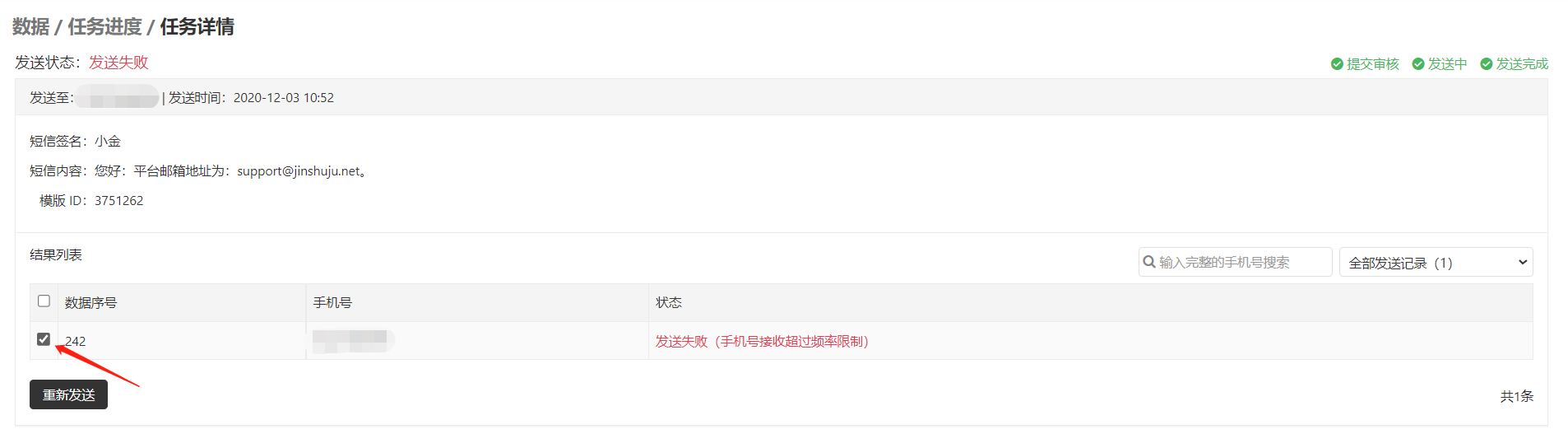 ⚠️ 注意:如何选择短信触发条件、创建短信内容,请参考上述「提前设置短信任务,系统自动触发」部分。
五、通知类短信签名和模板审核进度查询
在「系统设置——短信模板」页面可以查看到账户内创建的所有短信模板审核进度,如果短信模板审核失败,可以在当前页面点击「新建信模板」重新创建新模板发起审核。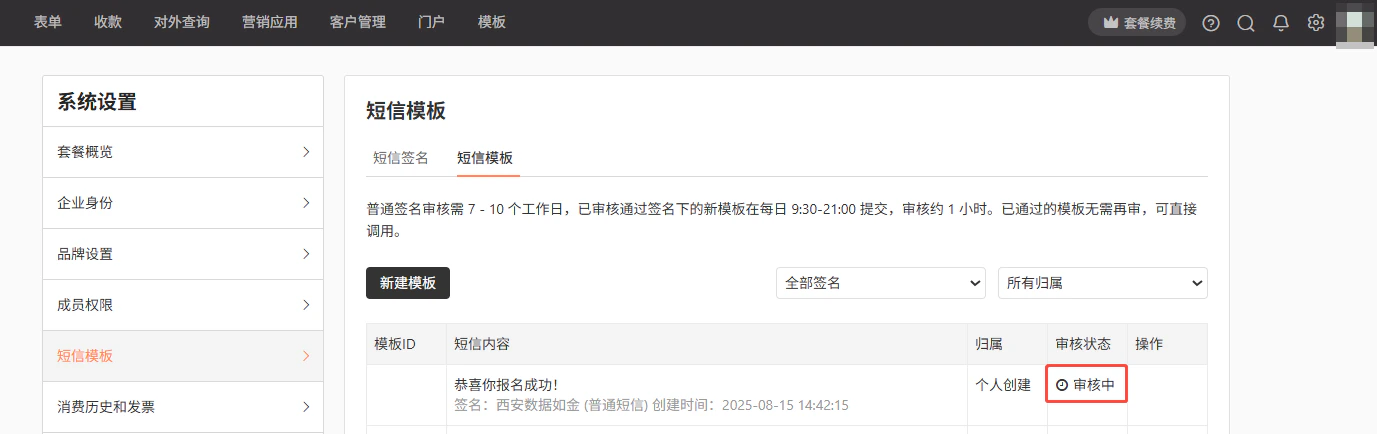
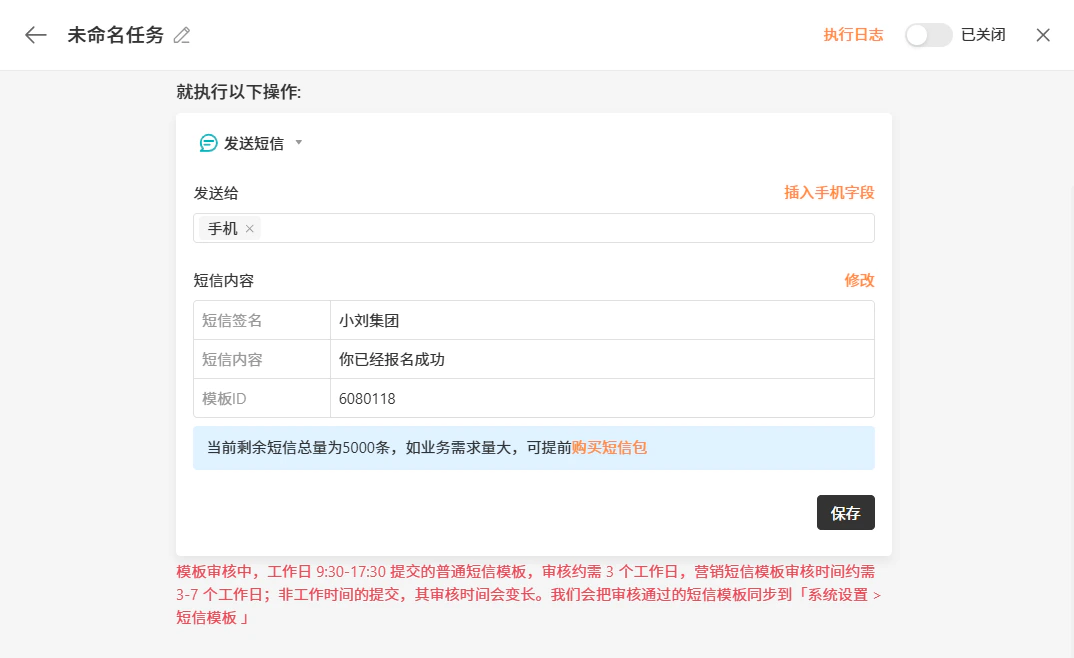
六、通知类短信发送其他说明
审核状态说明:- 提交审核中:新创建的短信模板需要等待审核通过后触发。
- 审核失败:页面会明确显示失败原因,对照未通过的原因修改后重新提交审核。如有疑问,请联系人工客服。
- 修改:修改已提交的模板后,将重新发起审核。如有疑问,请联系人工客服。
- 已提交在「审核中」的模板,不受影响;若后续审核通过了,其他表单也可以调用该模板正常发短信。
- 若后续恢复表单,表单中仍会展示这个模板和短信任务。
- 还没到短信任务发送时间节点,就删除表单,短信任务不会继续触发。
- 删除表单后,若还没到短信任务发送时间节点,就去恢复了表单,原来设置的任务能自动发送。
七、查看通知类短信发送状态
在自动化页面点击短信任务的「查看日志」,可以查看该短信发送的状态。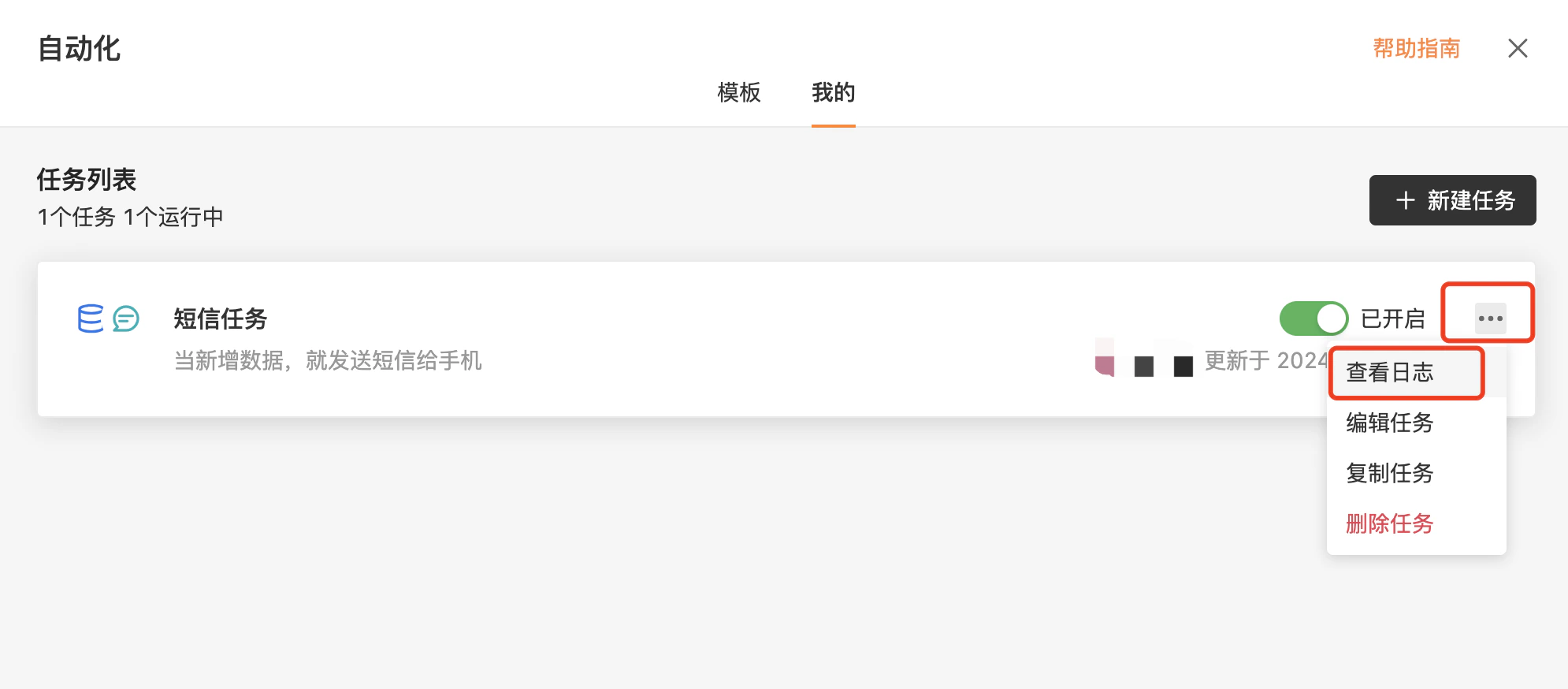
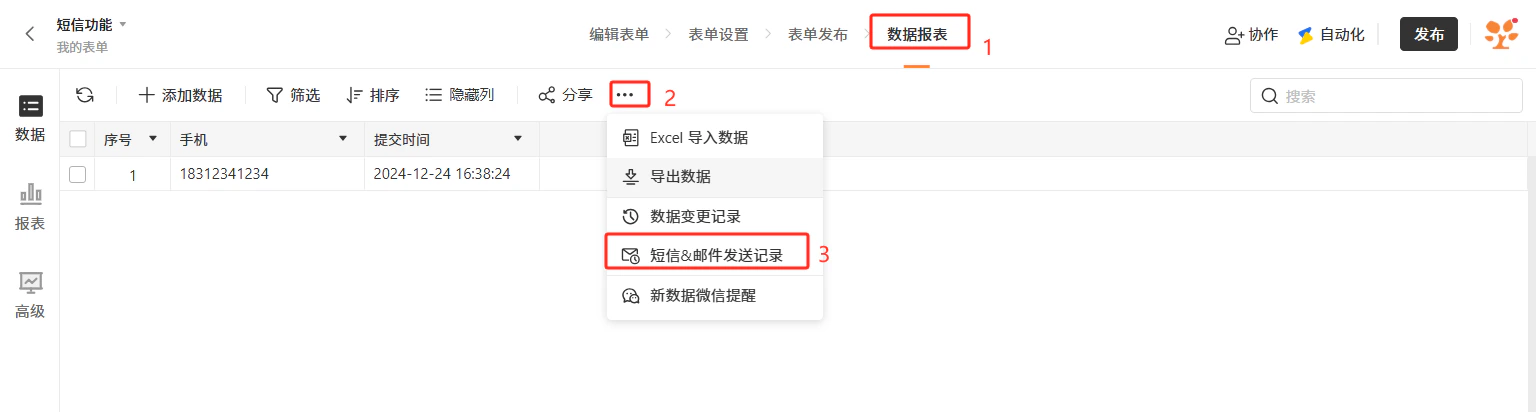
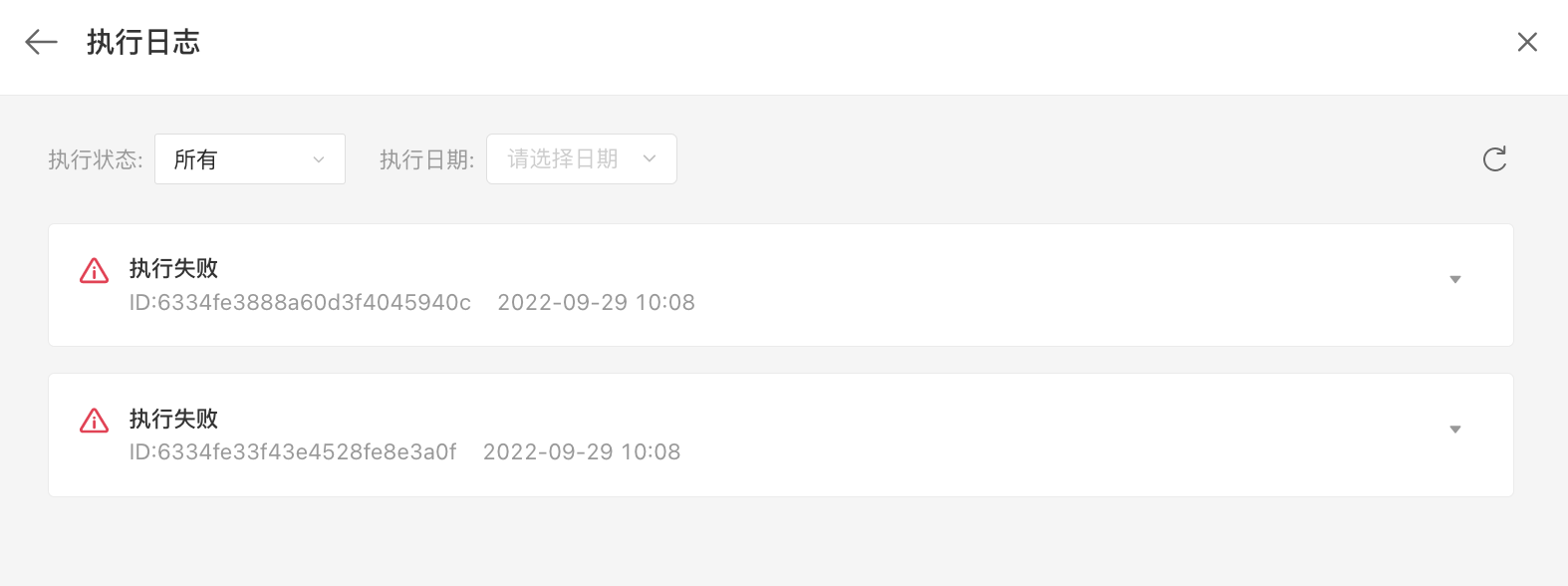 在数据页面点击「发送短信&邮件——查看任务记录」,可以查看短信发送状态。
八、常见问题
1)短信消耗的顺序是怎样的?
套餐内免费短信 > 短信包 > 账户余额。如果既无短信余量,也无账户余额,短信验证码功能将自动关闭,普通短信将无法发送或导致账号欠费。账号欠费后,将无查看数据或新建表单等。2)如果无法正常接收短信,请按照以下方式检查。
2.1 前往 系统设置 确认是否有足够的短信余量或账户余额。
2.2 前往「个人中心——日志—— 短信/邮件日志」可通过「手机号或邮箱号」「表单名」「发送时间」查看短信/邮件是否发送成功,如果发送失败,会有详细的提示原因。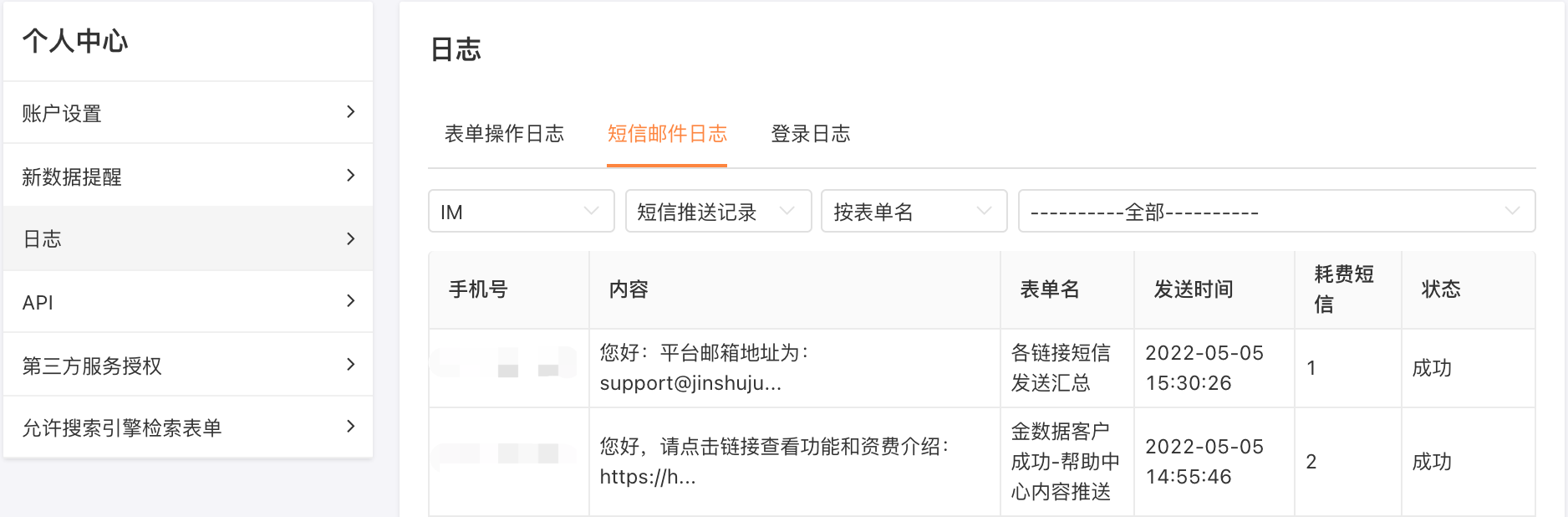
2.3 如果有余量/余额,发送记录中也显示「发送成功」,但仍无法正常接收短信,那么可能是接收方存在问题,请进一步确认:
- 手机上是否安装了安全软件,看下短信拦截列表;
- 手机是不是长时间不关机,可以关机重启下;
- 手机收件箱是不是已满,删除一些看是否可以正常接收;
- 手机是不是双卡双待的手机,把卡拿出来换一下卡槽;
- 如若不行,请将 SIM 卡换到其他手机上进行测试。
3)为什么短信发送状态显示「运营商黑名单」或「防骚扰」?什么情况下手机号会进入黑名单?
- 之前投诉过运营商,如打过 10086、10010 或 10000 投诉的,可能会被运营商加入黑名单;
- 有过退订历史,如回复过含有 T、TD、退订或取消等代表拒绝接收短信的指令。
4)通知类短信内容中含有链接,在苹果手机(iOS 系统)被拆分成两条显示,如何解决?
在链接前后分别敲上一个空格。添加空格之后,正文和链接就会显示在一起。部分 iOS 系统的用户可能会遇到上面的情况,安卓系统以及其它操作系统的用户目前无论是否加空格都不会被拆分。5)手机字段开启了短信验证,但是收不到验证码短信是什么原因?
验证码签名是「金数据」,未收到验证码短信。请通过以下方式排查:- 检查是否被垃圾短信拦截
- 检查手机状态是否正常
- 检查接收号码是否有关机或停机信号不良情况
- 检查号码是否输入正确