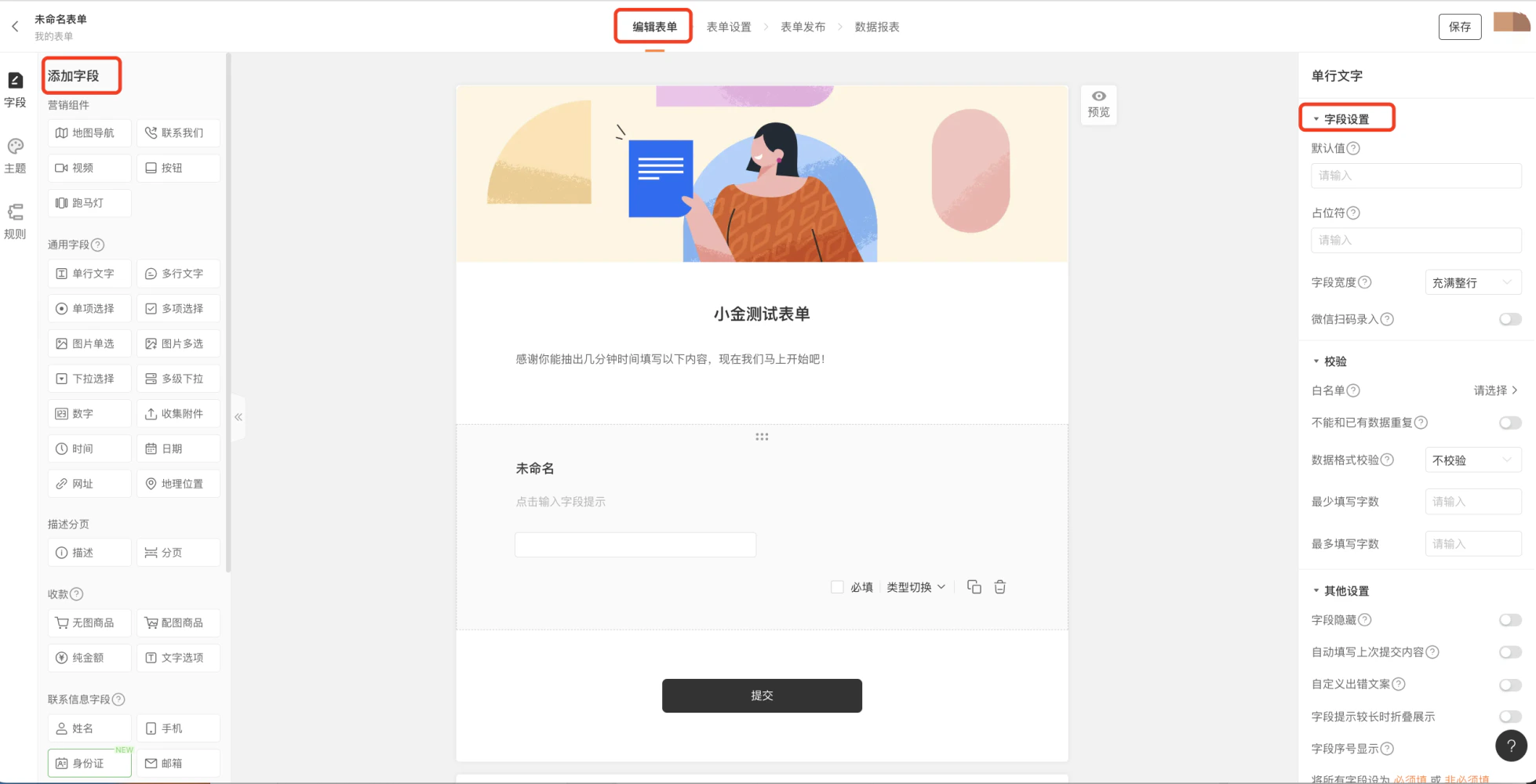
点击「创建」后,进入「编辑」页面,此页面分为 3 个部分。Documentation Index
Fetch the complete documentation index at: https://help3.jinshuju.net/llms.txt
Use this file to discover all available pages before exploring further.
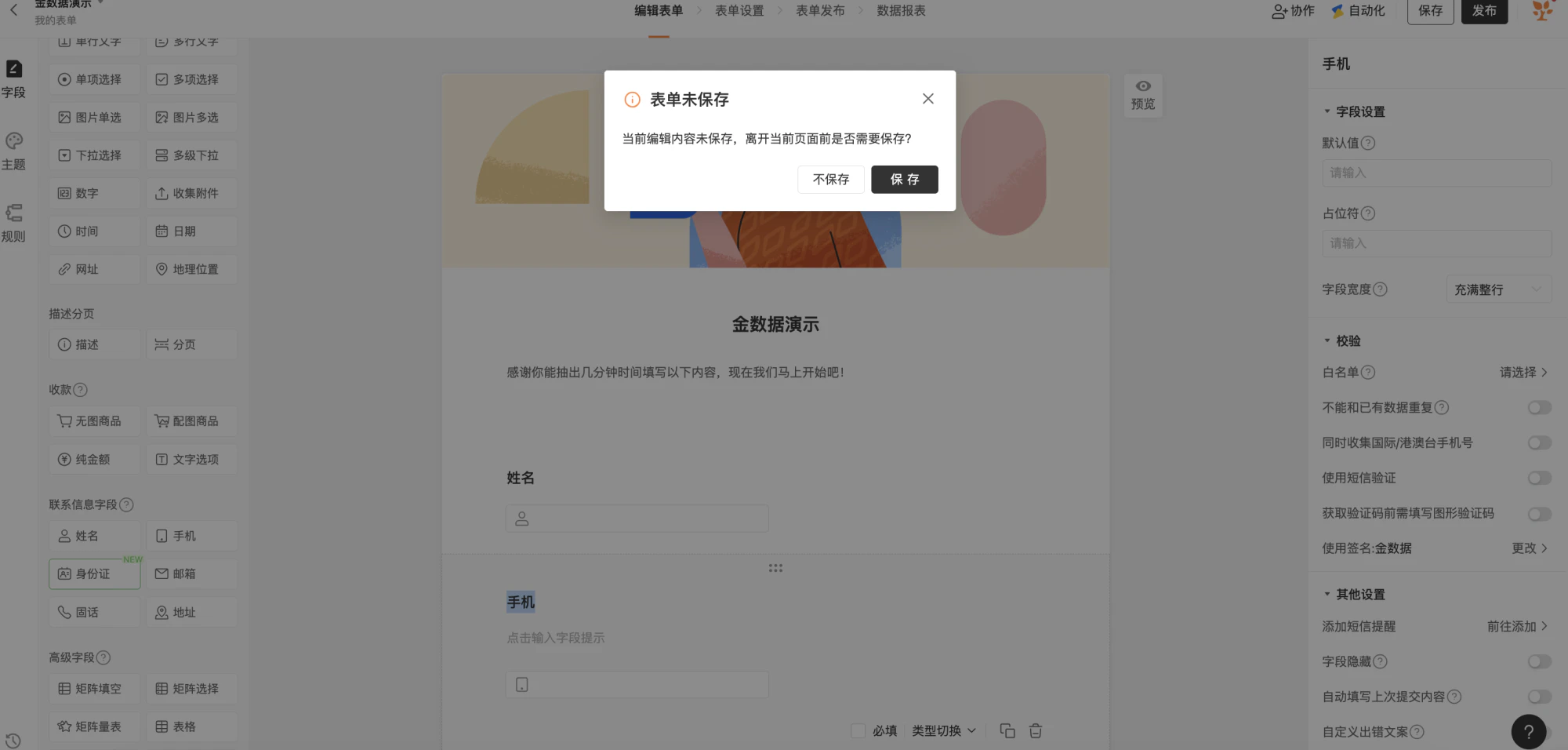
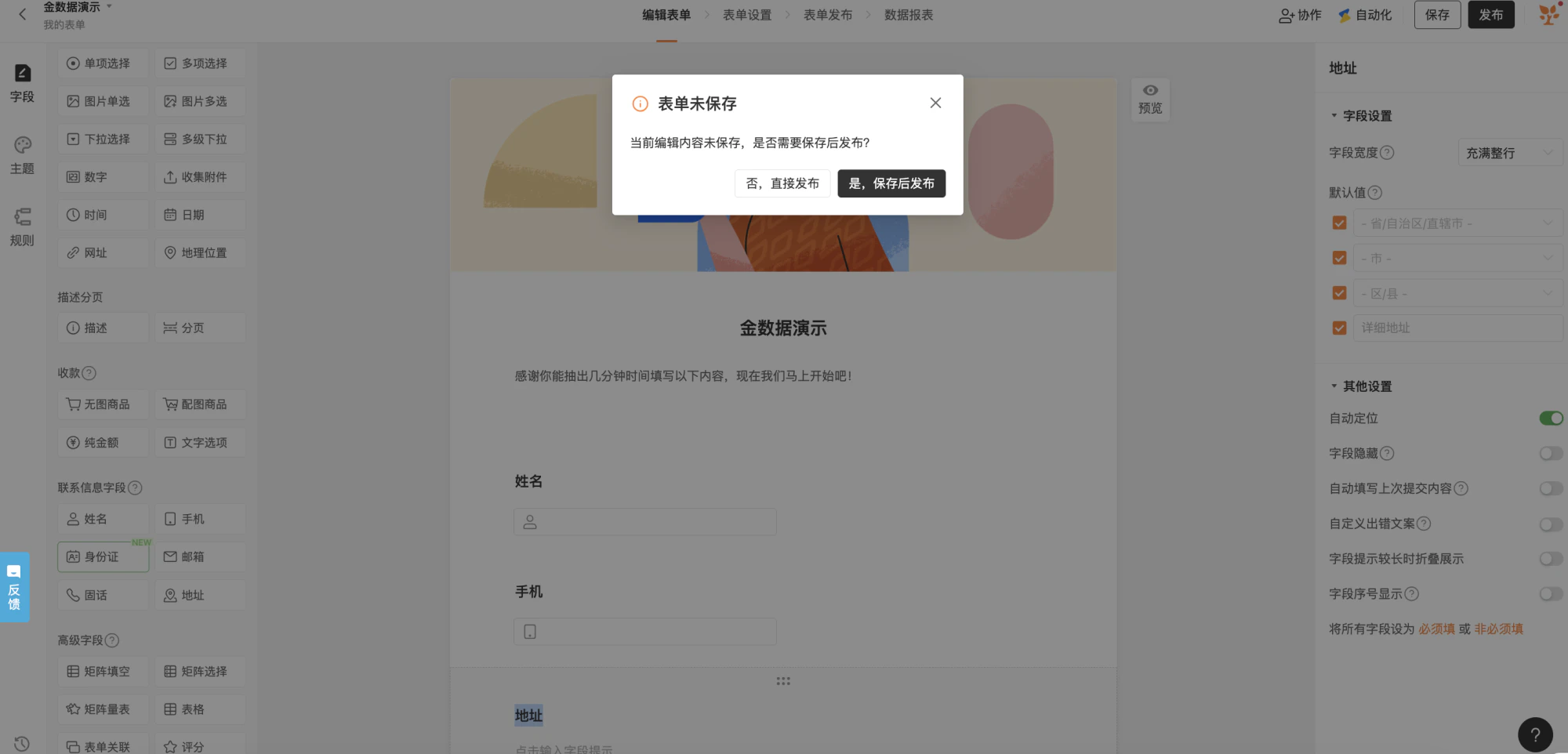
表单保存
当新建表单未保存,关闭浏览器或关闭当前页面,再次编辑该表单时会自动缓存关闭前编辑的内容,并在页面顶部新增黄色提醒,点击「丢弃」新增内容会清空。若已经创建好的表单,编辑后刷新或者关闭浏览器,再次编辑该表单时也会缓存之前编辑未保存的内容,并且显示黄色提醒。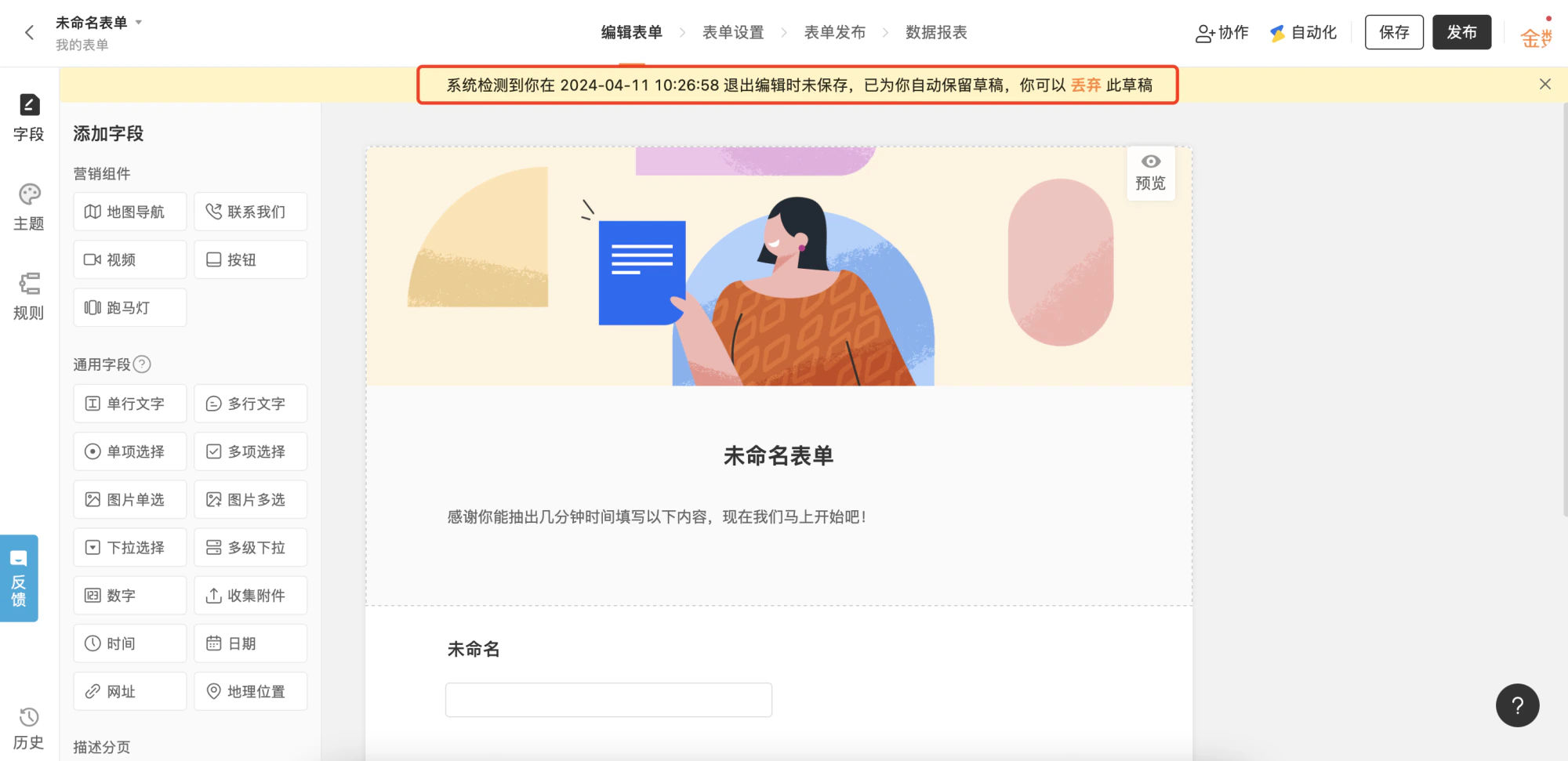
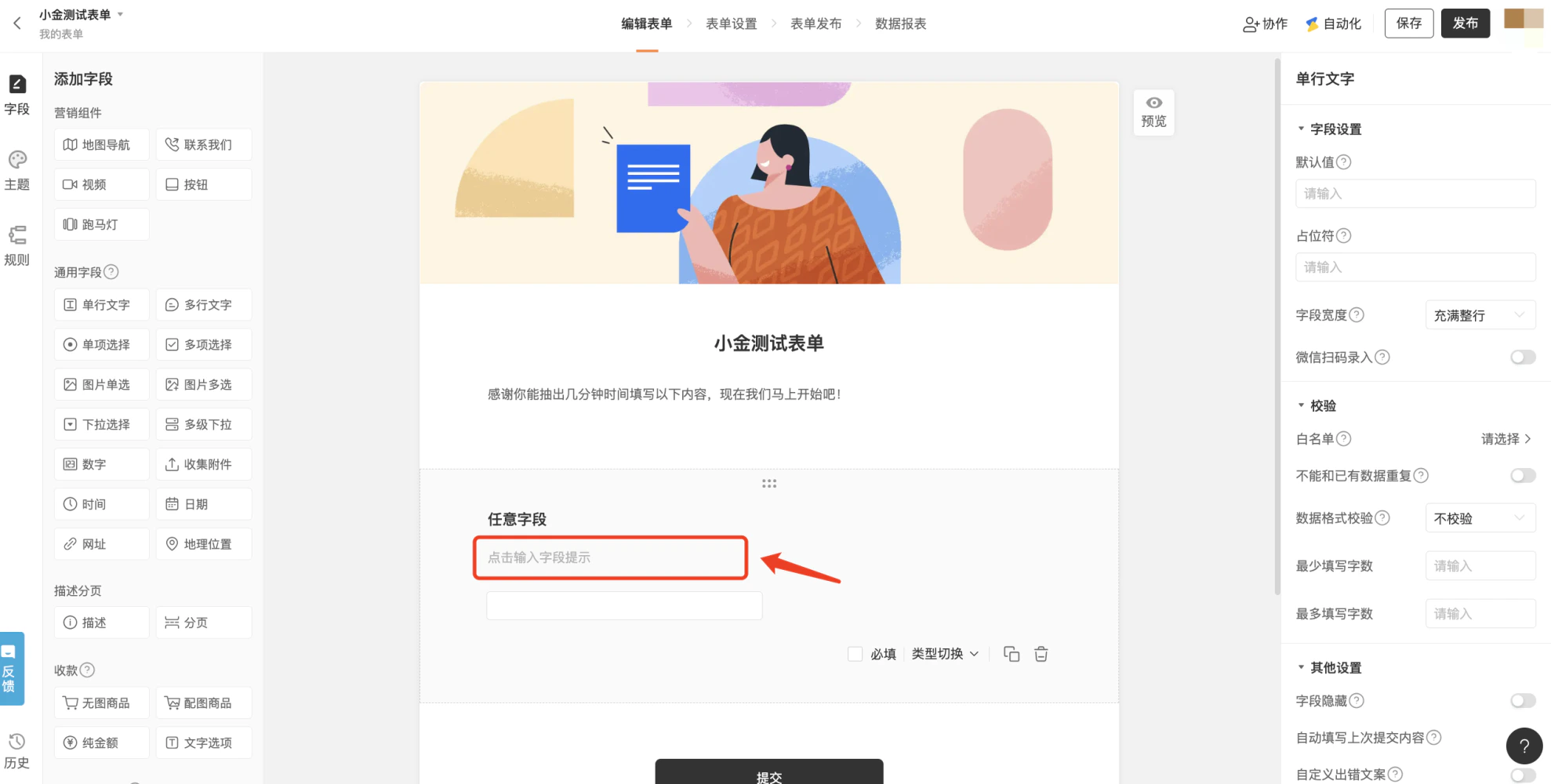
字段提示
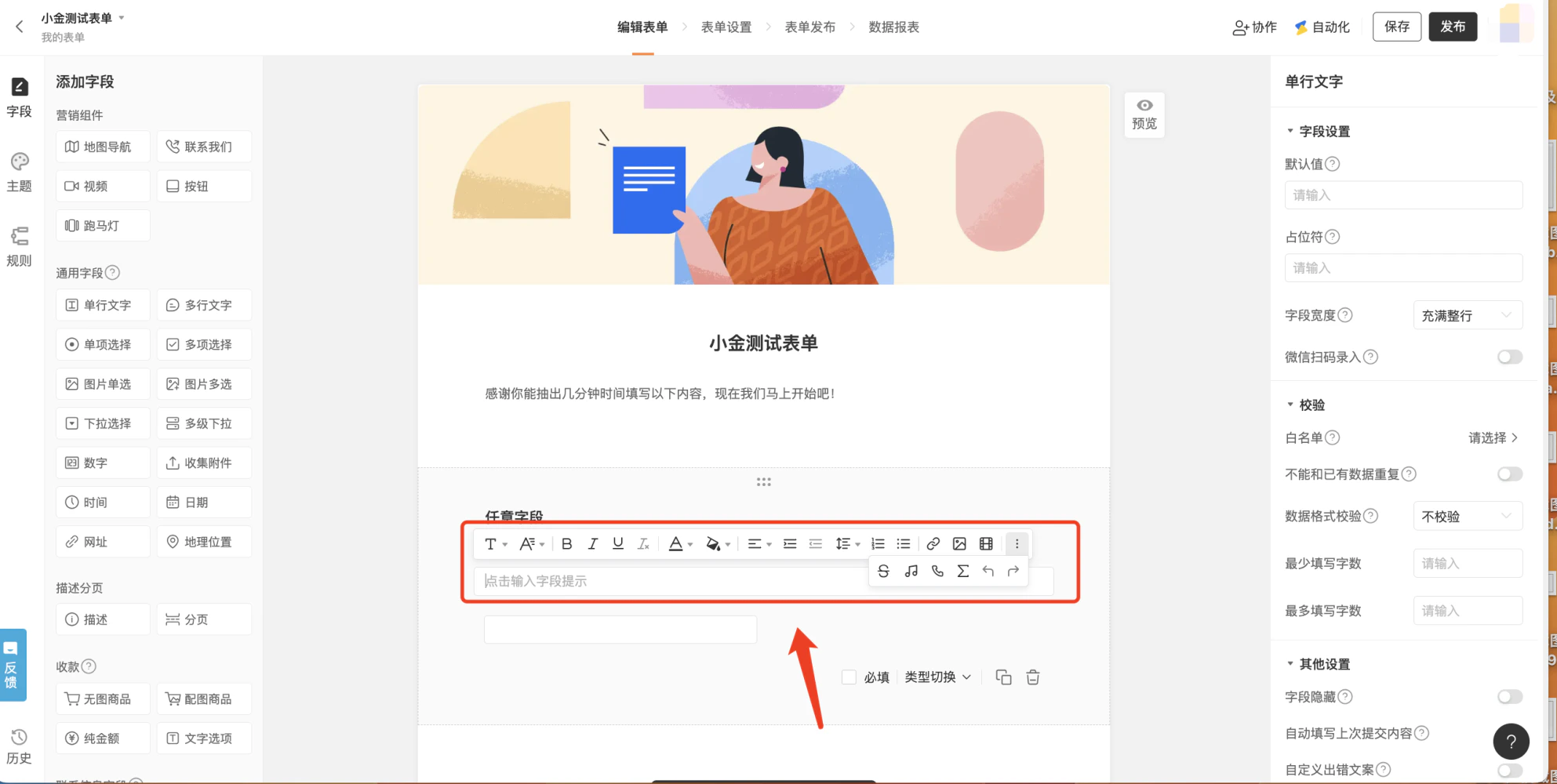
除了「联系我们」、「视频」、「按钮」、「跑马灯」这 4 个字段,其他字段都可设置提示。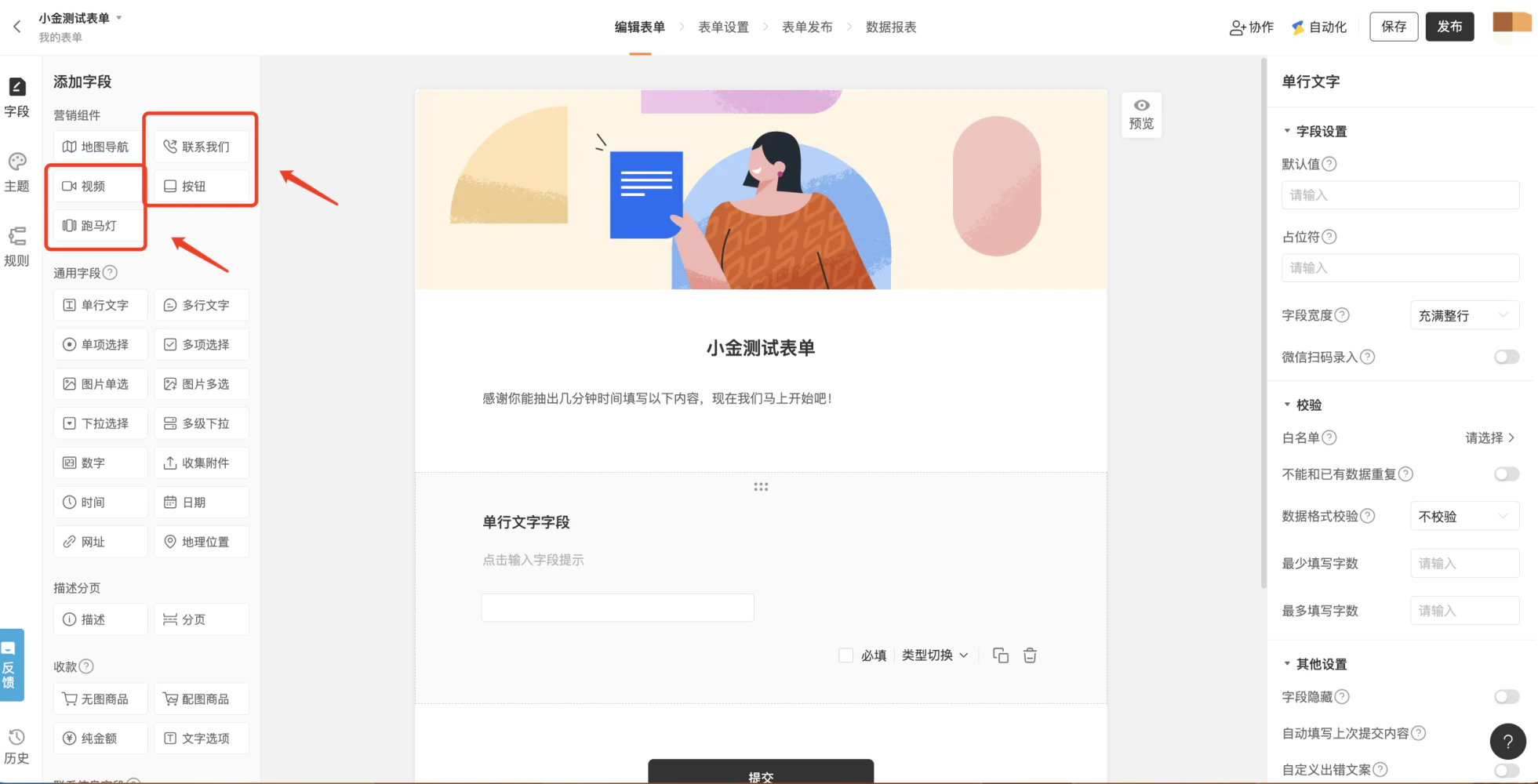
移除格式
复制或粘贴文本时,有时会带有不必要的格式,如字体、颜色、大小等,会影响文档的外观和格式,使用「清除格式」来移除不必要的格式。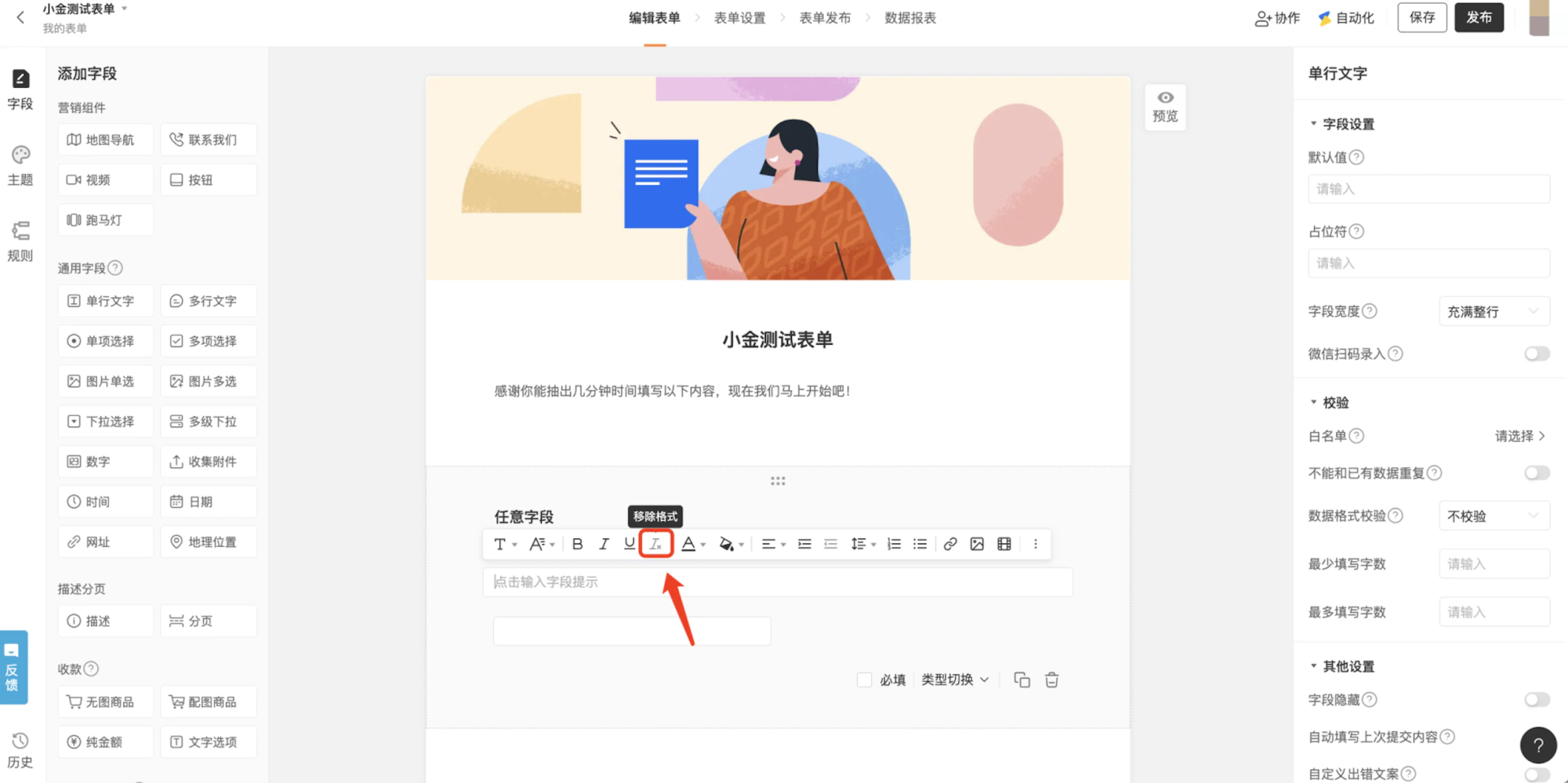
超链接
你可以插入图片或文字超链接,来丰富表单内容。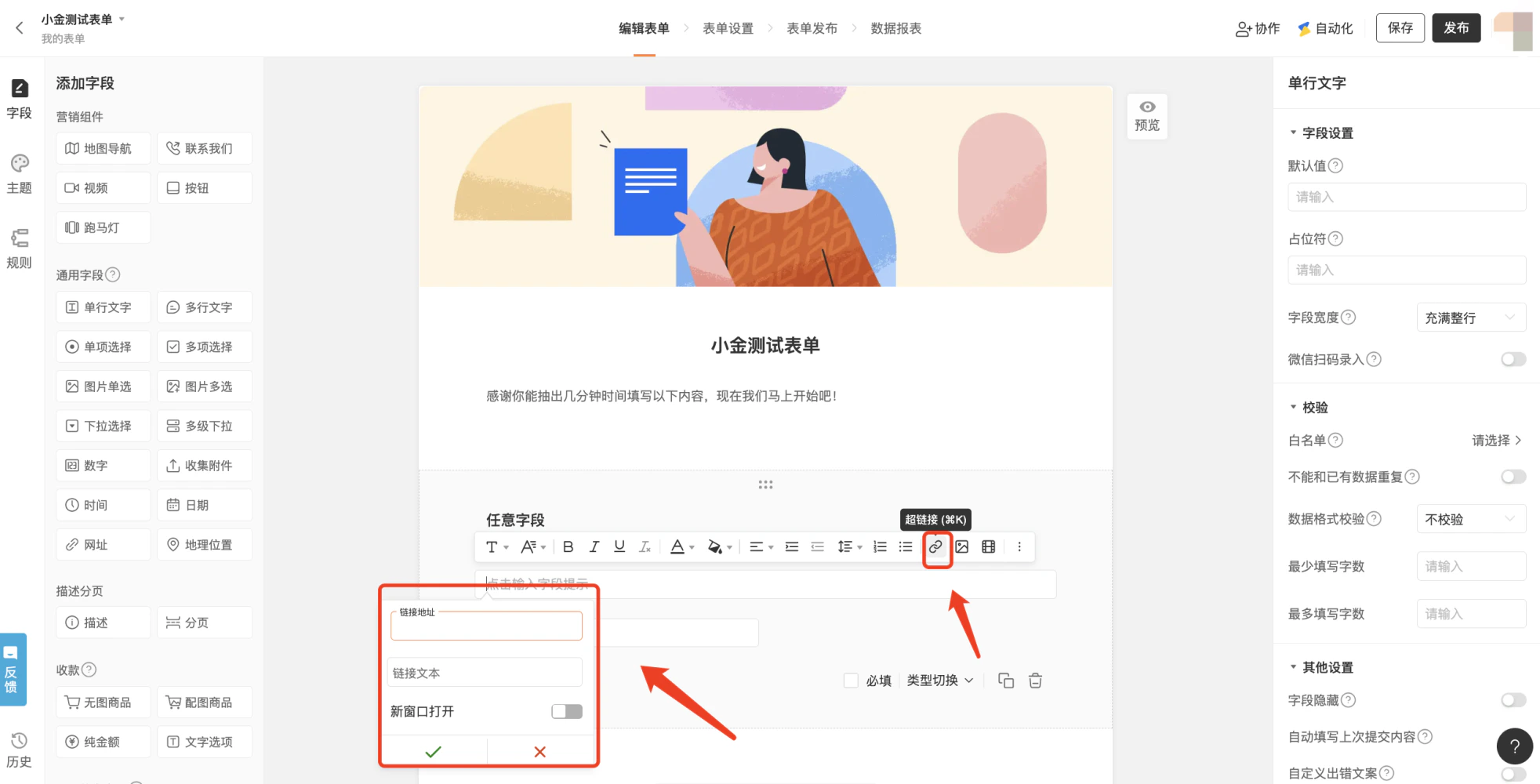
插入图像
你可以插入图片,来丰富表单内容,提高表单浏览量。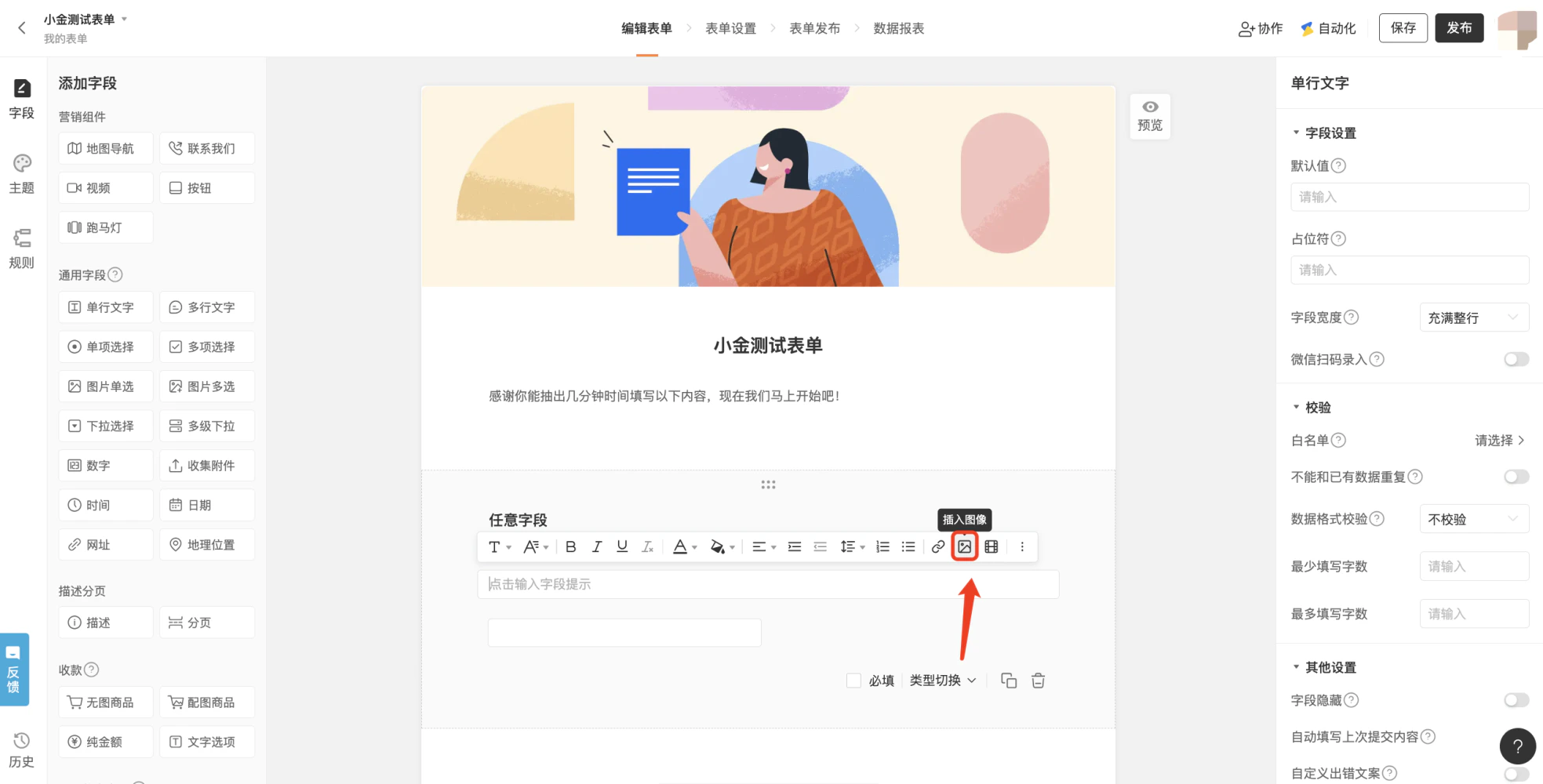
插入媒体
你可以插入视频,进行展示、讲解,可以很好的丰富表单内容,提高表单浏览量。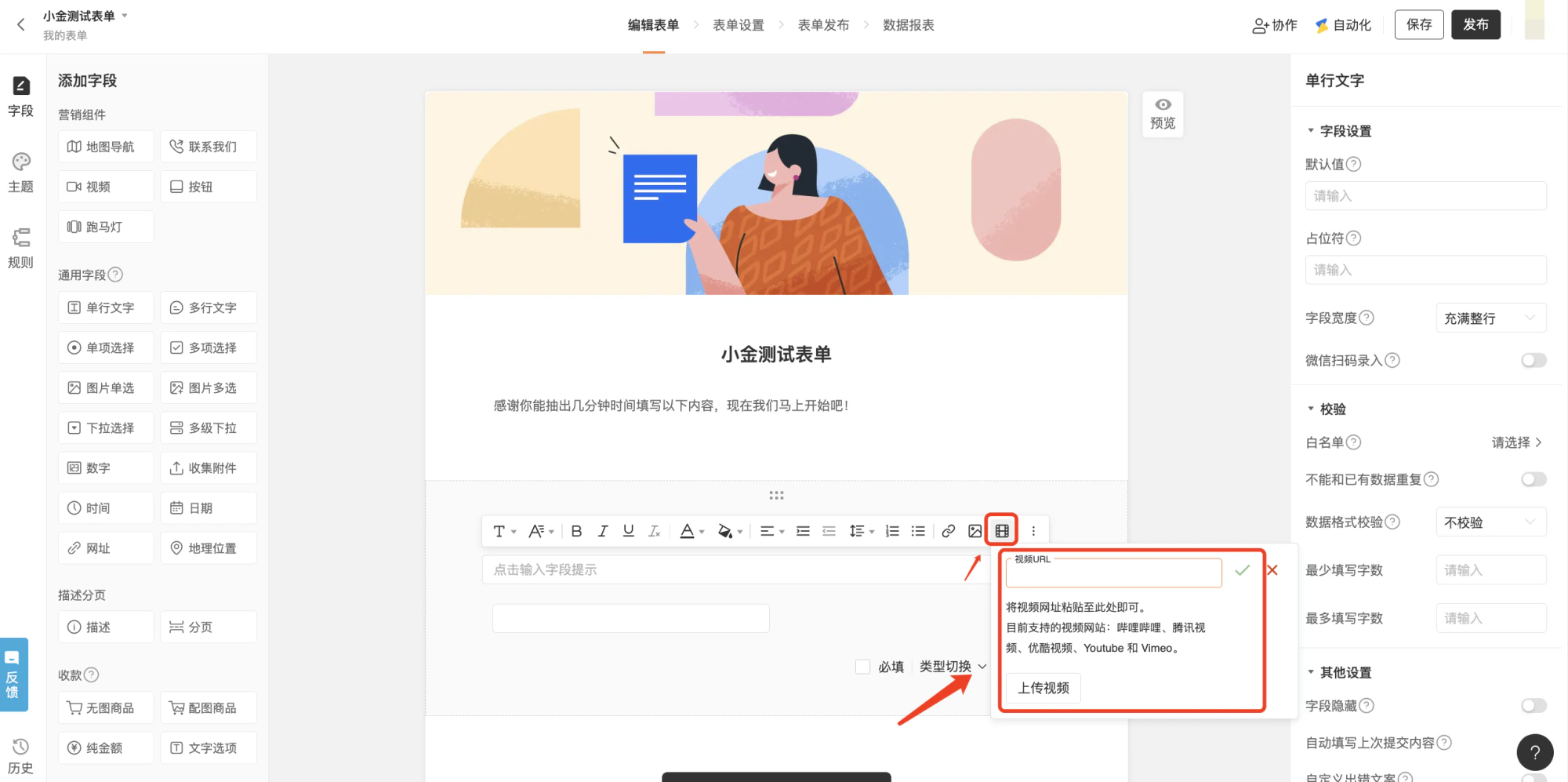
插入音频
需要为表单添加背景音乐,或者上传网易云音频作为听力题。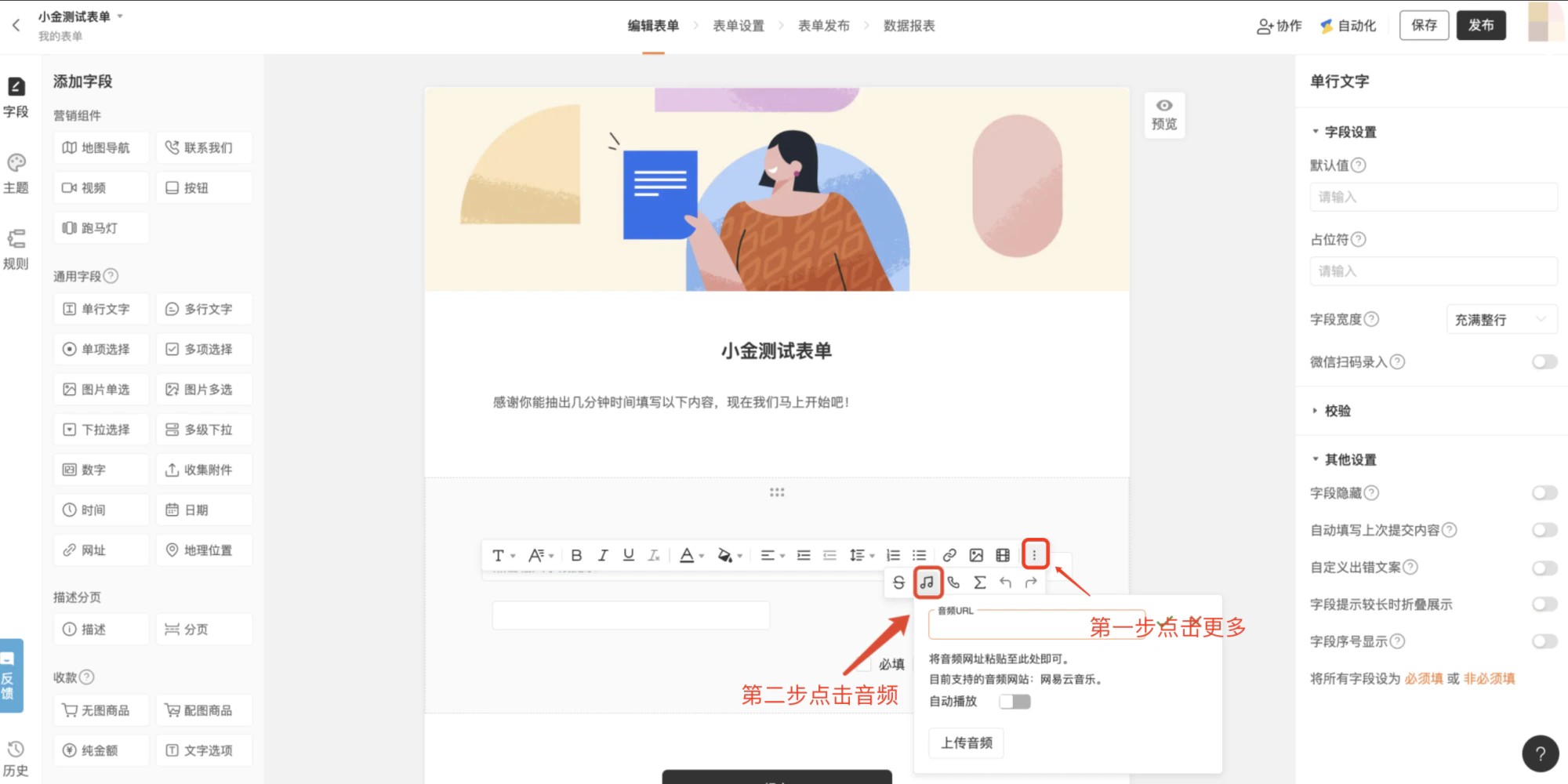
电话号码
为了帮助你向用户提供更好的服务,我们在描述框、编辑字段的提示框里新增了拨号功能。用户在手机上打开表单时,点击电话号码即可直接拨打。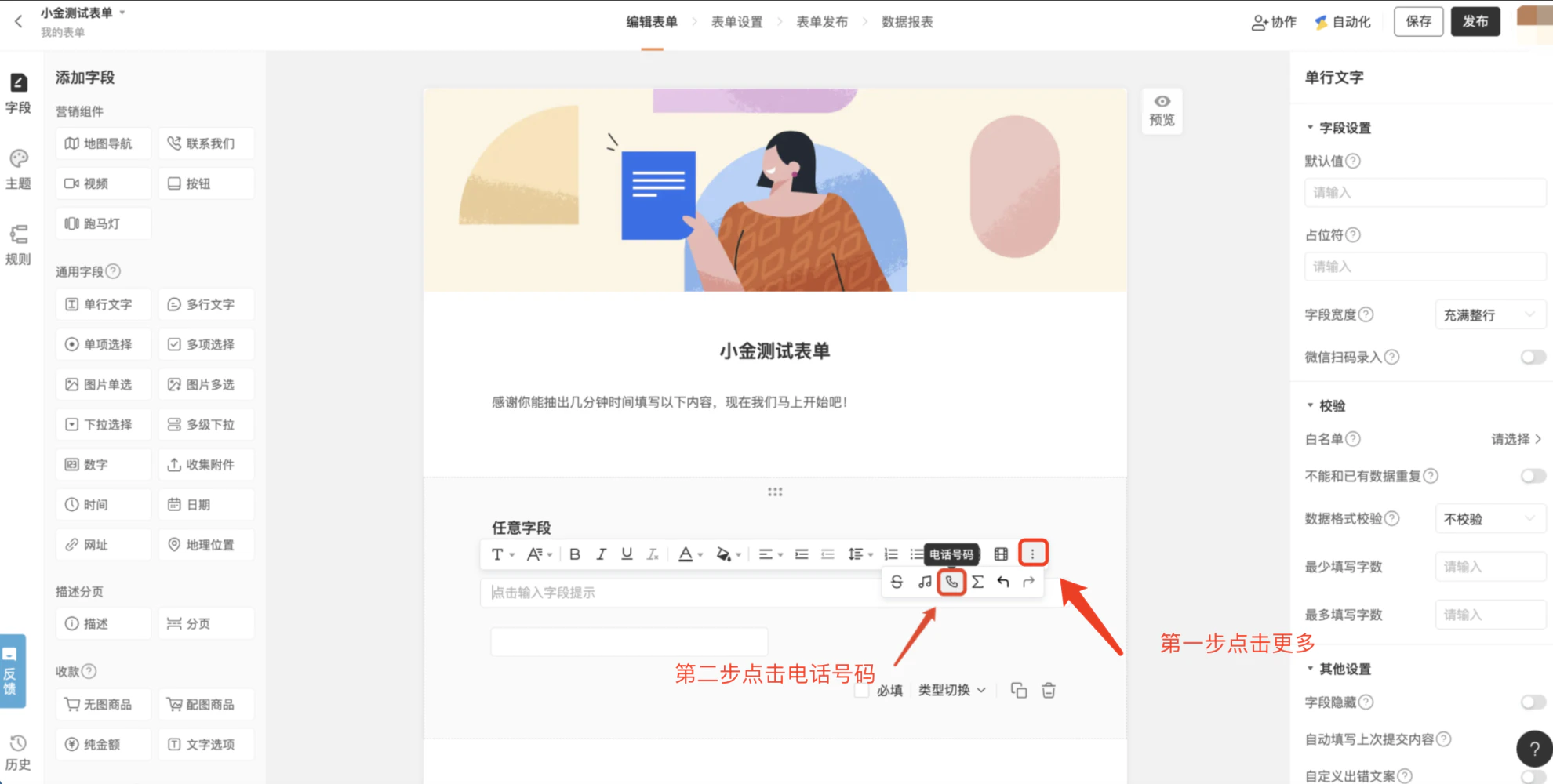
插入数学公式
适用于数学、化学考试题,任何录入数学公式、化学分子式等公式、符号的场景。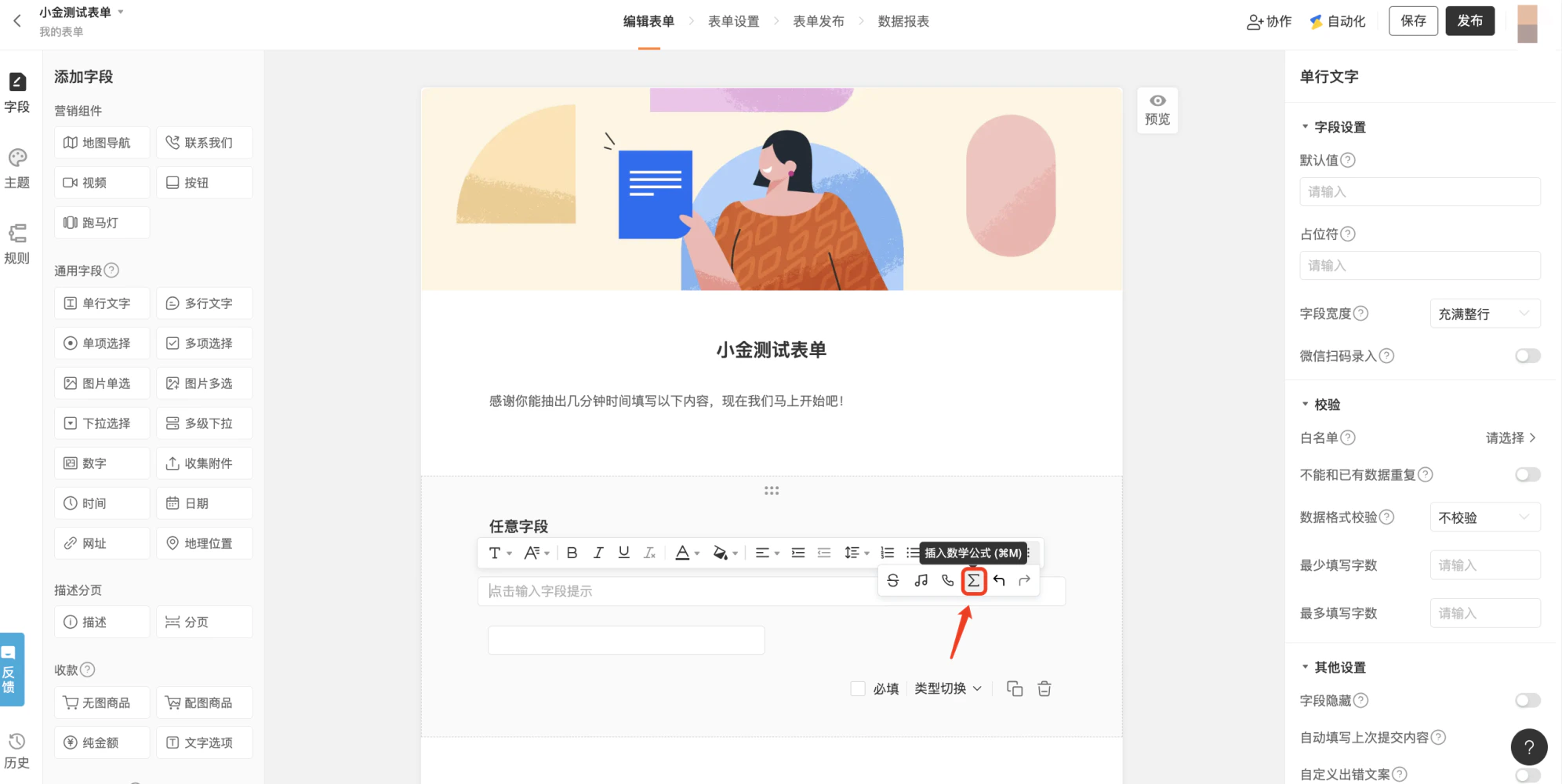
撤销编辑
如果所做的操作不合适,想返回到当前结果前面的状态,可以使用撤销或者输入快捷键 Ctrl(Command) +Z。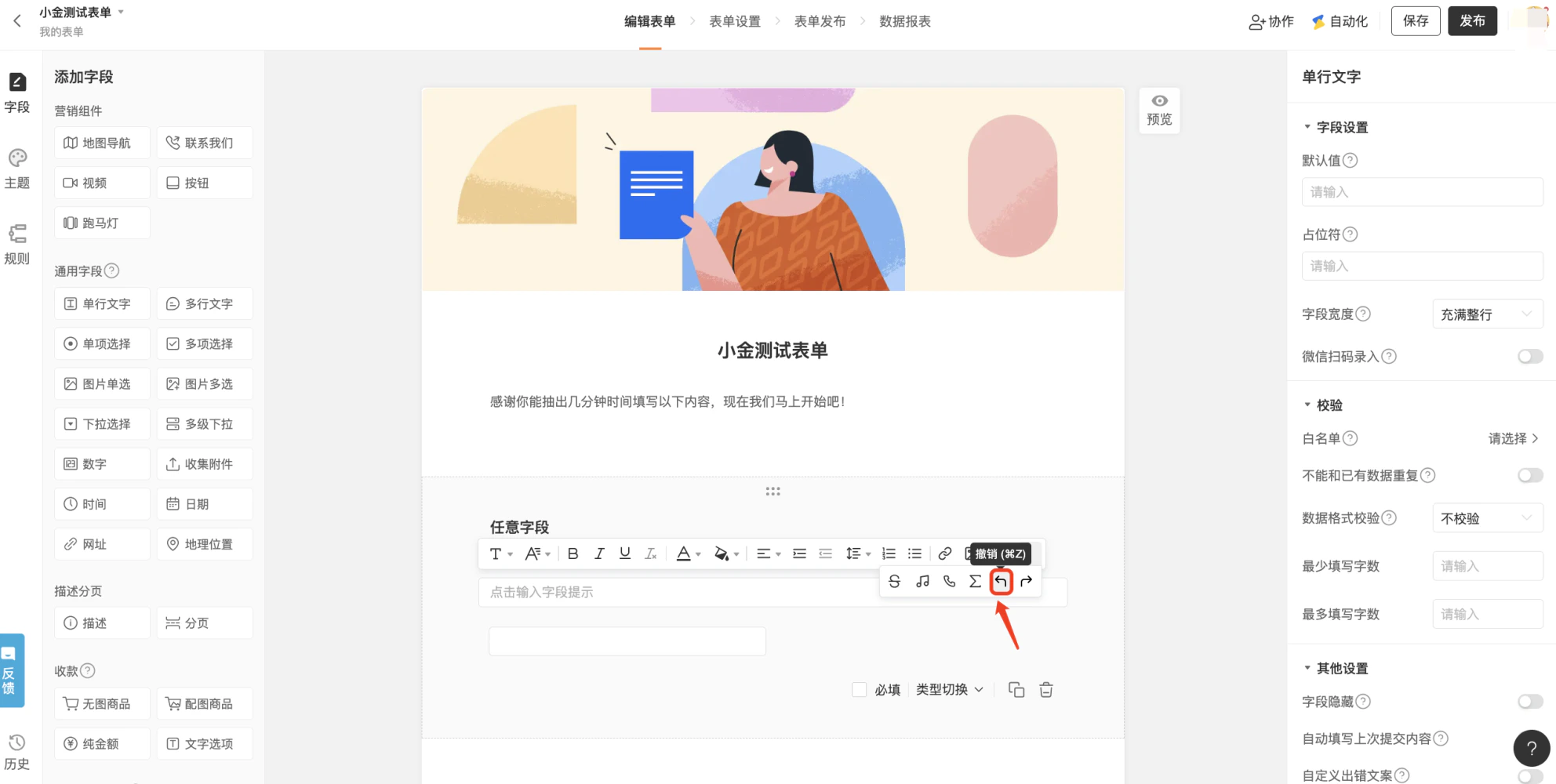
重做
使用撤销功能之后,发现需要恢复到没有使用撤销功能的时候,可以使用重做或者输入快捷键 Ctrl(Command) +Y。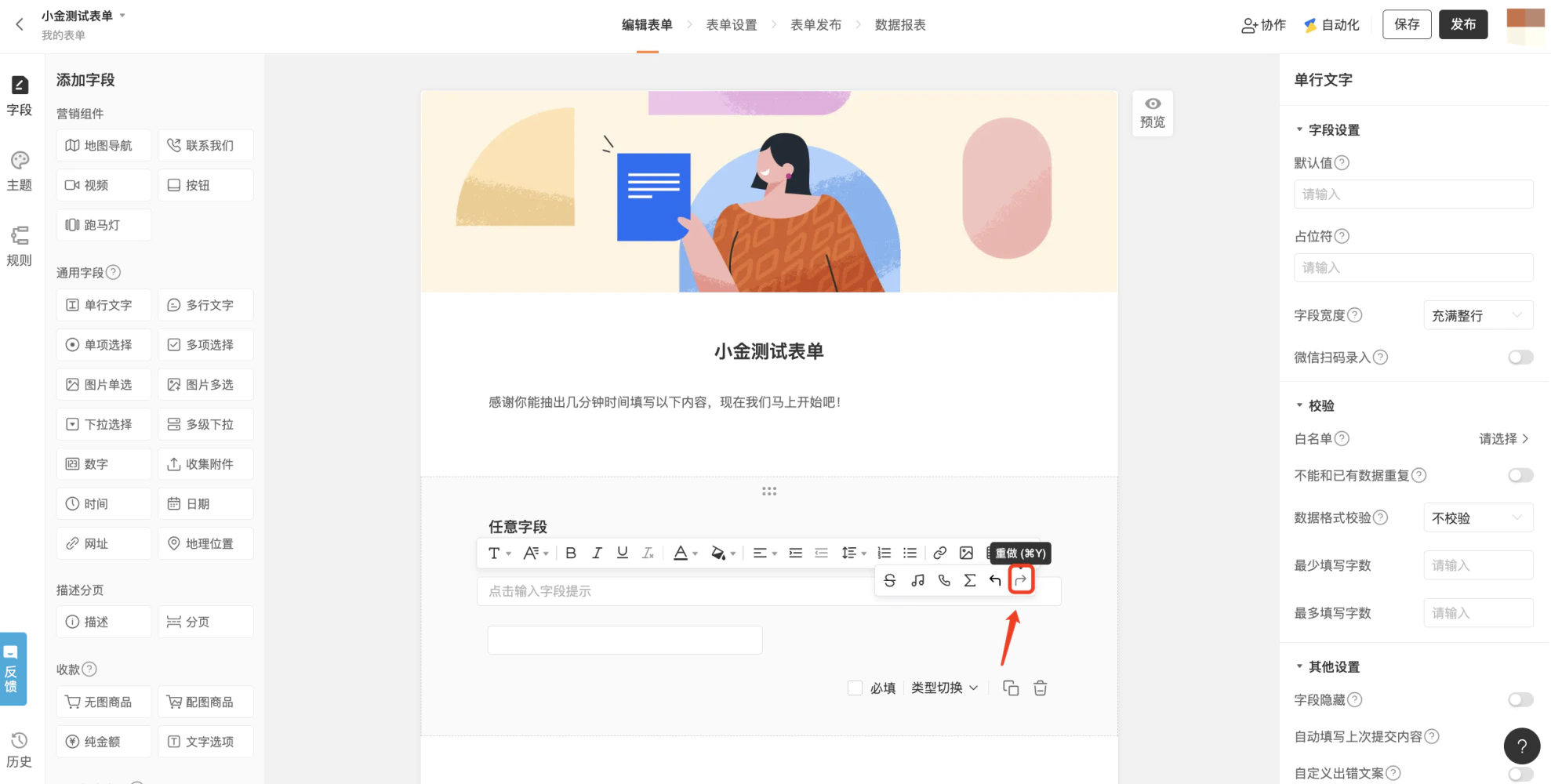
预览
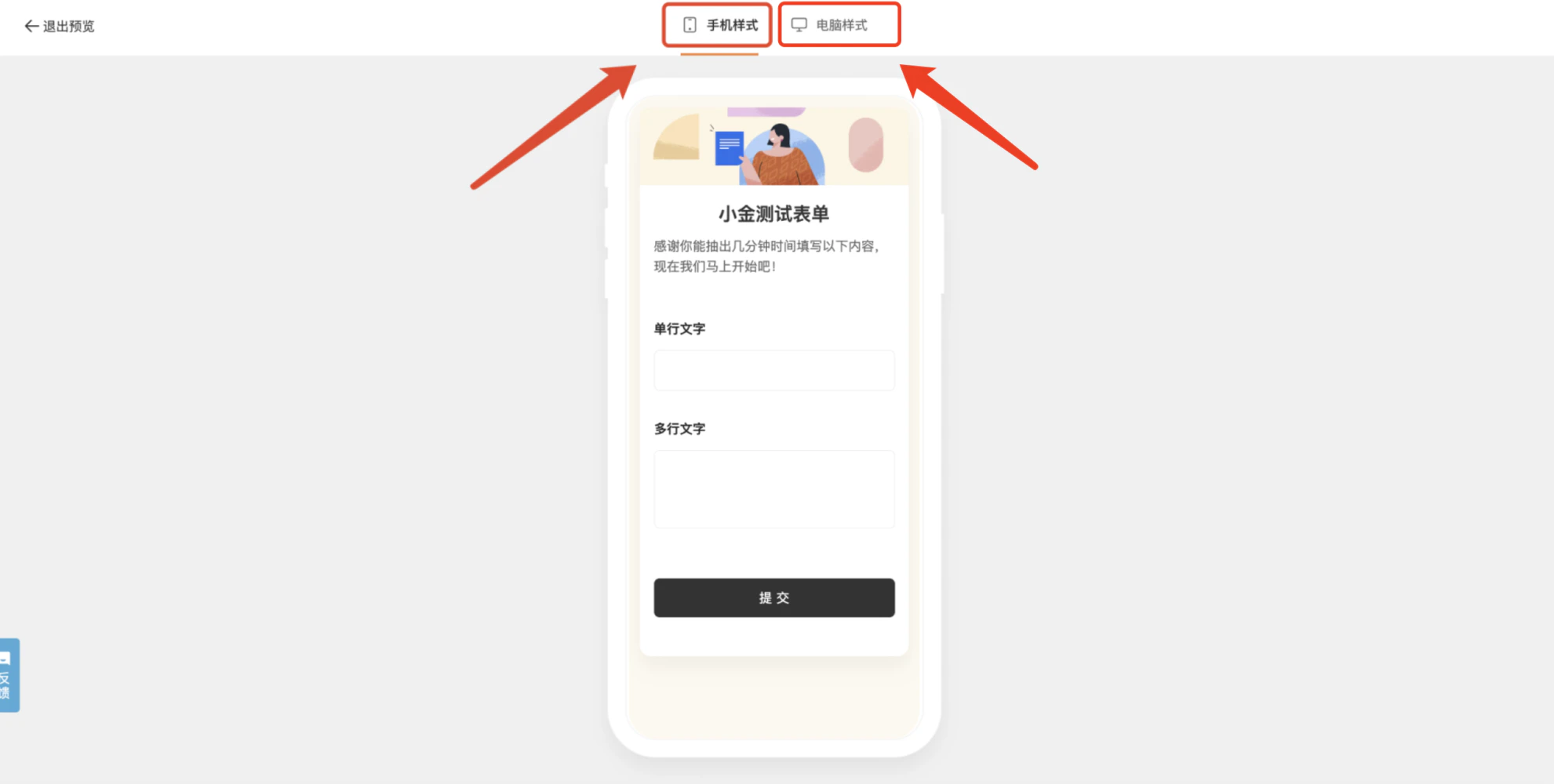
制作完表单之后,可以使用预览功能查看表单当前制作的样式。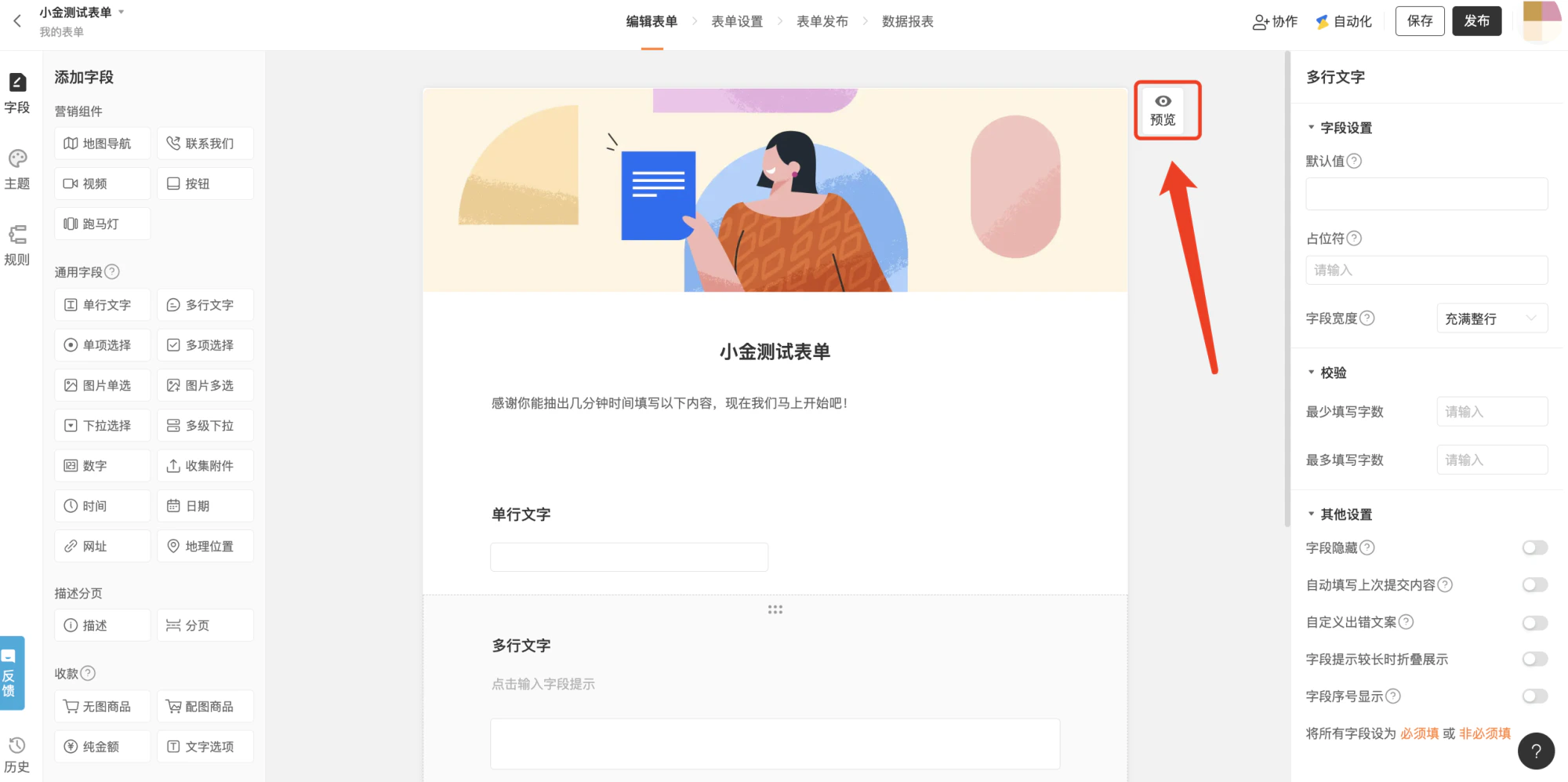
编辑字段名称
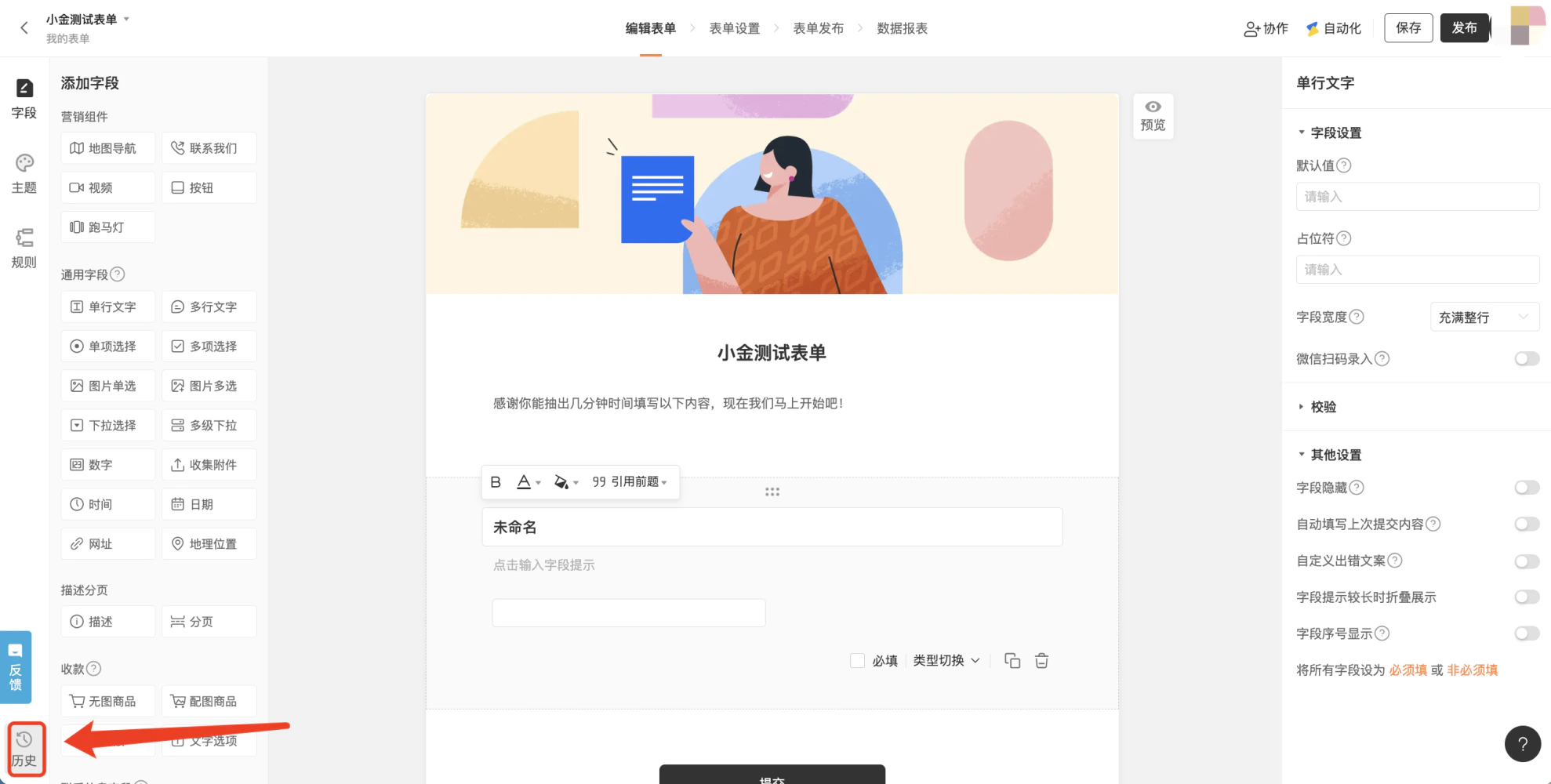
新添加的字段名称默认「未命名」,你可以改为任何名字。字段名称支持加粗、改变字体颜色、改变背景颜色和引用前题。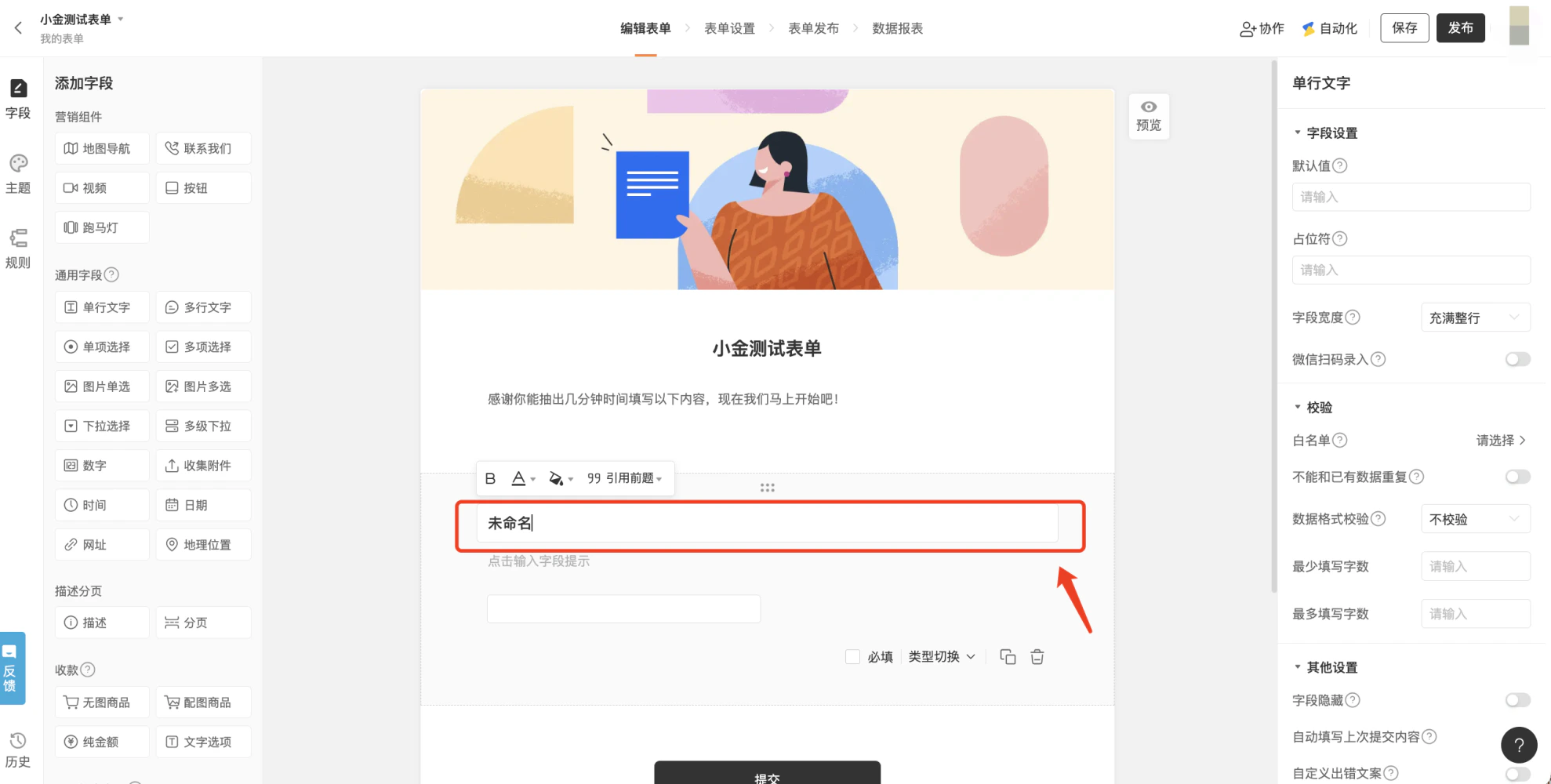
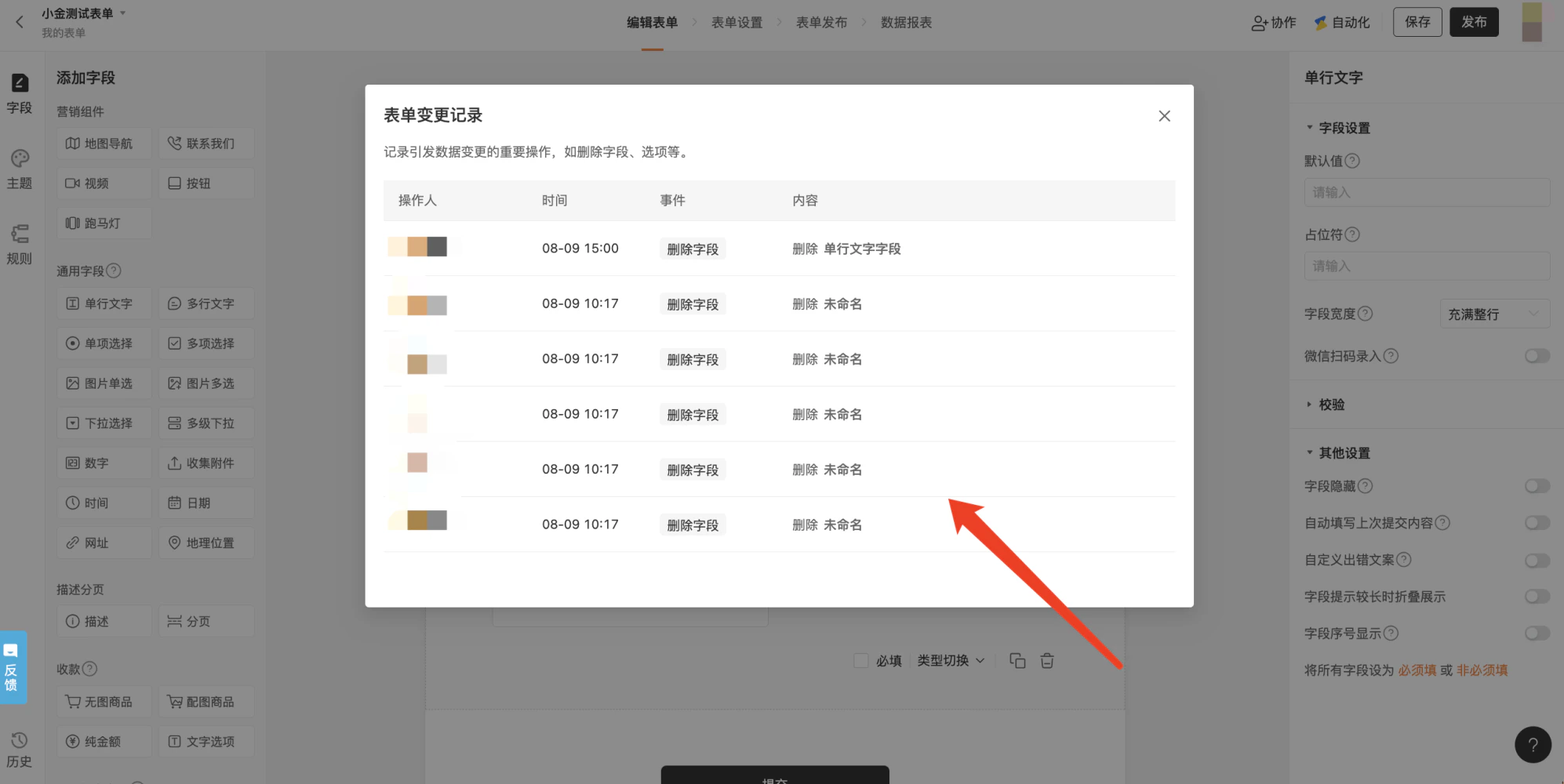
查看表单变更记录
记录引发数据变更的重要操作,如删除字段、选项等。 1)电脑网页端进入表单编辑页面,点击左下角的「历史」。