例如:员工填写请假表单后,自动将请假内容发送到企业微信群里,并艾特直属上级。详细设置步骤如下所示。Documentation Index
Fetch the complete documentation index at: https://help3.jinshuju.net/llms.txt
Use this file to discover all available pages before exploring further.
设置步骤
在哪里获取企业微信群机器人 Webhook 地址
打开手机端企业微信 App ,打开一个内部群聊(外部群不支持) — 点击右上角图标进入到群聊设置 — 来到消息推送页面添加自定义消息推送,添加完成后出现的页面,请点击 Webhook 地址后的复制按钮。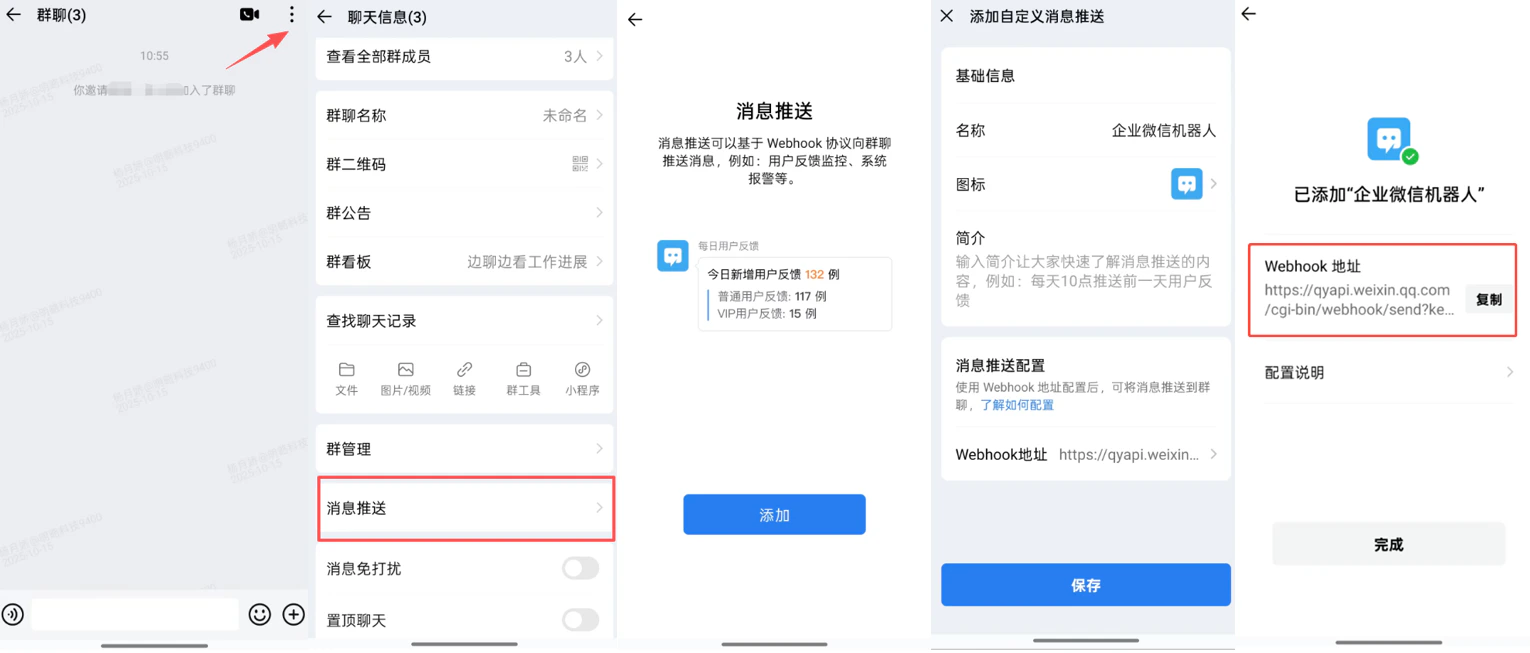
创建自动化任务
1)进入表单里,点击右上角「自动化」按钮,在弹出的自动化窗口中选择「新增数据 发送到企业微信群」。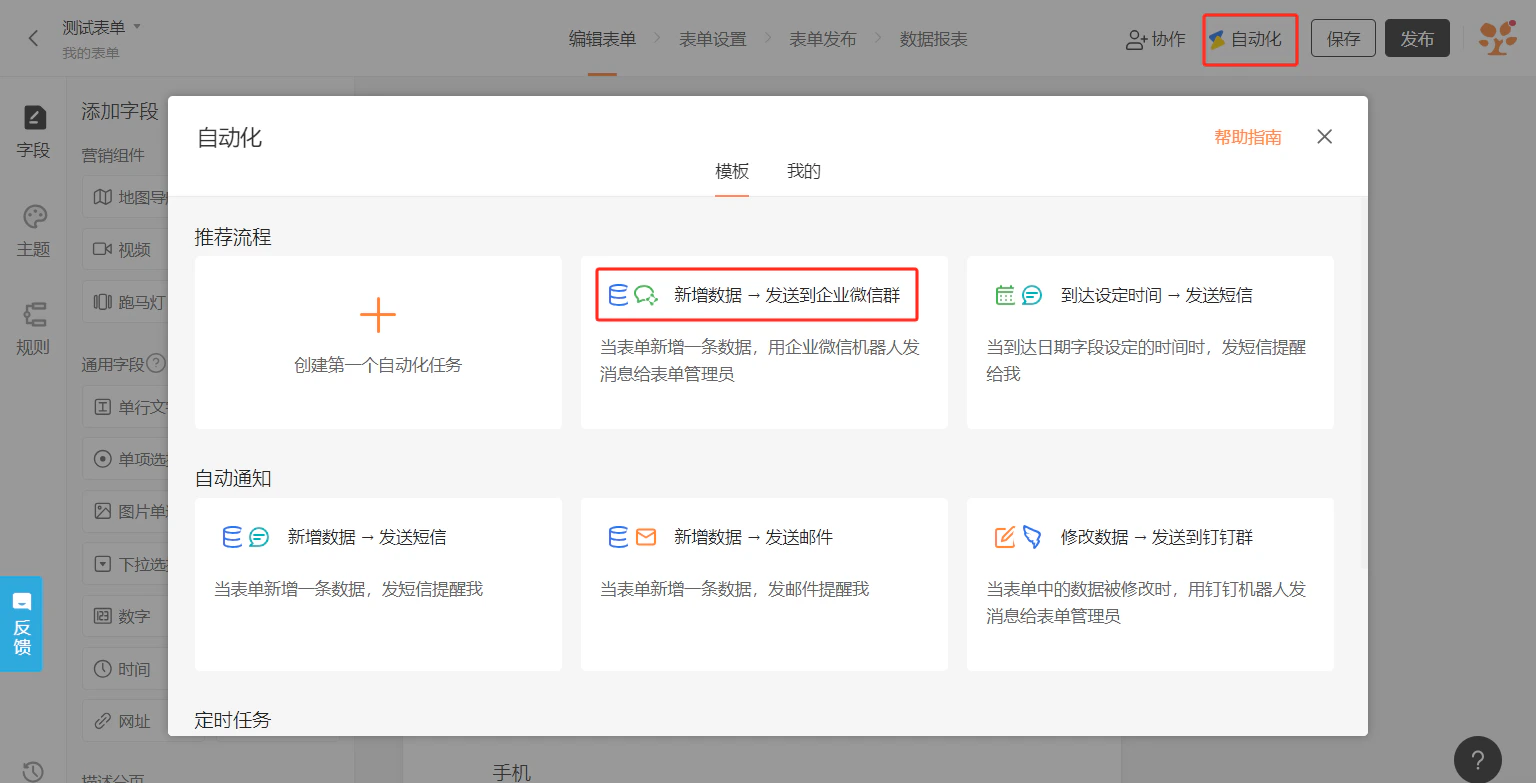
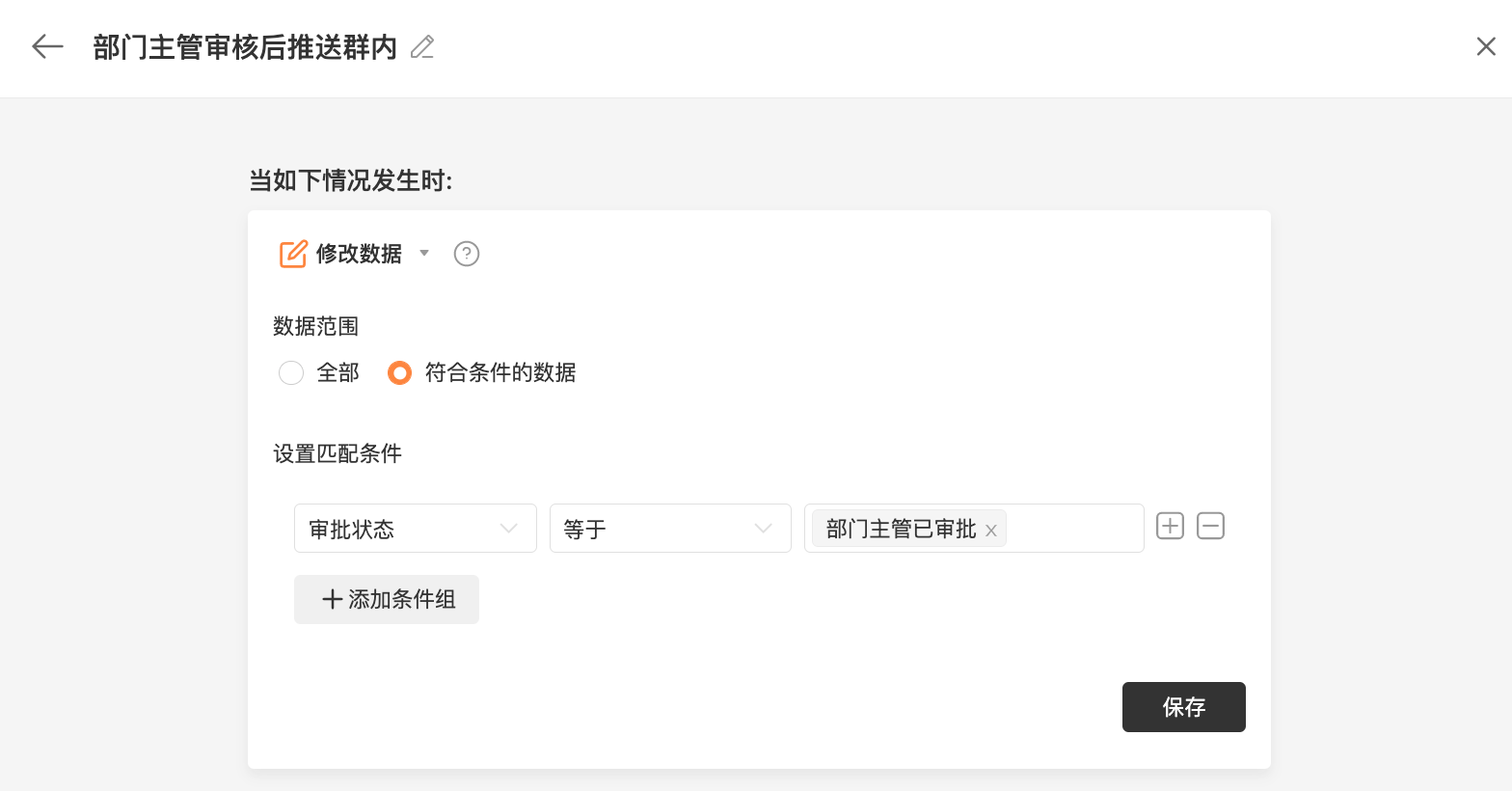
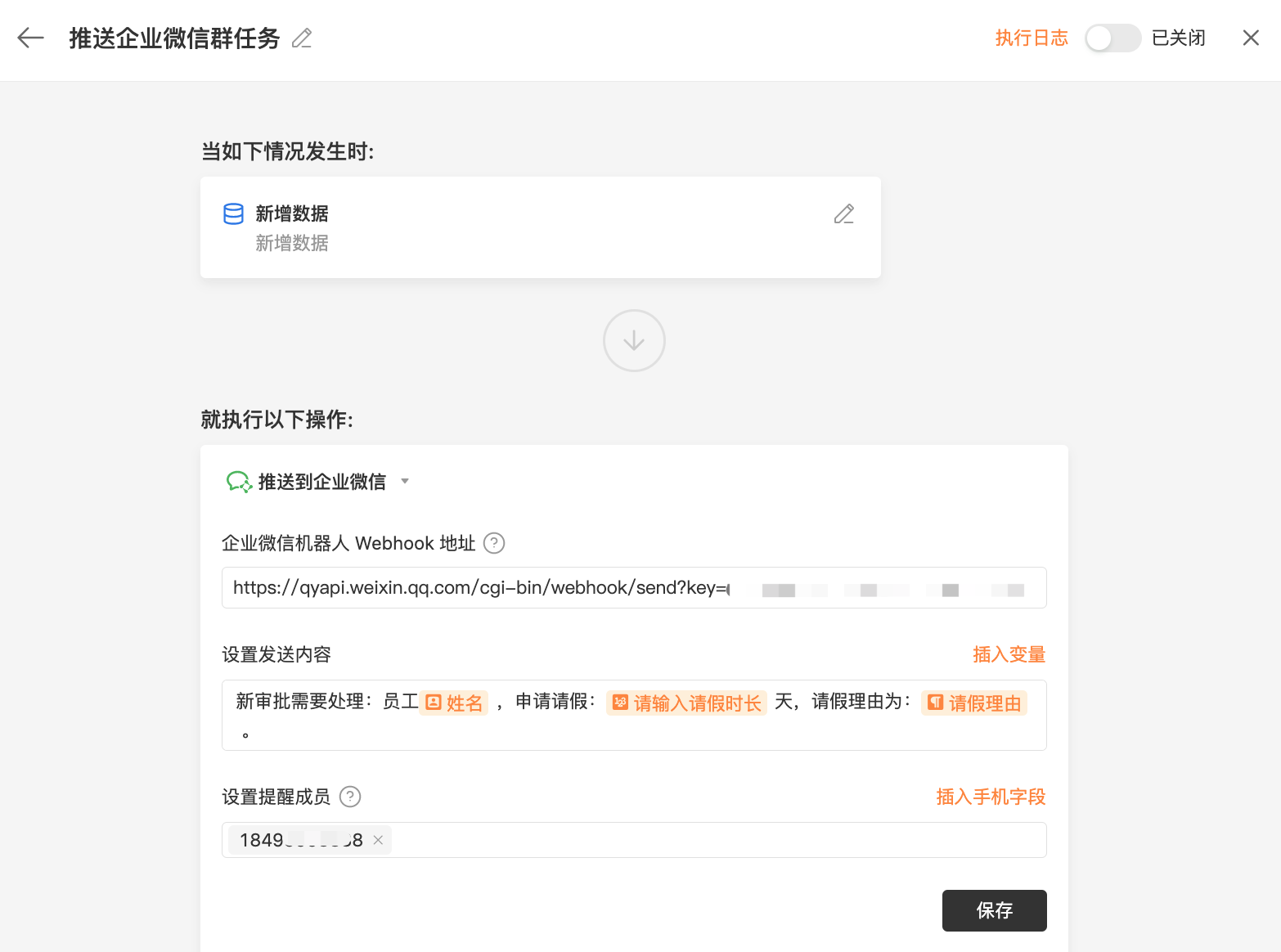 拓展知识:如果需要流程审批,实现员工提交申请——部门主管审批——HR审批,可以创建多条任务,触发条件设置「修改数据—符合条件的数据」,设置审批状态的选项为部门主管已经审核通过,就推送群内艾特 HR 。
 以上步骤操作完,就基本已经配置好了。
企业微信群内通知示例
以上步骤操作完,就基本已经配置好了。
企业微信群内通知示例
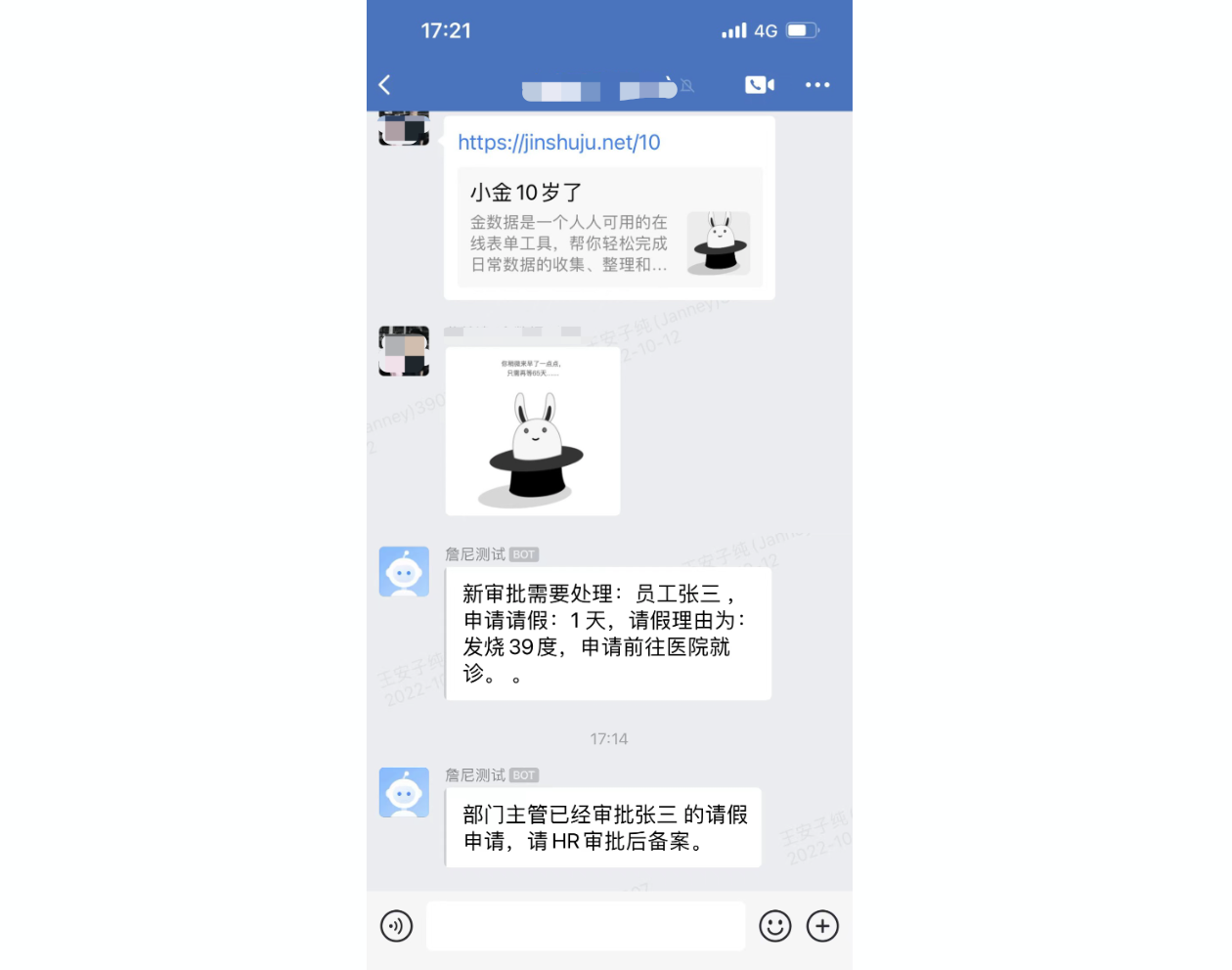
推送日志
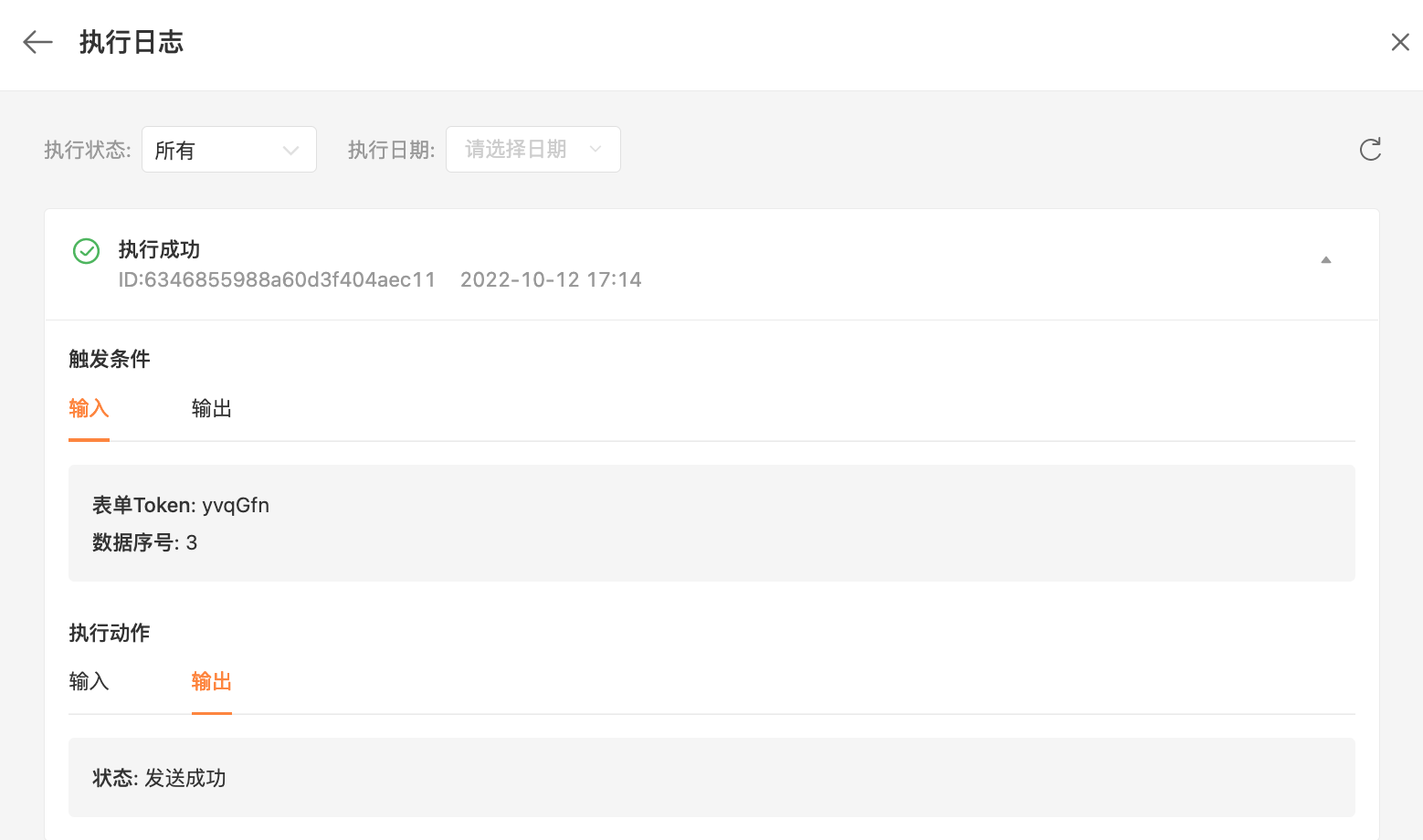
点击右上角「自动化」每条任务的日志,可以查看 Webhook 推送情况。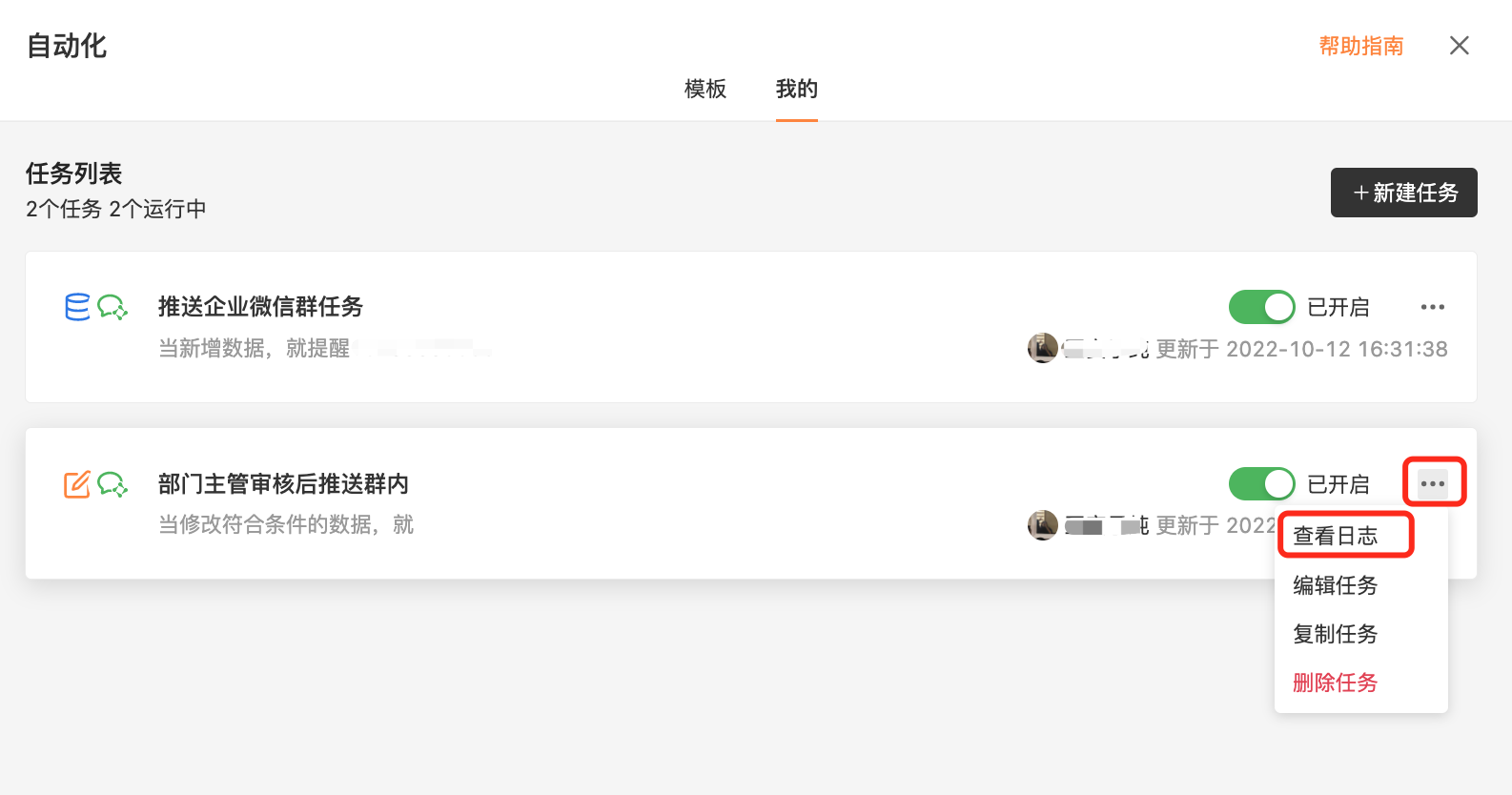
常见问题
1)是否支持企业微信外部群推送消息?
因企业微信平台限制,外部群聊暂不支持添加群机器人,无法使用本功能。2)我是企业微信内部群成员,为什么无法配置群机器人?
- 群聊开启了仅群主管理,只有群主有添加机器人入口,群管理员和群成员则无添加机器人入口。
- 管理员在「管理后台-应用管理-机器人」应用停用后,则群聊中无法添加机器人。
- 管理员在「管理后台-应用管理-机器人」开启了「限制创建机器人」后,仅白名单内的成员可添加群机器人。